ある設定をしようと思って、
あの設定どうやるんだったけ?
探してもなかなか出てこない。。。。
ということがよくあります。
そしてやっとできたという時には
シャッターチャンスを逃していた。。。
という経験はないでしょうか?
そのような失敗を防ぐために
今回の設定を覚えておくことで、
失敗を防ぐことができます!
本ページには広告が含まれています。


 ポチップ
ポチップ
 ポチップ
ポチップ
CHECK
-

-
Nikon Z30と一緒に買うべき!おすすめアイテム6選!
今回はカメラを買って持っておきたいおススメアクセサリーを紹介したいと思います。 これまで様々なカメラを持ってきてこれは必需品だと思ったアイテムをシェアしたいと思います。 「撮影に必要なアイテム」「カメ ...
続きを見る
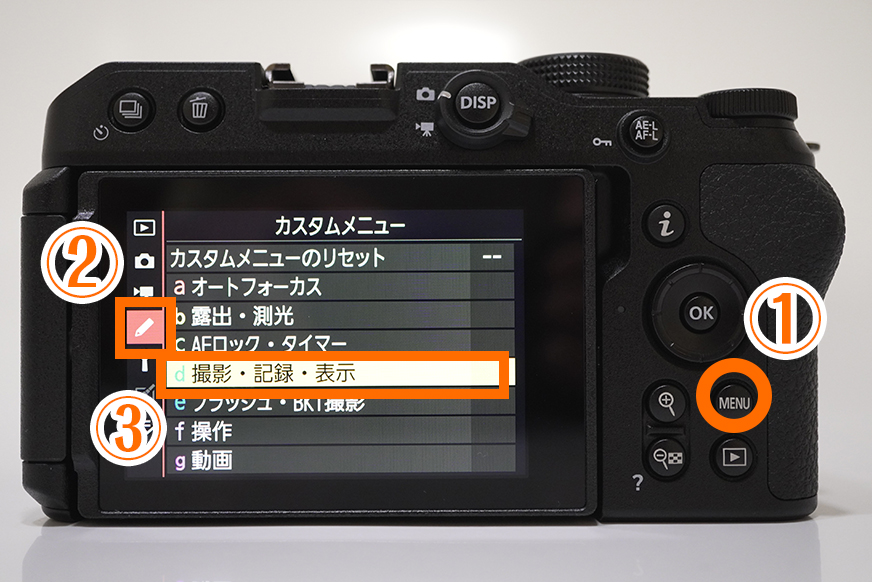
グリッド
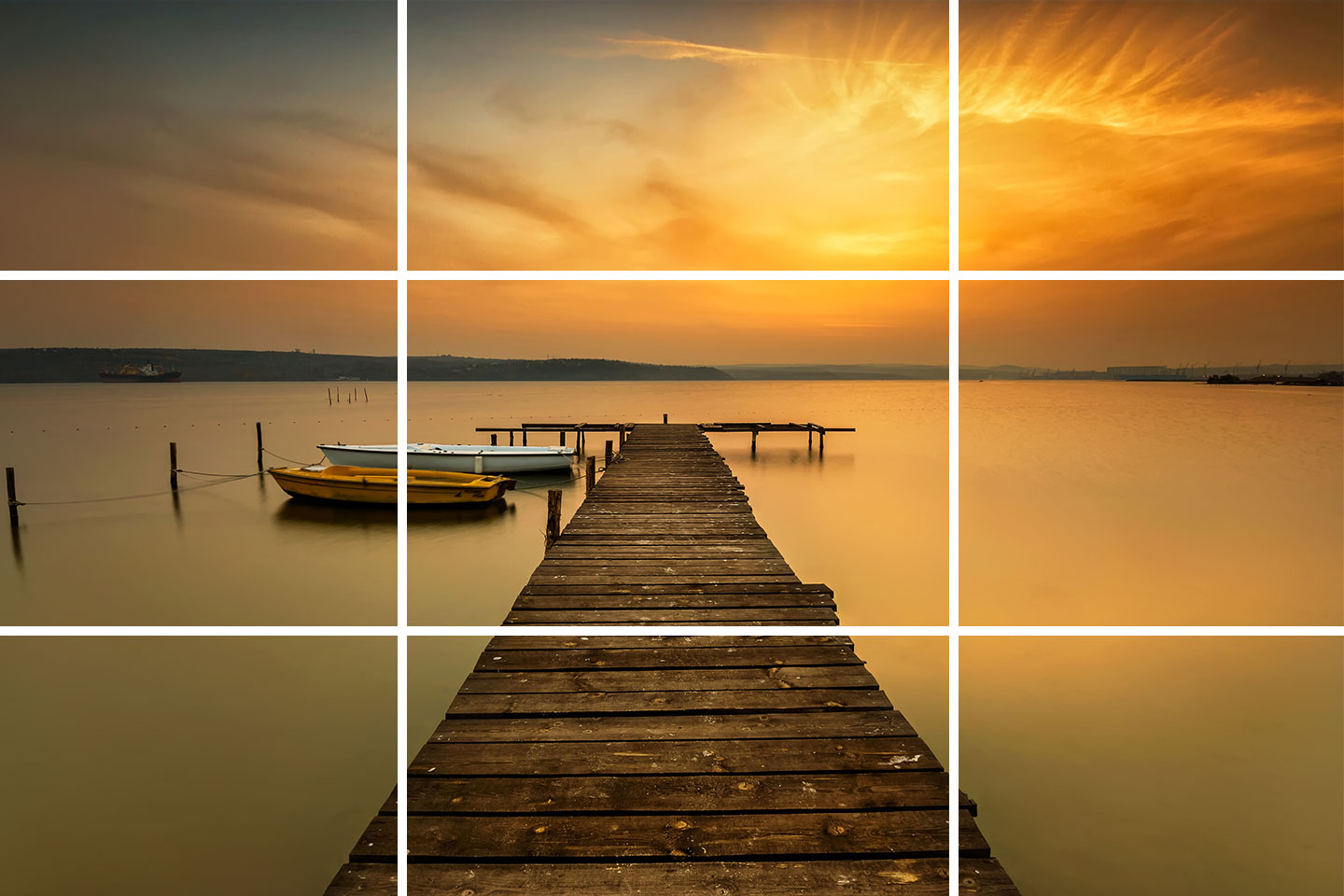
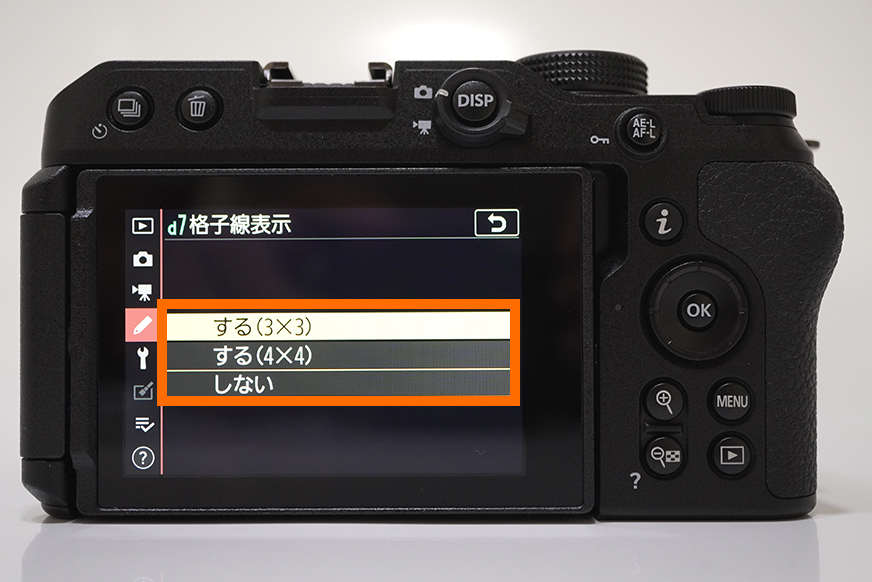
グリッドとは縦横にラインが表示されることで、
構図や水平を保ちたい時に目安にすることができる便利な機能です。
ずっと表示させても良いですし、
気になるという場合は必要な時に設定するのも可能です。
撮影のクオリティも上がる便利な設定です。
おススメシーン
- 神社の鳥居などしっかりと水平を保った撮影。
- ポートレート撮影。
- スナップ撮影など
 |
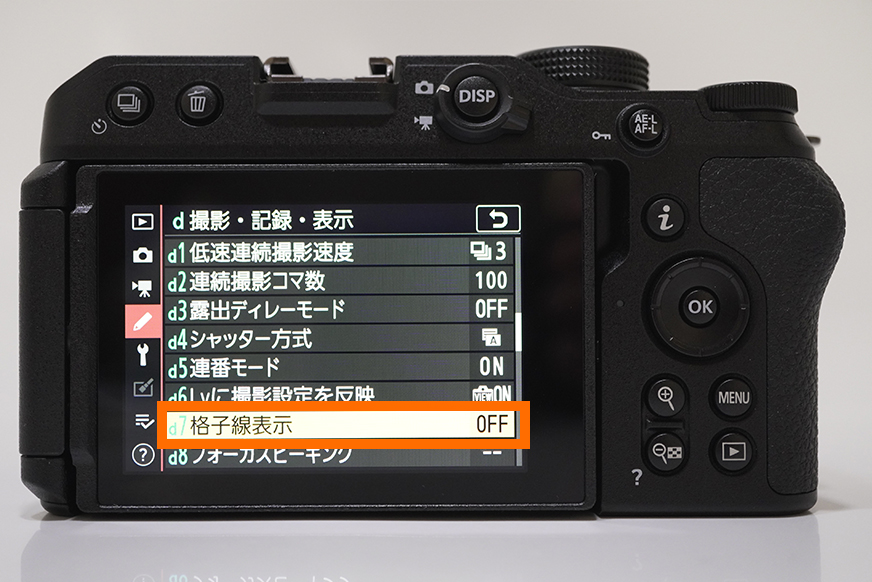 |
| MENU→ペンのアイコン→撮影・記録・表示を選択 | 格子線表示を選択 |
 |
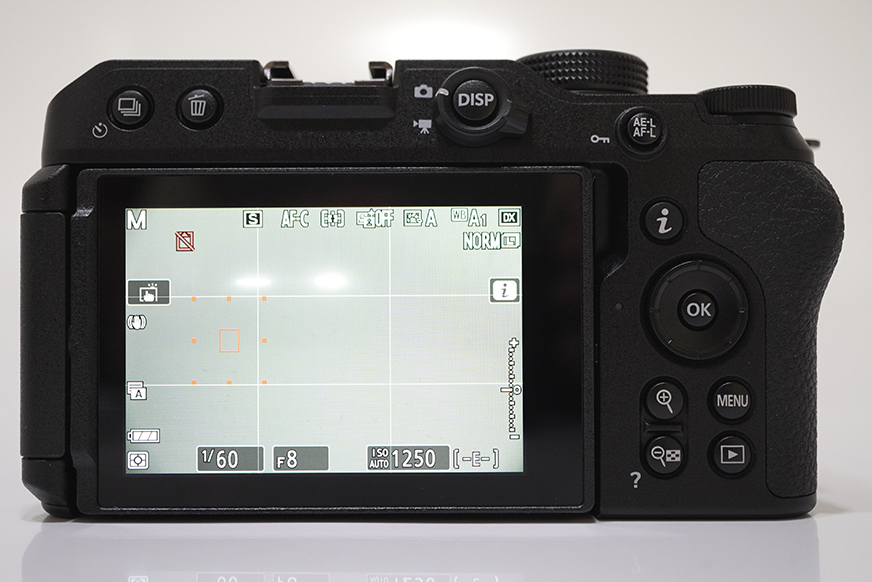 |
| 「する」を選ぶ→お好みの分割数を選択 | グリッドが表示される |
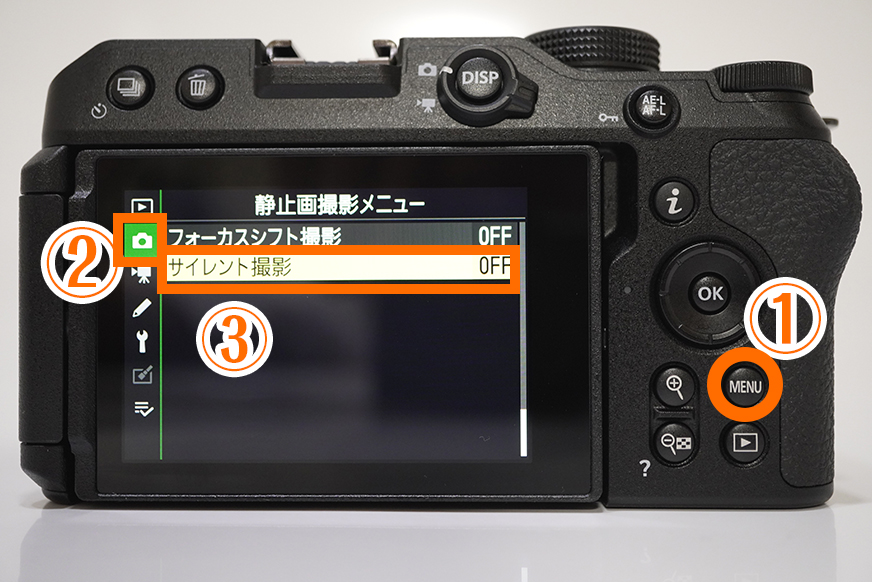
サイレント撮影

シャッターを切って無音で撮影ができます。
シャッター音が聞こえないように撮影がしたいと
思う時があるかと思います。
そんな時に役立つのがサイレント撮影。
無音で撮影ができるので、周りに迷惑をかけずに
撮影をすることができます。
おススメシーン
- 会場での撮影。
- 寝ているお子さんの撮影など
 |
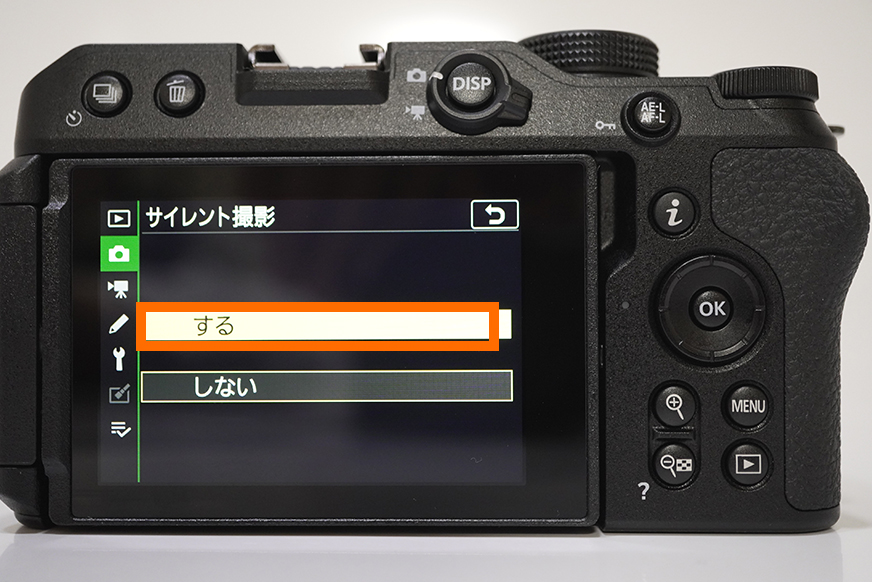 |
| MENU→カメラのアイコン→サイレント撮影を選択 | 「する」を選択 |
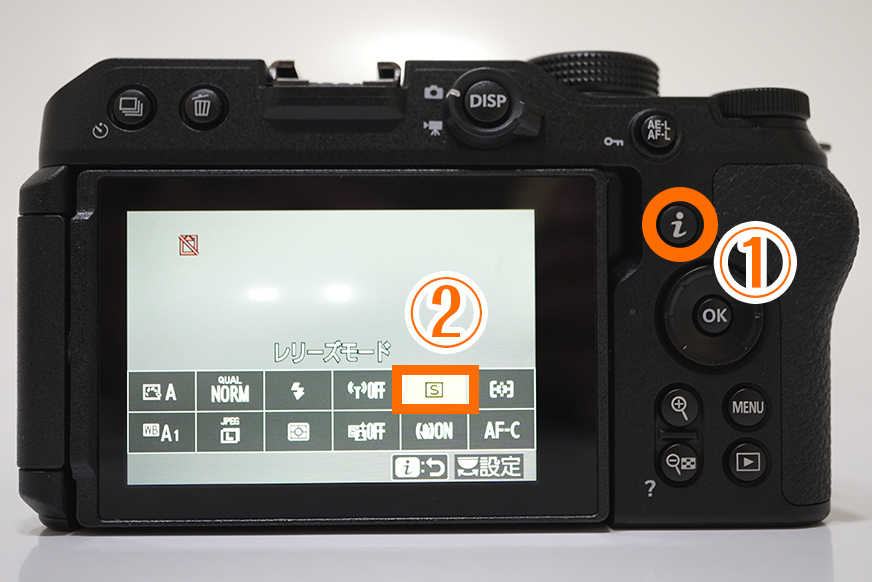
連続撮影
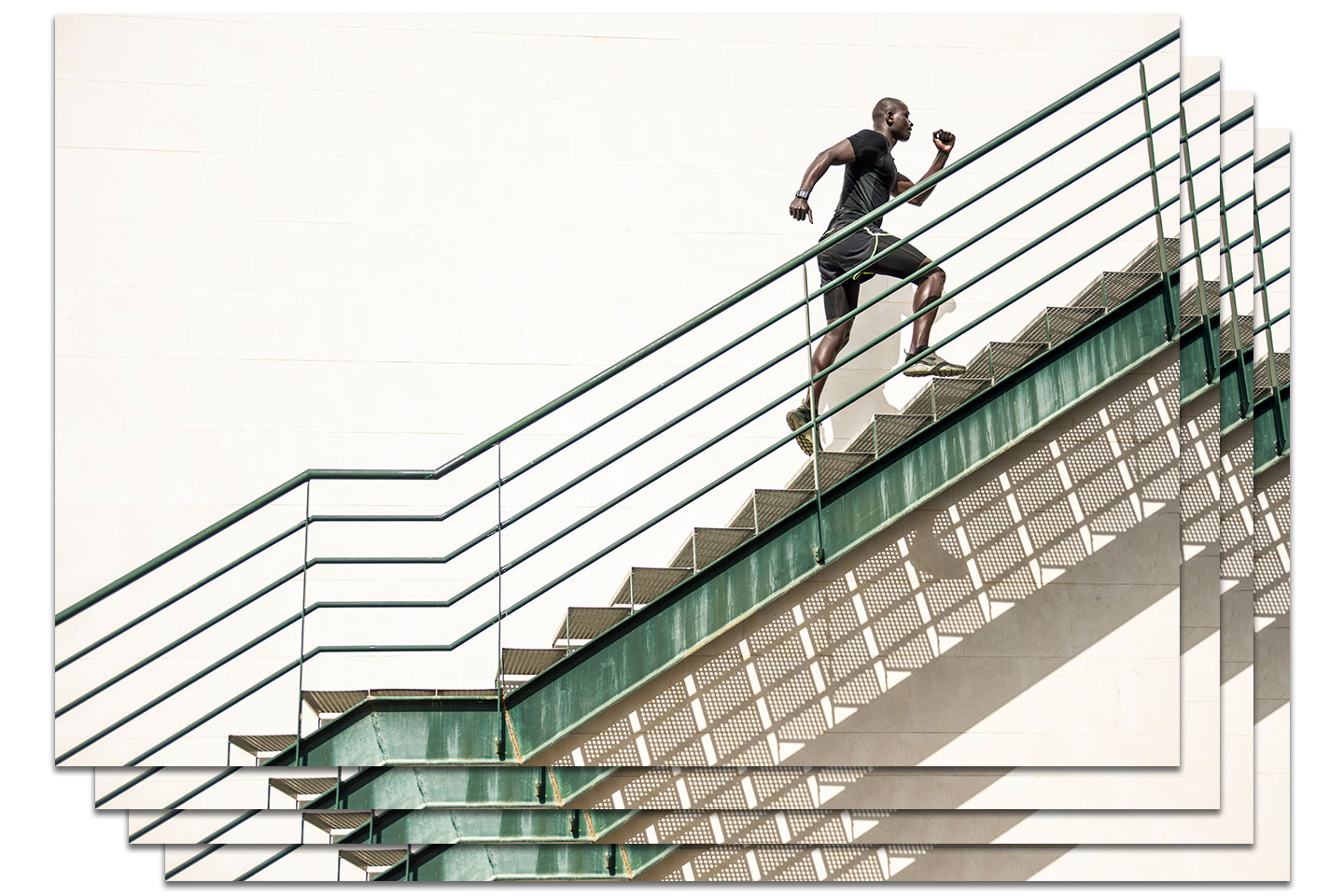
連続撮影はその名の通り、連続で撮影するということです。
シングルショットだけだと、
ベストショットを狙うのが難しいからです。
連続撮影をすることによって、
撮影した複数の中からベストショットを選ぶことができる
というメリットがあります。
おススメシーン
- スポーツの撮影。
- 運動会の撮影。
- 野鳥撮影。
- レースの撮影など
 |
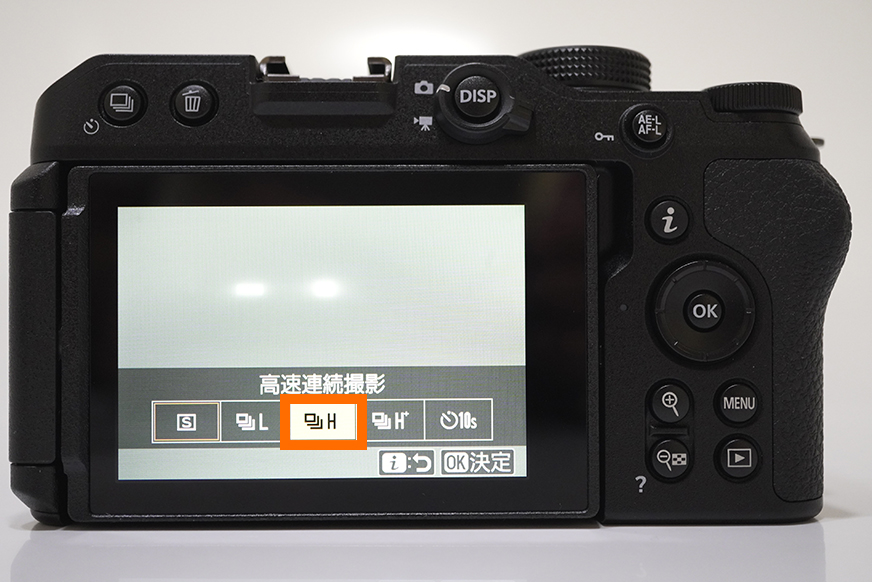 |
| iボタンを選択→ドライブモードを選択 | 高速連続撮影を選択 |
セルフタイマー

セルフタイマーは秒数を選択して、
シャッターボタンを押した秒数後にシャッターを切ることができます。
スマホと接続することで
簡単にシャッターを切れますが、
セルフタイマーはカメラ本体だけで設定ができます。
おススメシーン
- 全員での記念撮影。
- 滝の撮影など、露出時間を長くした撮影。
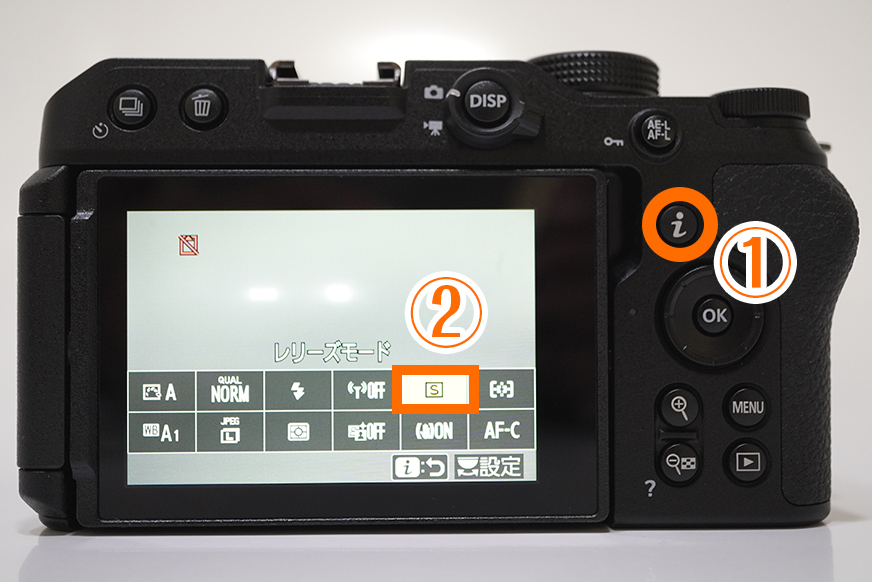 |
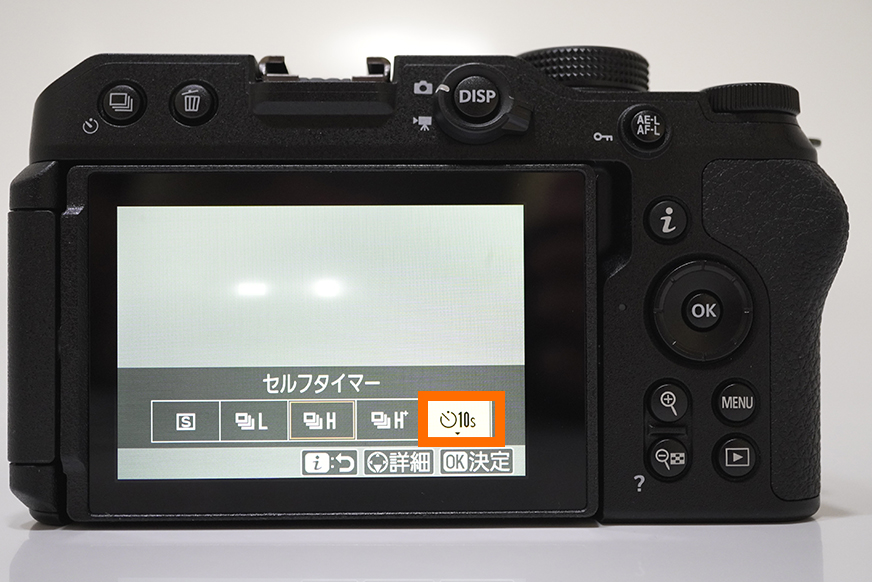 |
| iボタンを選択→ドライブモードを選択 | セルフタイマーを選択→お好みの秒数にする |
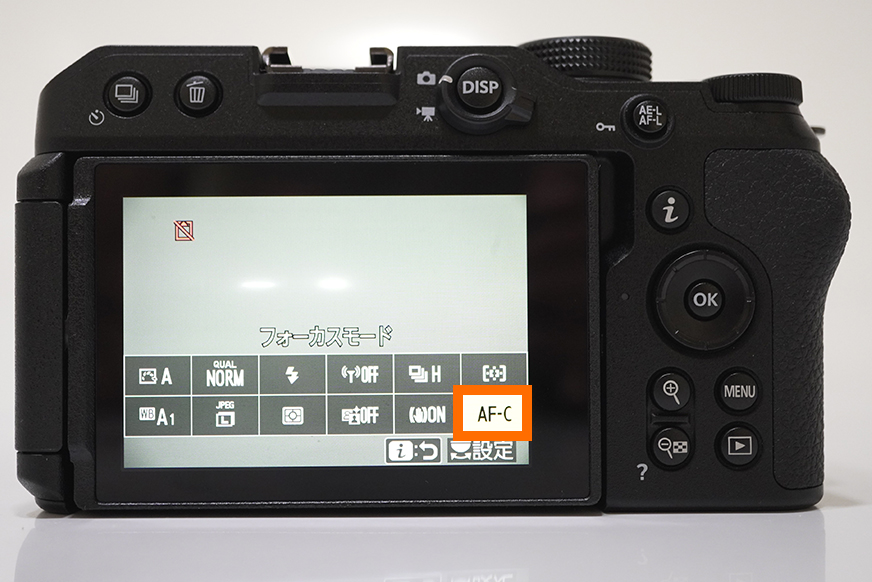
マニュアルフォーカス
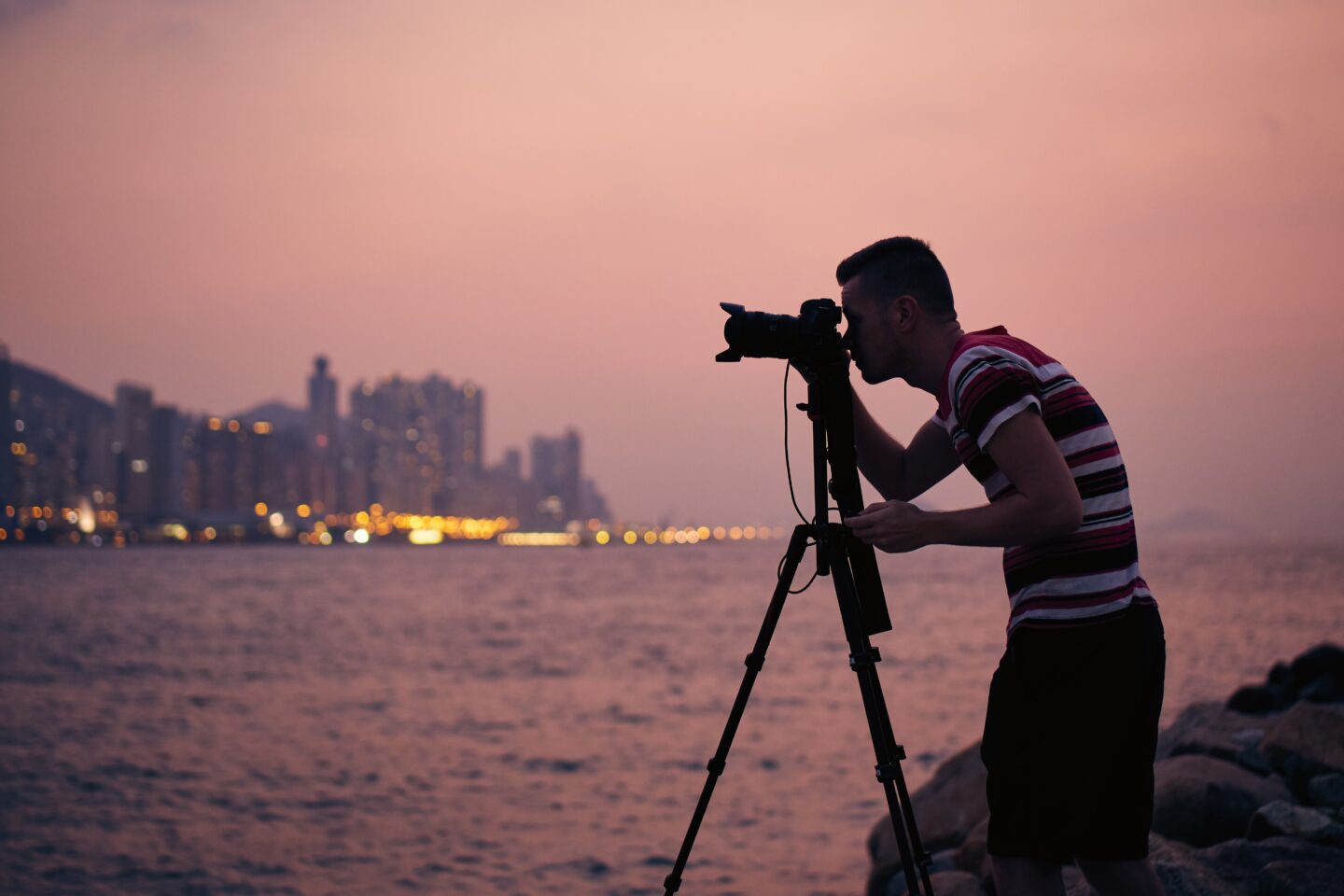
マニュアルフォーカスは手動でピント合わせることができます。
オートフォーカスは便利で高性能な機能ですが、
暗いシーンや自分が思っているところにピントが合っていない。。。
ということがあります。
そういった場合に手動でピントをしっかり合わせることができます。
おススメシーン
- 花火撮影。
- 夜景撮影。
- 星空の撮影など
 |
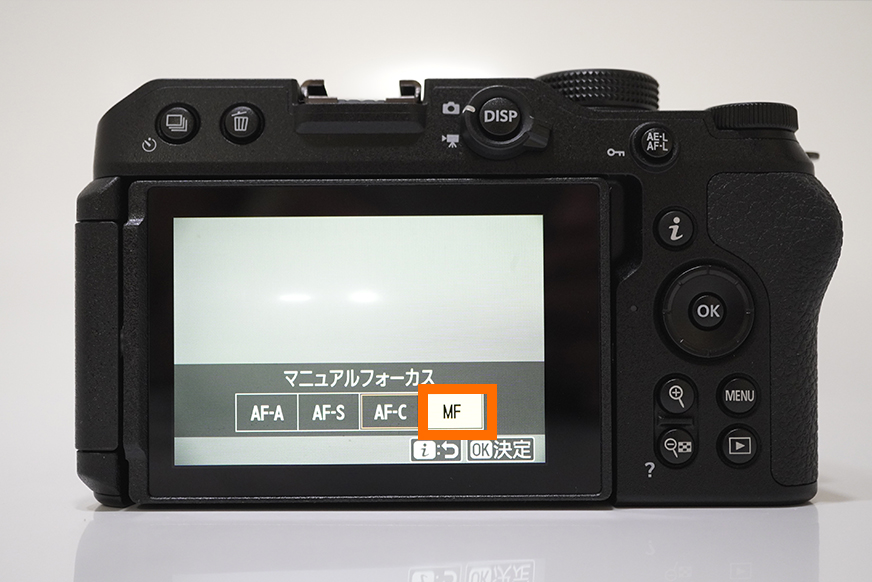 |
| iボタンを選択→ドライブモードを選択 | MFを選択する |
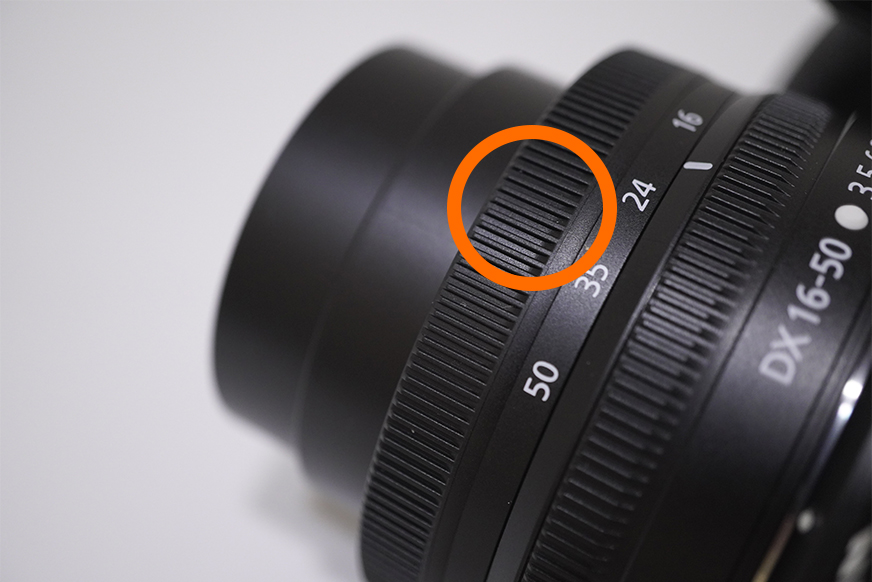 |
| マニュアルリングを回す |
まとめ

おススメ基本設定5選でした。
今回は必要最低限の紹介をさせて頂きました。
この機能を活用することで撮影のバリエーションが増えると思いますので、
是非覚えておいて損しない機能です。
またZ30に関するシーン別の設定方法の記事を配信していますので、
下記からご覧下さい!
ではまた!