
撮った夜景を、Lightroomでワンタッチで仕上げられる無料プリセットを配布します。JPEGの写真にも使えるので、カメラの機種を問わず使えます。
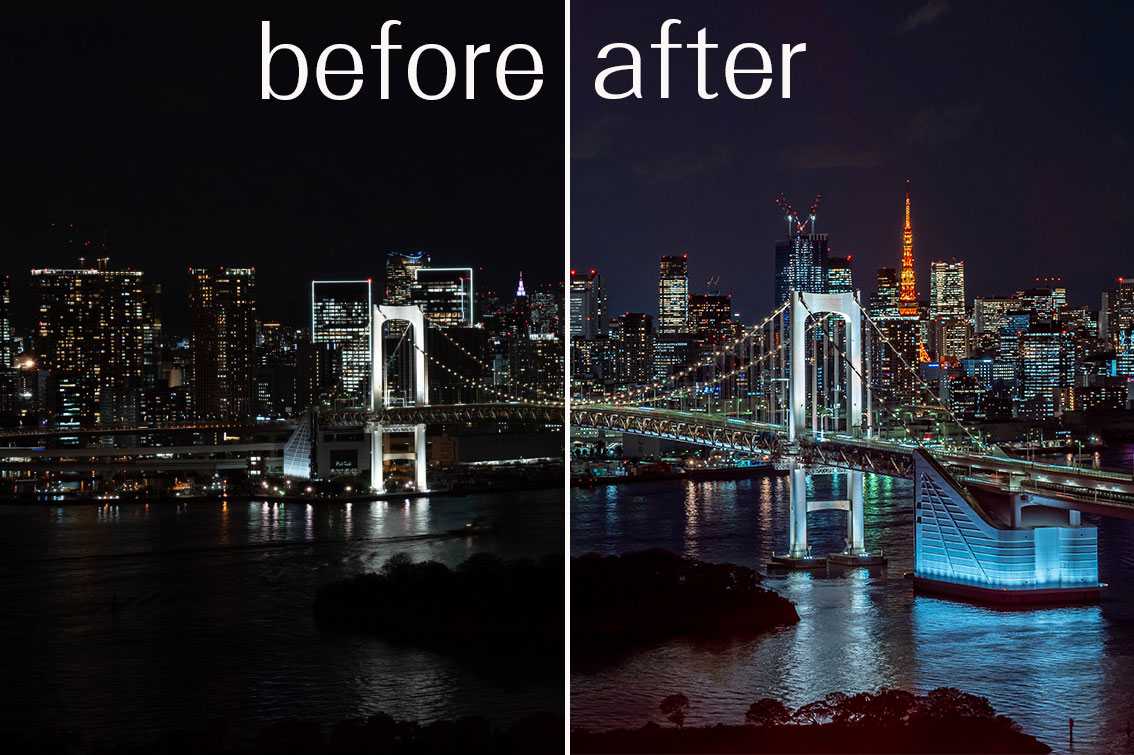
こんな方におすすめ
- 夜景を撮ったけれど、見た目の印象と写真の色が違う
- Lightroomでの編集が難しくて、毎回迷ってしまう
- 夜景の仕上がりを、すばやく整えたい
夜景プリセットをダウンロード
下のボタンからZIPファイルをダウンロードできます。無料で、登録も不要です。

プリセットの入れ方と使い方(Lightroomスマホアプリ)
ダウンロードしたプリセットを、Lightroomに登録して写真に使うまでの手順です。5分ほどでできます。
手順1:ZIPファイルを解凍する
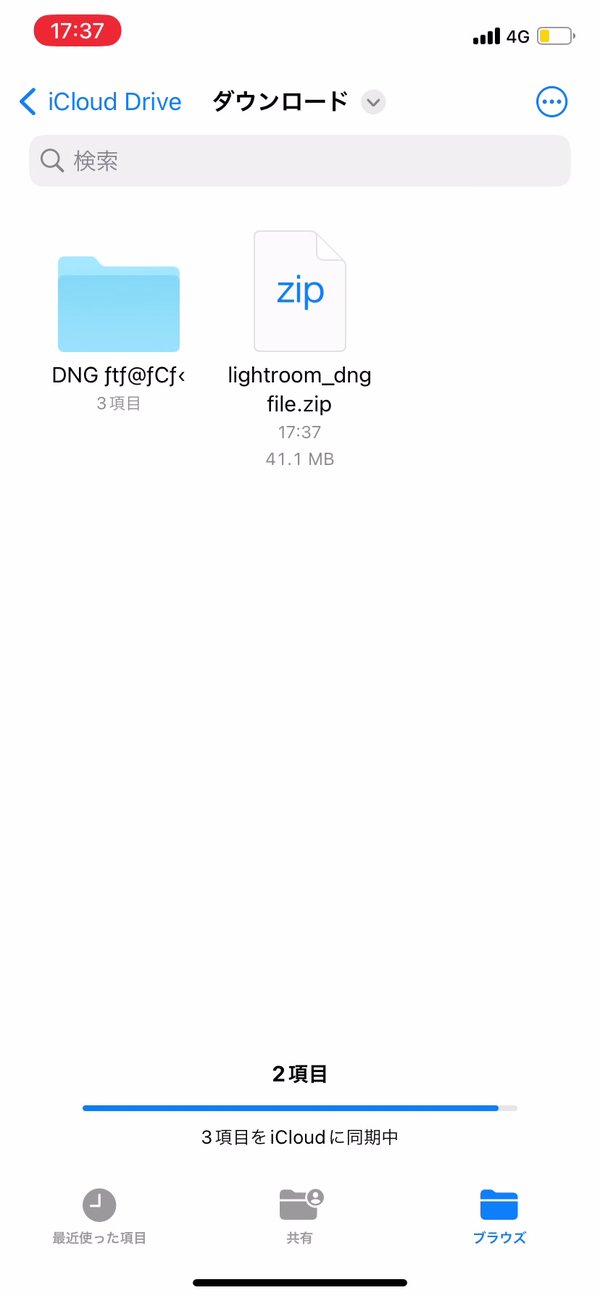
ダウンロードしたZIPファイルをスマホで開いて、解凍します。iPhoneは「ファイル」アプリでZIPファイルをタップすると、フォルダが作られます。Androidは「ファイル」アプリでZIPファイルを開き、「解凍」を選びます。中にDNGファイルが入っています。
手順2:DNGファイルをLightroomに読み込む
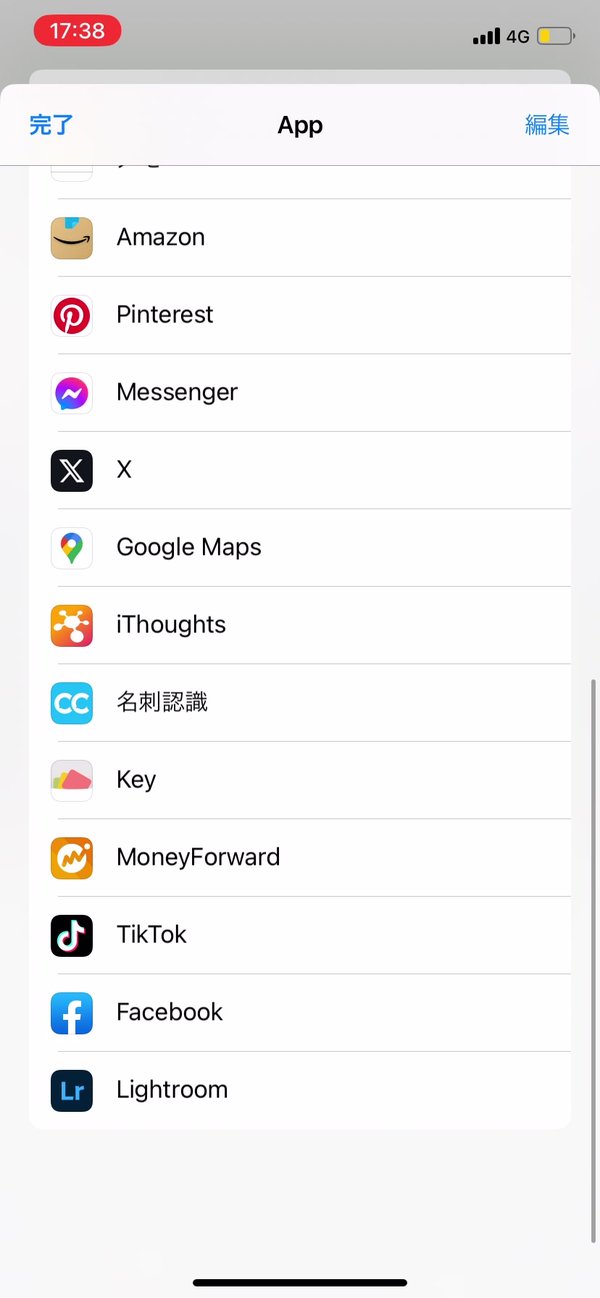
解凍したフォルダの中のDNGファイルを開き、共有ボタンをタップします。アプリの一覧から「Lightroom」を選ぶと、Lightroomに読み込まれます。
手順3:プリセットとして保存する
追加したDNGの写真を開き、右上の「…」をタップします。「プリセットを作成」を選び、好きな名前を付けて保存します。このとき、保存する項目はすべてオンのままで大丈夫です。
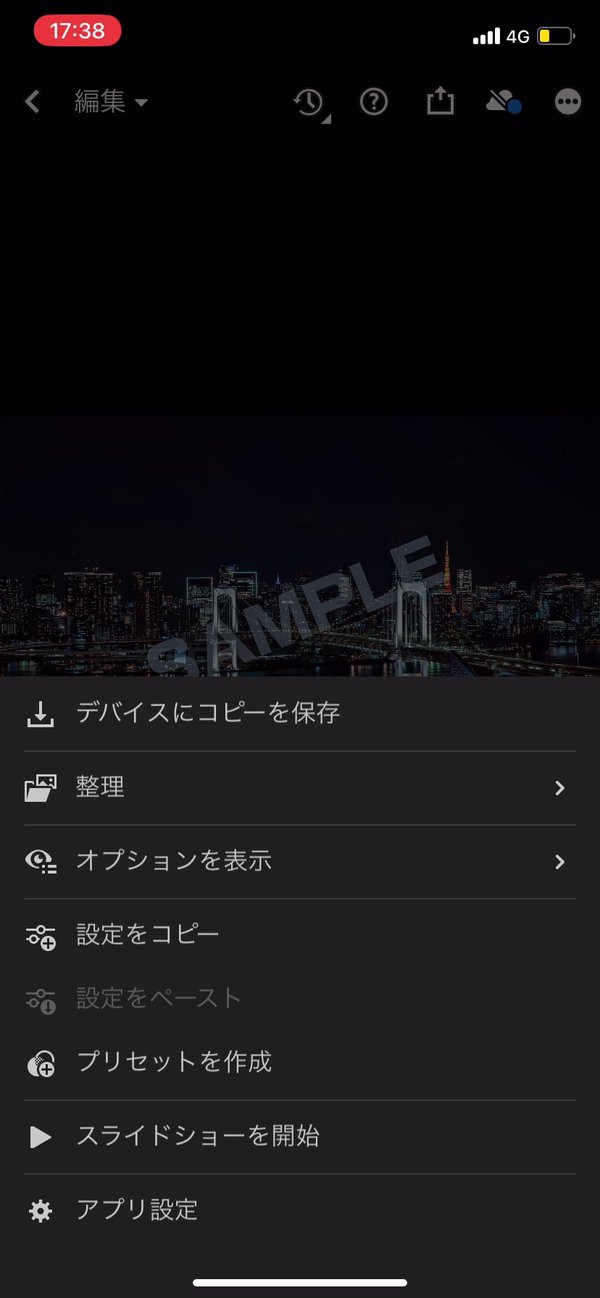
この操作は最初の1回だけです。保存したプリセットは、次からいつでも使えます。
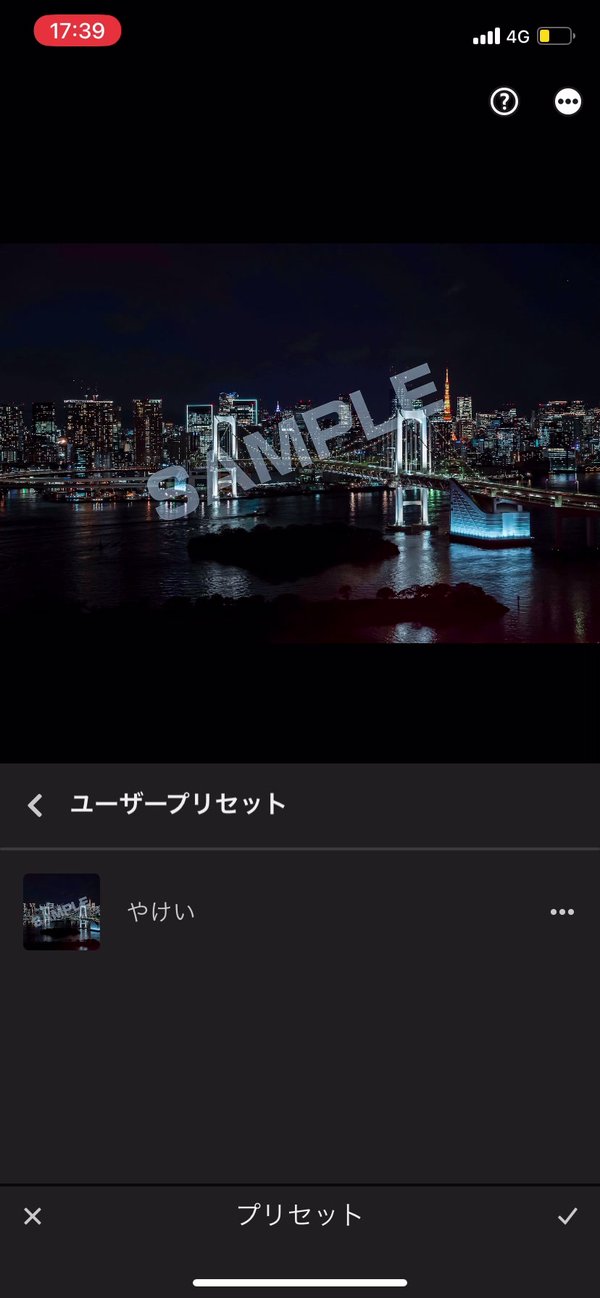
手順4:自分の夜景写真にプリセットを使う
編集したい夜景の写真を開き、画面下のメニューから「プリセット」を選びます。手順3で保存したプリセットをタップすると、写真に適用されます。
手順5:仕上がりを微調整する
適用したあとは、写真に合わせて明るさ(露出)とホワイトバランスを少し動かすと、より自然な仕上がりになります。街灯の色が強すぎるときは色温度、暗く沈むときは露出を調整してください。
プリセットだけでは仕上がらない理由
プリセットは「撮った写真」の色や明るさを整える道具です。そもそも暗すぎる、ブレているといった写真は、プリセットでは直りません。夜景は撮影時の設定で、仕上がりの土台が決まります。
撮影設定は、夜景の撮り方の記事で詳しく説明しています。プリセットとあわせて読むと、仕上がりがぐっと安定します。
お使いのカメラの記事から、撮影設定を確認してください。
ほかの機種でも、考え方は同じです。
使うときの注意
- 写真の明るさやホワイトバランスによって、見え方は変わります。仕上がりを見ながら微調整してください。
- 個人利用の範囲で自由に使えます。再配布はご遠慮ください。
使ってみた感想や、うまくいかなかった点があれば、YouTubeのコメントで教えてください。