
Canon EOS R50は、専用アプリ「Canon Camera Connect」を使えばスマホと簡単に接続できます。接続すると画像を簡単に転送できるので、SNSへの投稿も手軽になりますが、メリットはそれだけではありません。
スマホと接続するメリット
・記念撮影で確認しながら撮影できる。
・リモート撮影ができるので露出時間を長くして撮影ができる。
などのメリットがあります。
一度接続すれば次回から簡単に接続できるので、ぜひ活用してみてください!

本記事のリンクには広告が含まれています。


 ポチップ
 ポチップ
CHECK
-

-
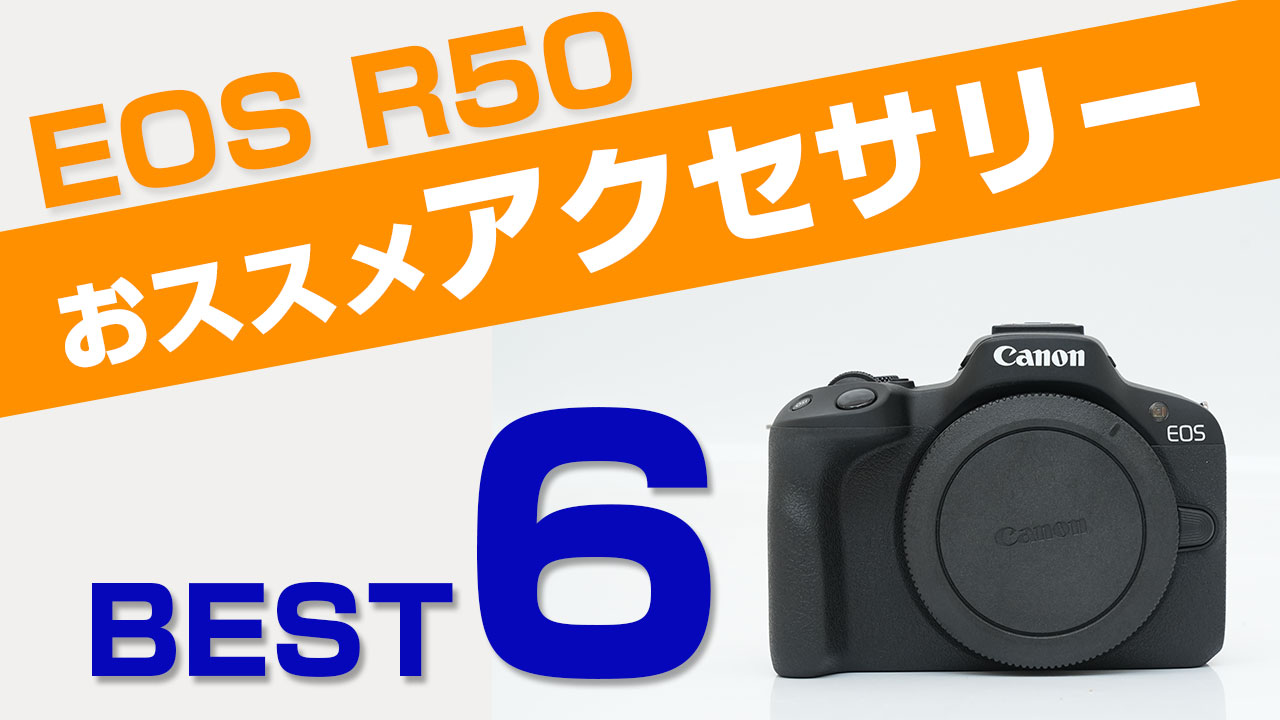
Canon EOS R50と一緒に買うべき!おススメアクセサリー6選!
今回はカメラを買っておいて持っておきたいおススメアクセサリーを紹介したいと思います。 Canon キヤノン ミラーレスVlogカメラ EOS R50 (ブラック) RF-S18-45mm F4.5-6 ...
続きを見る
目次
Wi-FiとBluetoothの2種類の設定がある
今回は両方の設定方法を説明します。
どちらでもいいと思われる方もいるかもしれませんが、カメラの電池の消耗と関係しているので、メリット・デメリットだけでも覚えておきましょう!
| Wi-Fi | Bluetooth | |
| 通信速度 | 速い | 少し遅い |
| 消費電力 | 高い | 低い |
| スマホから映像を見て撮影 | 〇 | × |
基本はBluetoothで接続しておき、スマホから画面を見て撮影したり動画を転送したりする場合だけWi-Fiに接続する、という使い分けをすると、電池の消耗も少なく有効活用できそうですね!
それではiPhoneを使って設定の方法を説明していきます。
こちらもCHECK
-
-
Canon EOS R50と一緒に買うべき!おススメアクセサリー6選!
今回はカメラを買っておいて持っておきたいおススメアクセサリーを紹介したいと思います。 Canon キヤノン ミラーレスVlogカメラ EOS R50 (ブラック) RF-S18-45mm F4.5-6 ...
続きを見る
Canon Camera Connectのアプリをダウンロードする
 |
| Canon Camera Connectと入力しダウンロードする |
アプリストアでCanon Camera Connectと入力して、アプリをダウンロードしてください。
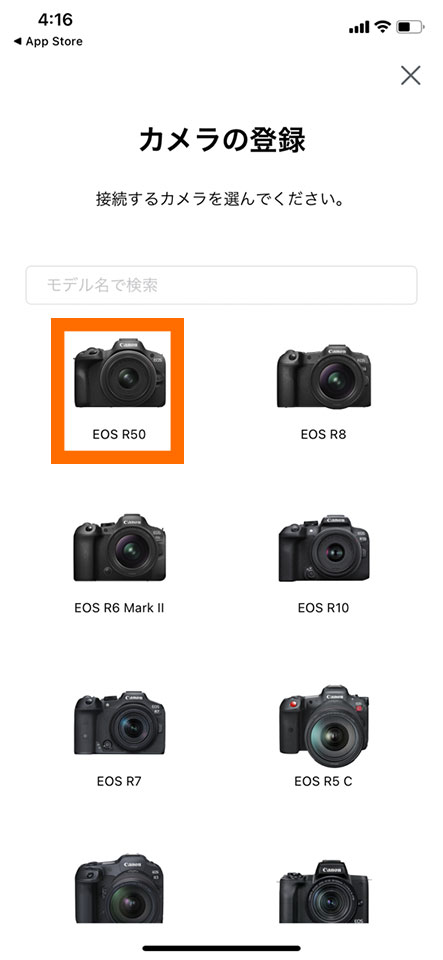
iPhoneでBluetoothの接続をする
 |
 |
| スキップを選択 | 左上のアイコンをタップ |
 |
 |
| EOS R50を選択 | Bluetoothを選択 |
 |
 |
| 次へを選択 | OKを選択 |
EOS R50の設定
 |
 |
| Menu→矢印のアイコン→スマートフォンと接続を選択 | 機器の追加を選択 |
 |
 |
| OKを選択 | 次へを選択 |
 |
 |
| カメラの名前を選択 | ペアリングを選択 |
 |
 |
| 次へを選択 | OKを選択 |
撮影方法
冒頭で説明した通り、撮影方法はBluetoothとWi-Fiの2種類あります。
・Bluetooth…画面を見て撮影はできないが、消費電力が少ない。
・Wi-Fi…電力を多く消費するが、スマホの画面を見て撮影ができる。
 |
 |
| 撮影するを選択 | Bluetooth リモートコントローラーを選択 |
 |
撮った画像を取り込む
もちろん、撮影した画像をスマホに取り込むことができます。
その設定方法を説明します。
 |
 |
| 画像を取り込むを選択 | 取り込みたい画像を選択して取り込む |
まとめ
ポチップ
最初は少し時間がかかるかもしれませんが、一度接続すれば同じ設定をしなくても、次回から楽に接続できます!
動画でも説明していますので、ぜひご覧ください!