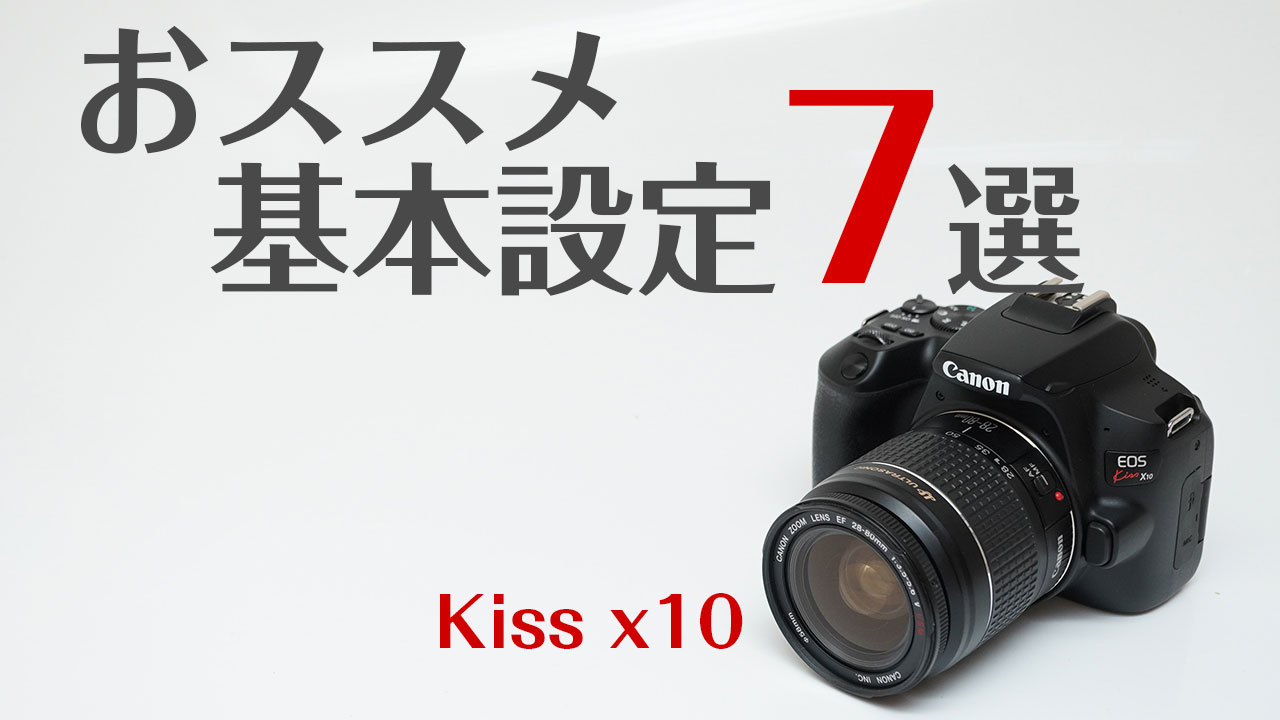
ある設定をしようと思って、
あの設定どうやるんだったっけ?
探してもなかなか出てこない…。
ということがよくあります。
そしてやっとできたという時には
シャッターチャンスを逃していた…。
という経験はないでしょうか?
そのような失敗は、よく使う設定を事前に覚えておくことで防ぐことができます!
この記事では、Canon EOS Kiss X10で覚えておきたいおすすめ基本設定7つを、初心者向けに紹介します。
本記事のリンクには広告が含まれています。


 ポチップ
ポチップ
 ポチップ
ポチップ
CHECK
-

-
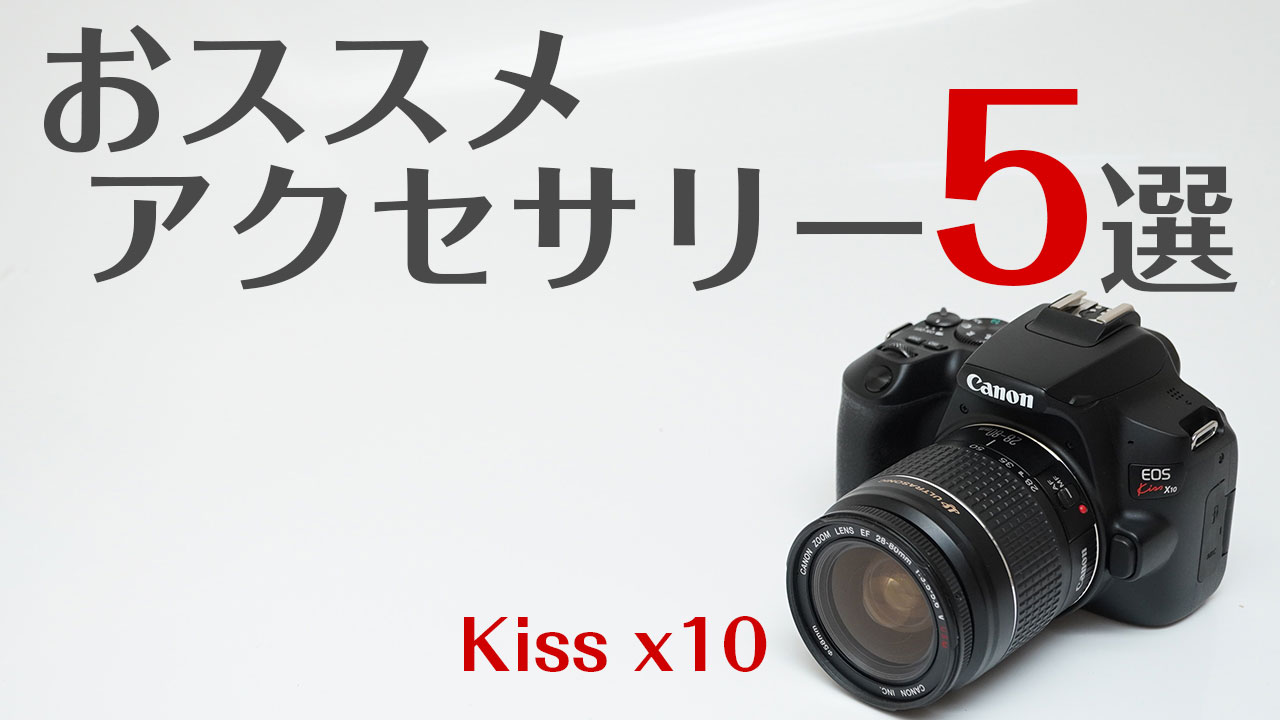
Canon Kiss x10と一緒に買うべき おススメアクセサリー5選!
今回はカメラを買っておいて持っておきたいおススメアクセサリーを紹介したいと思います。 これまで様々なカメラを持ってきてこれは必需品だなと思ったアイテムをシェアしたいと思います。 撮影に必要なアイテムま ...
続きを見る
グリッド
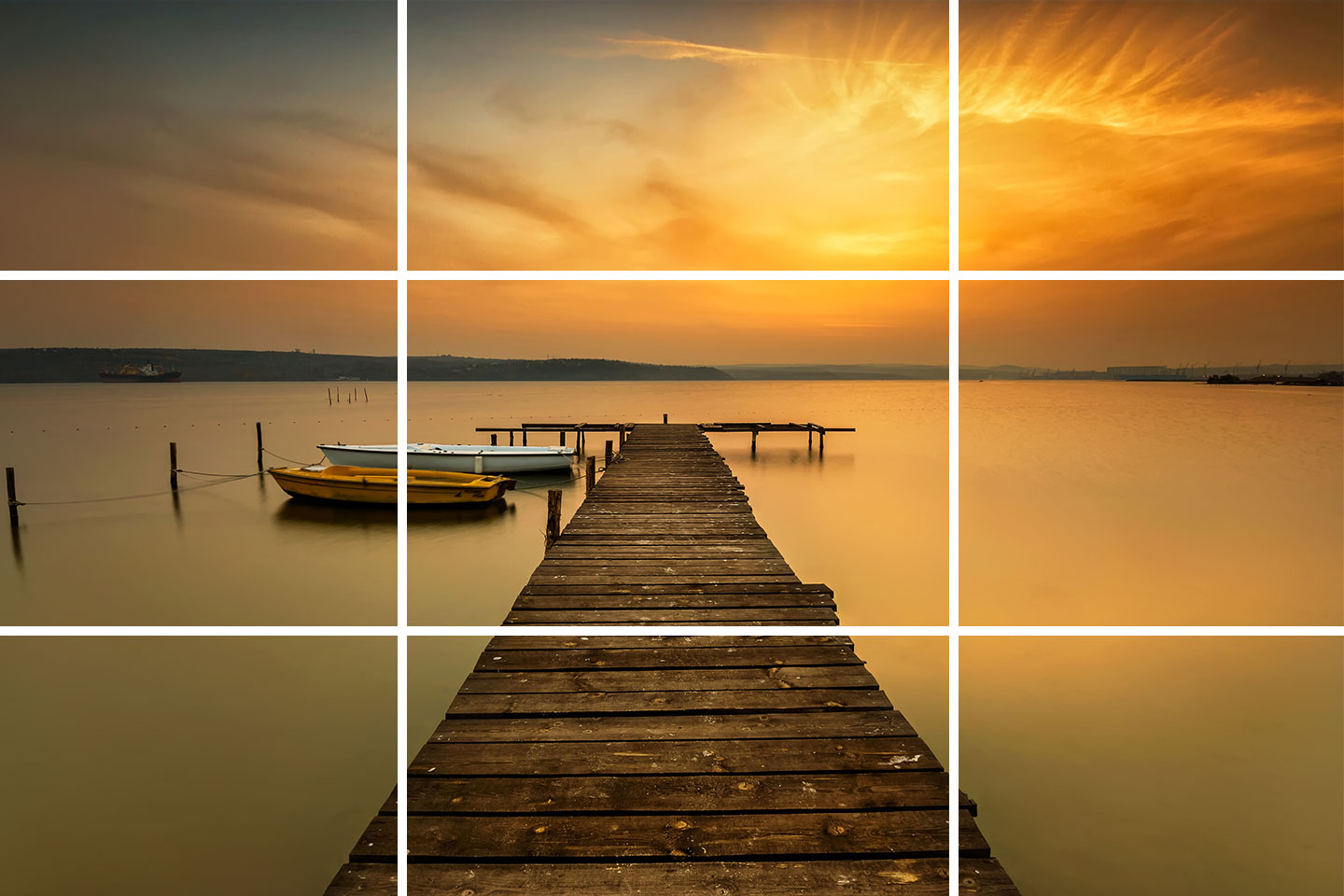
グリッドとは縦横にラインが表示されることで、
構図や水平を保ちたい時に目安にすることができる便利な機能です。
ずっと表示させても良いですし、
気になるという場合は必要な時に設定するのも可能です。
撮影のクオリティも上がる便利な設定です。
おススメシーン
- 神社の鳥居などしっかりと水平を保った撮影。
- ポートレート撮影。
- スナップ撮影など
 |
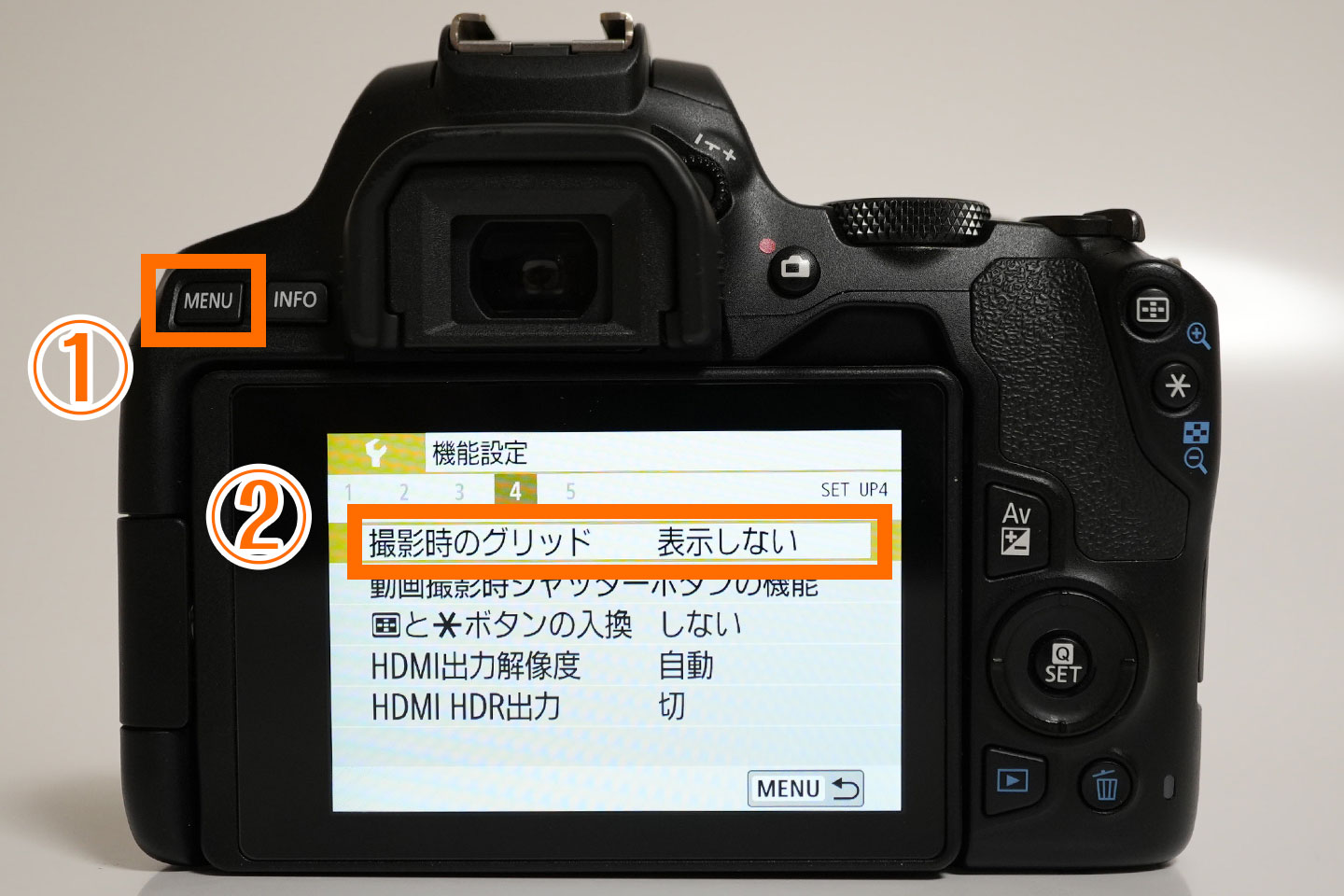 |
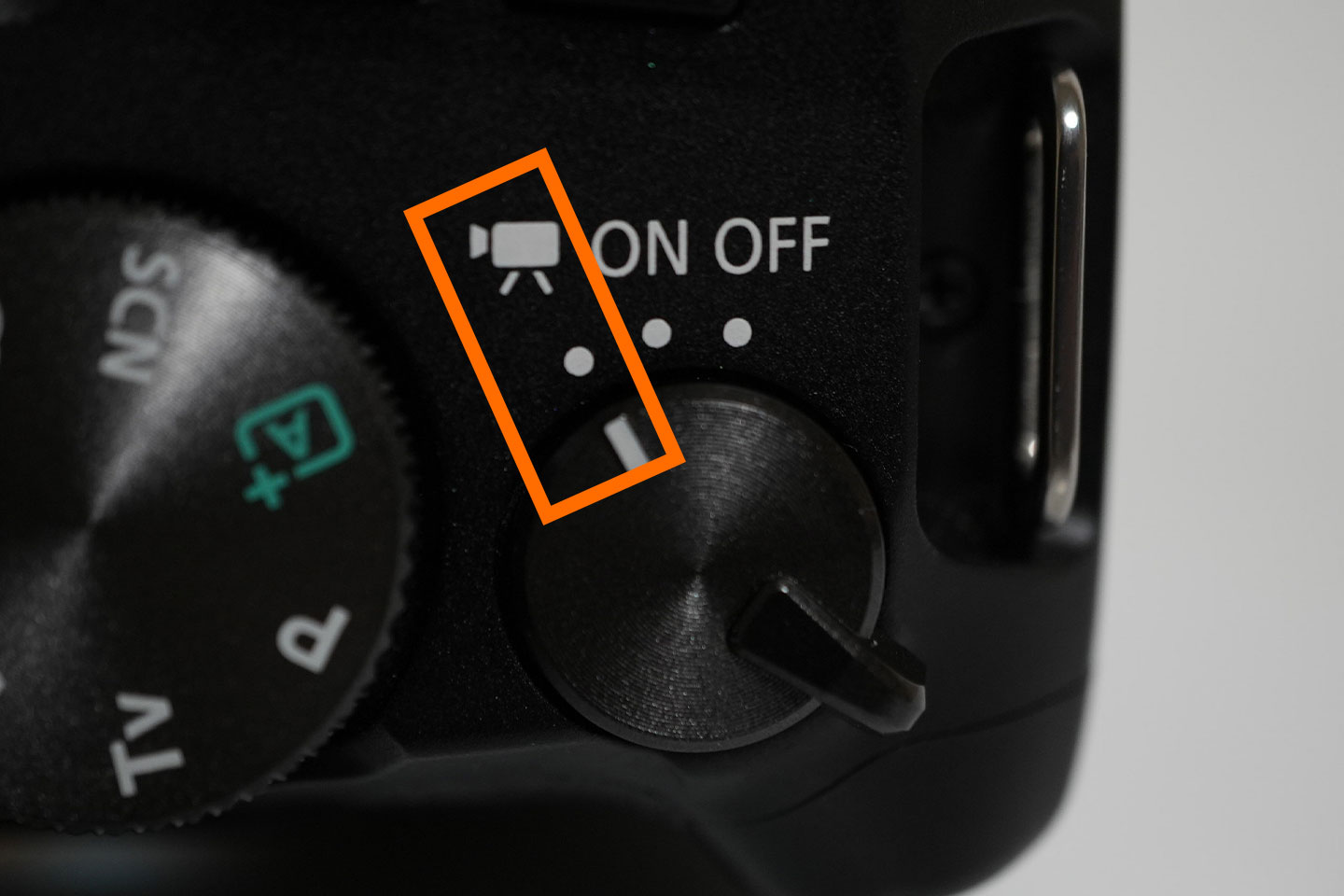
| 動画モードにする | Menu→機能設定→撮影時のグリッドを選択 |
 |
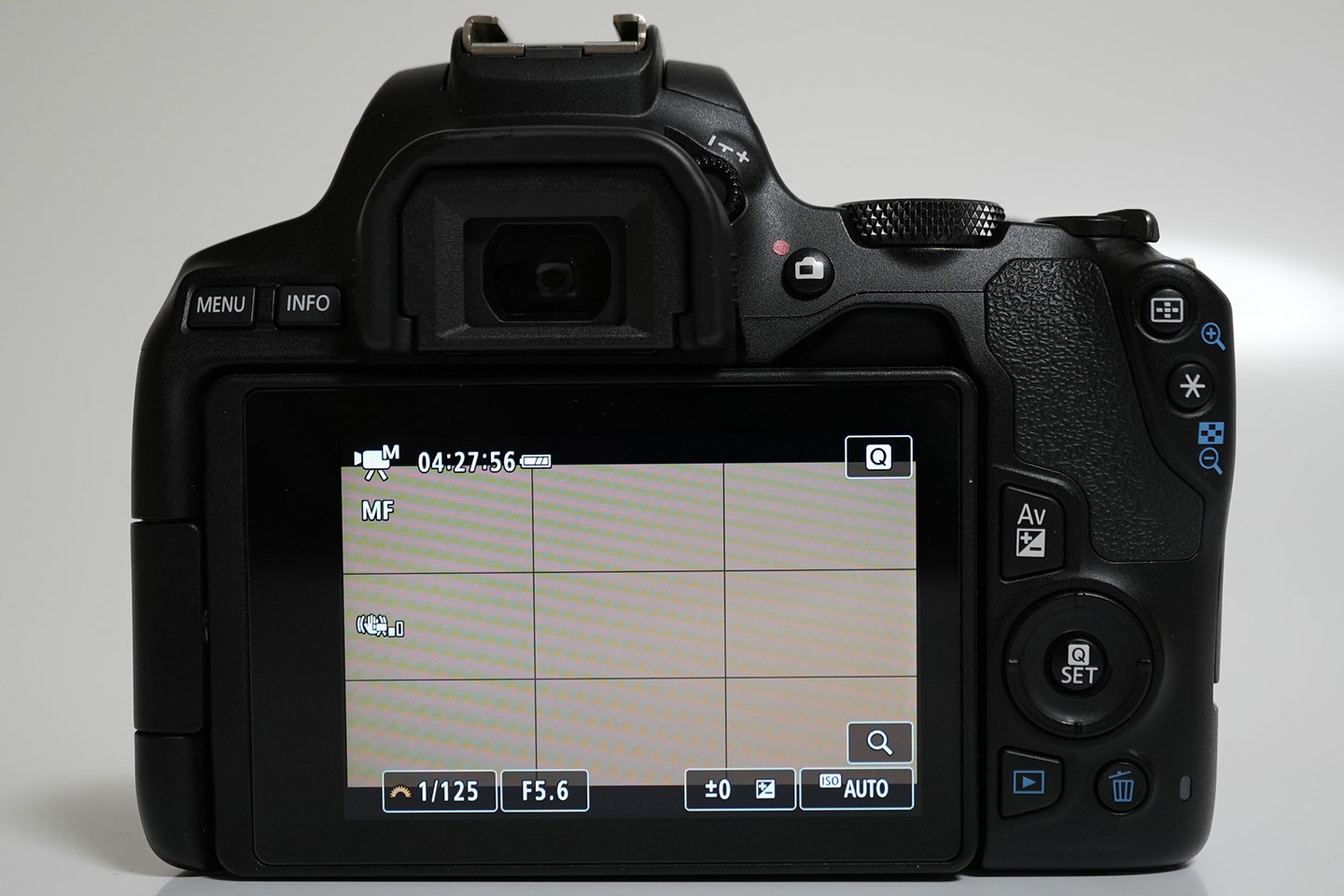 |
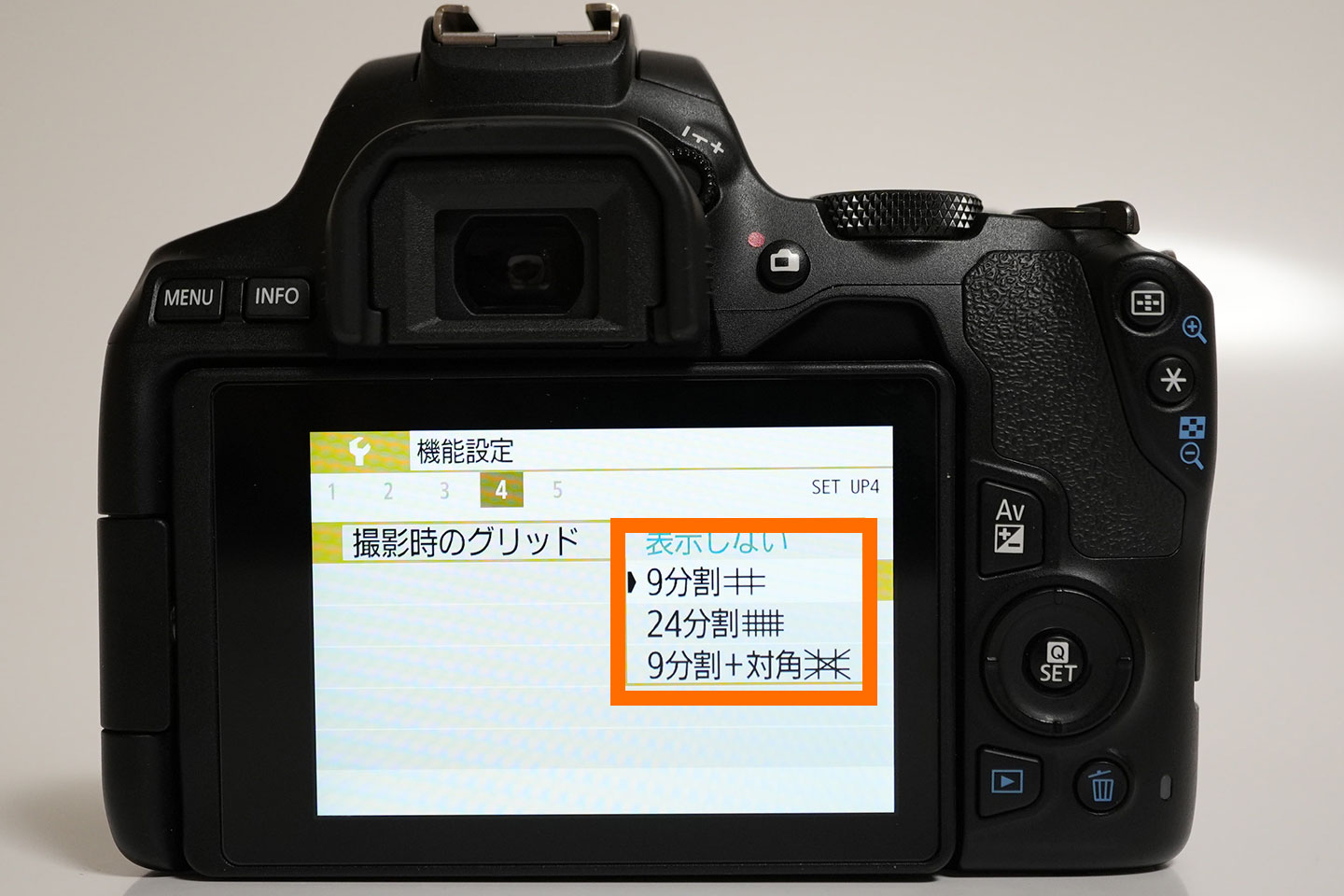
| お好みの設定にする | グリッドが表示される |
拡大表示

撮影したもののしっかりピントが合っているか分かりづらいという場合があります。
そのような場合は、拡大表示することでピントをしっかり確認できます。
おススメシーン
- 拡大をしてピントの確認をしたい。
- 記念撮影など拡大して表情を確認したい。
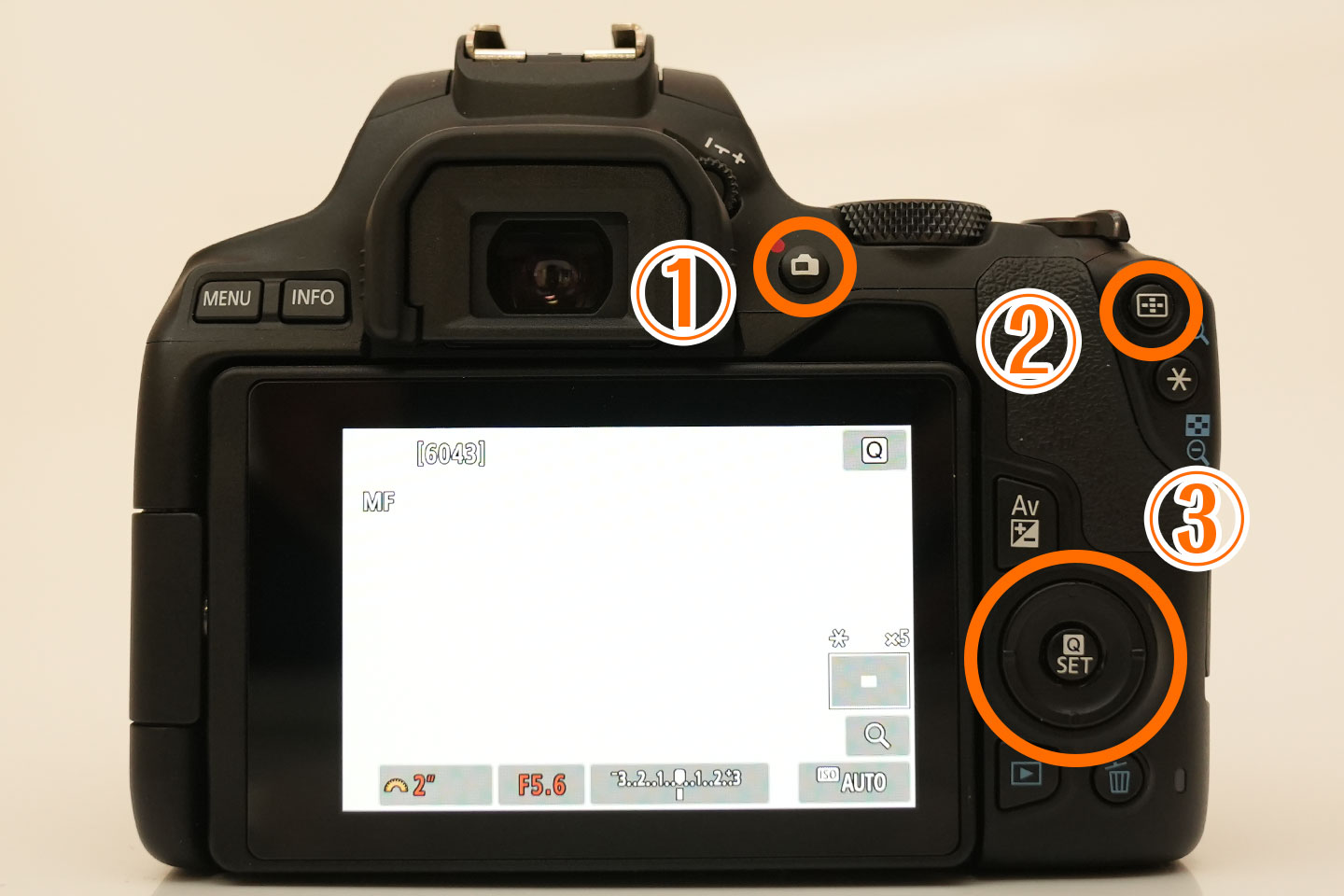 |
| ①選択→②拡大→③拡大したい箇所を移動する |
視度調節

ファインダーの視度調節を行うことで、ファインダー内のピントを自分の目に合わせることができます。
モニターではピントが合っているけど、
ファインダーを覗いた時にピントが
合っていないということがあります。
それは故障ではなく、
視度の微調整ができていない
ということです。
ファインダーを覗きながら
ダイヤルを回してピントを調節してください。
活用シーン
- モニターのピントは合っているが、ファインダーのピントが合わない。
- ファインダーの中がぼやけている。
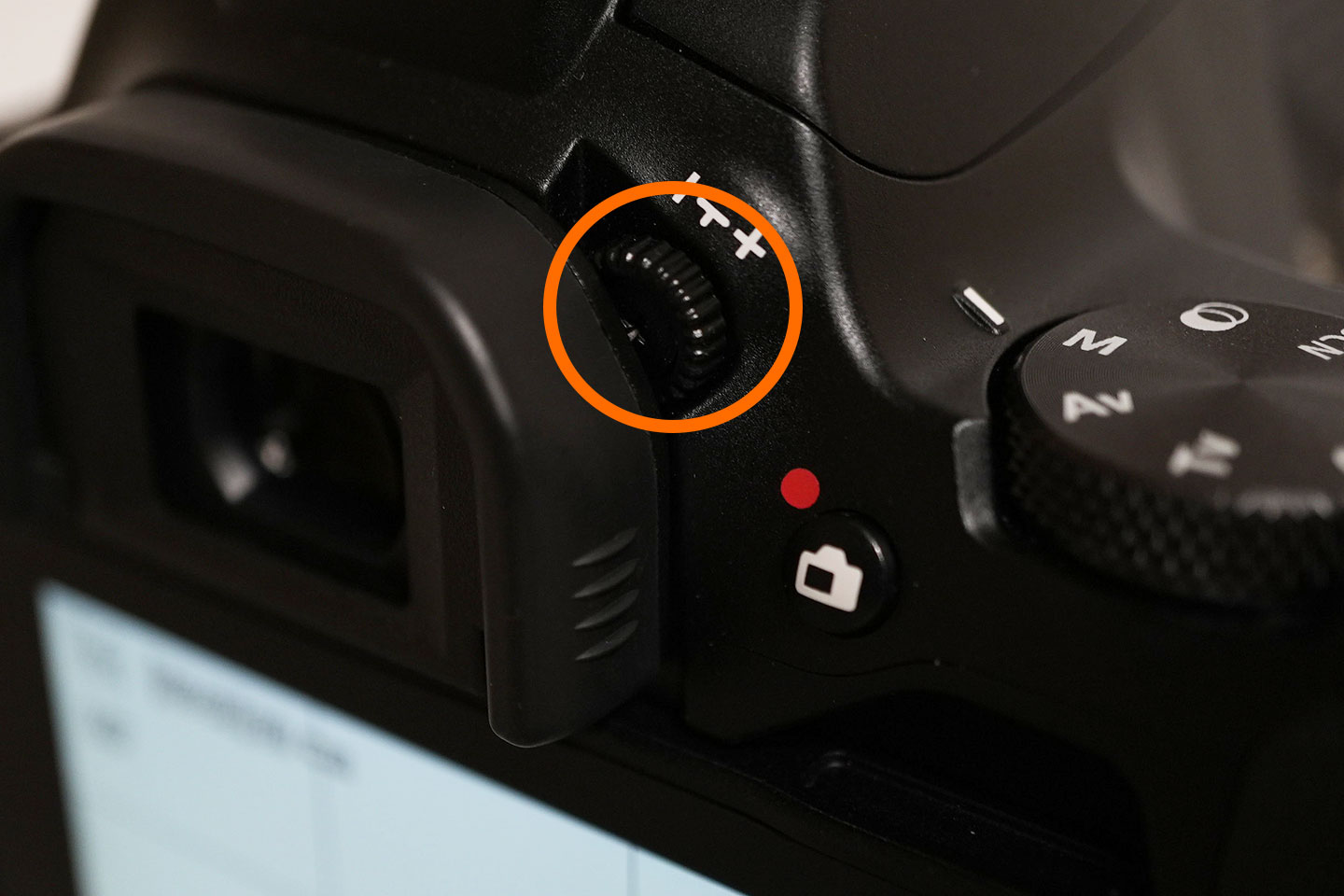 |
| ファインダーの右のダイヤルを回す |
連続撮影
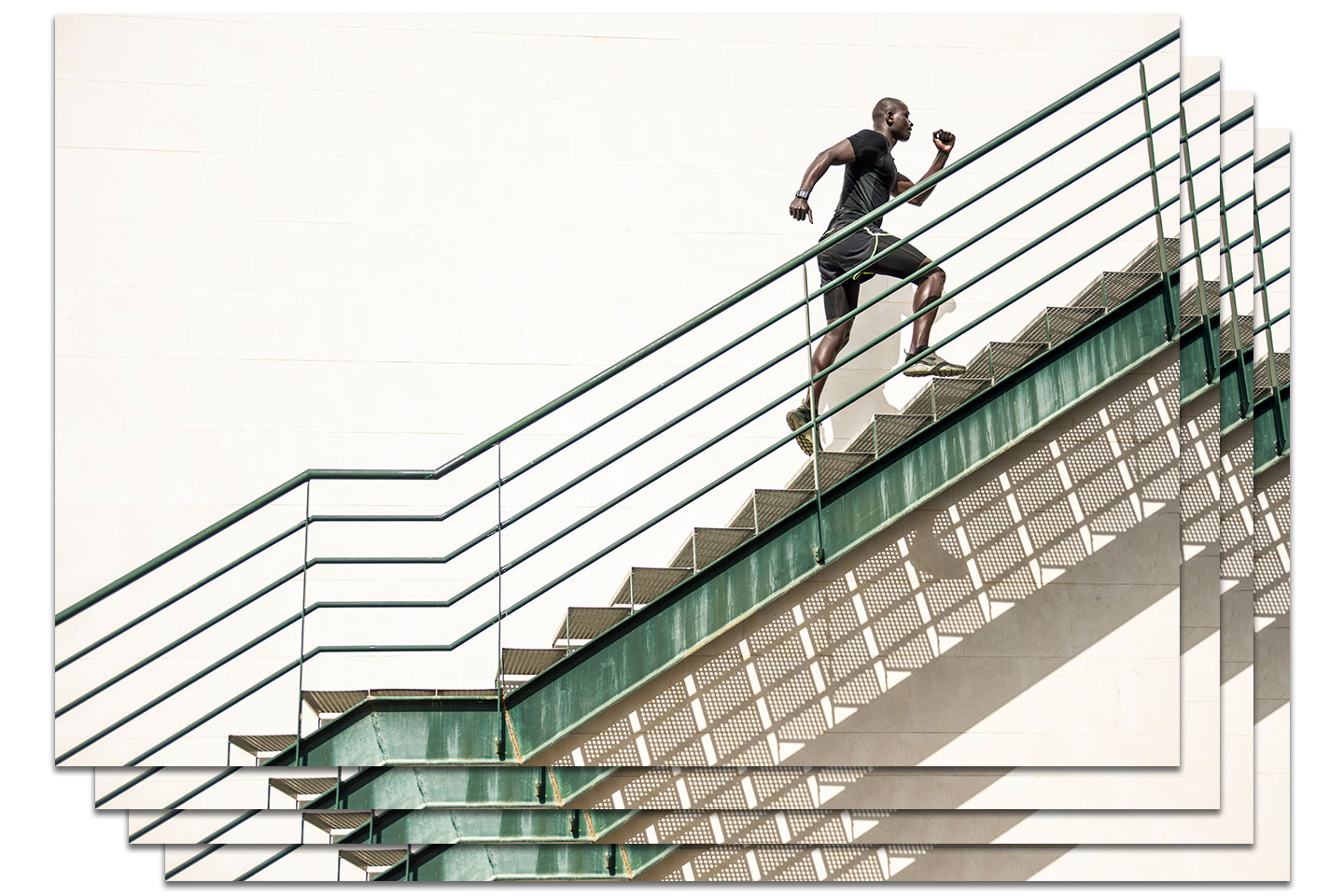
連続撮影はその名の通り、連続で撮影する機能です。
シングルショットだけだと、
ベストショットを狙うのが難しいからです。
連続撮影をすることによって、
撮影した複数の中からベストショットを選べる
というメリットがあります。動く被写体におすすめです。
おススメシーン
- スポーツの撮影。
- 運動会の撮影。
- 野鳥撮影。
- レースの撮影など
 |
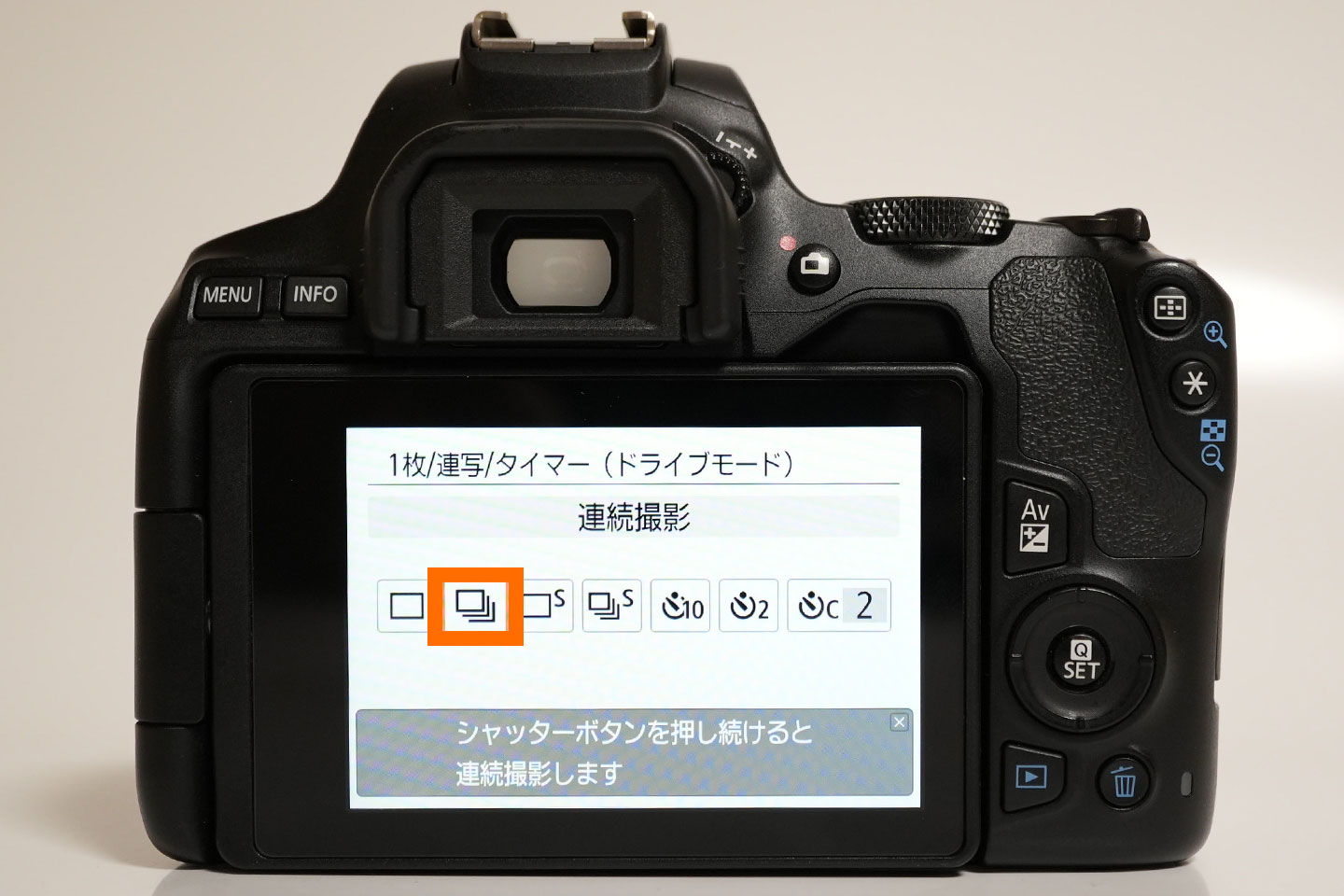 |
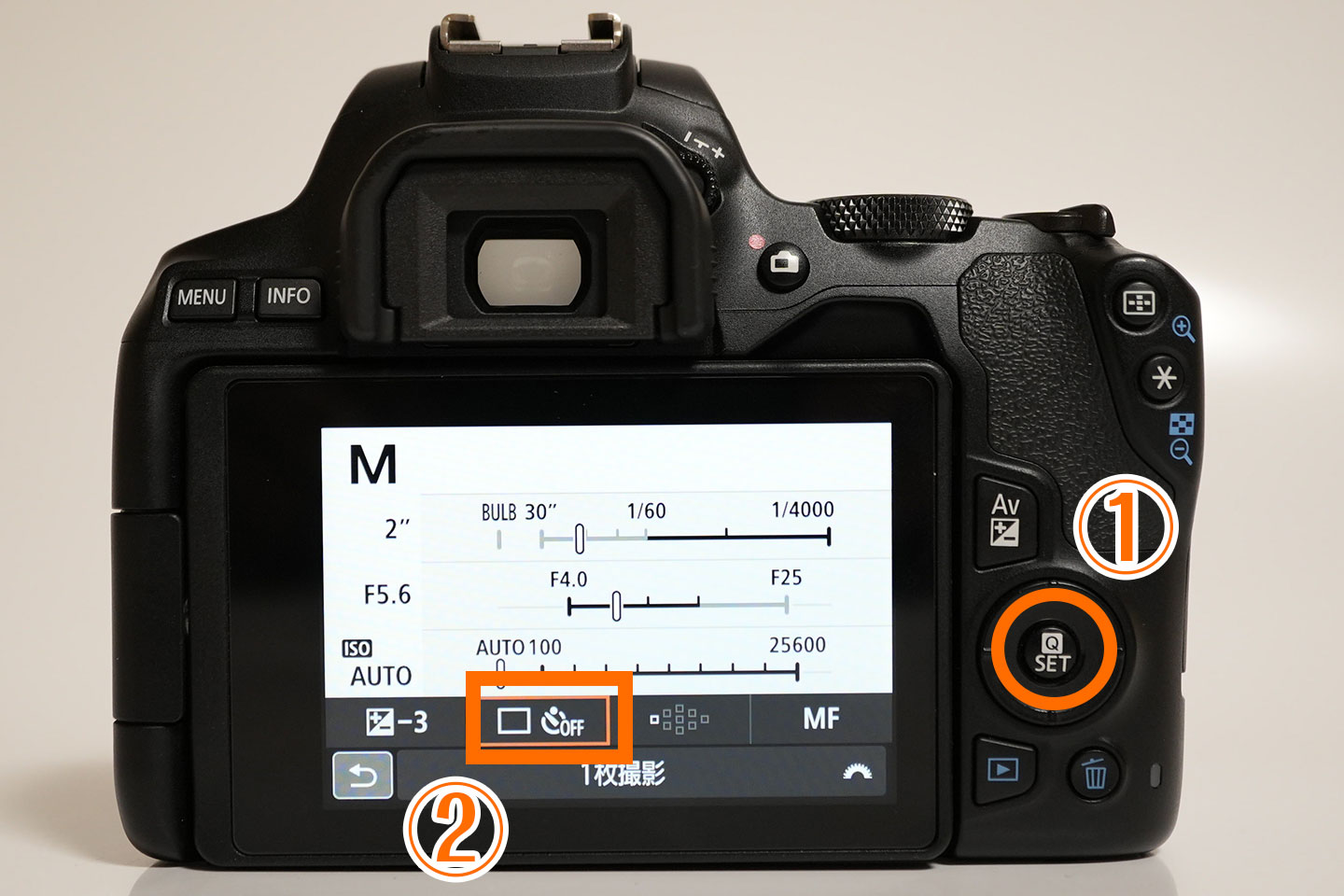
| セット→ドライブを選択 | 連続撮影を選択する |
セルフタイマー

セルフタイマーは秒数を選択して、
シャッターボタンを押した秒数後にシャッターを切ることができます。
スマホと接続することで
簡単にシャッターを切れますが、
セルフタイマーはカメラ本体だけで設定ができます。
おススメシーン
- 全員での記念撮影。
- 滝の撮影など、露出時間を長くした撮影。
|
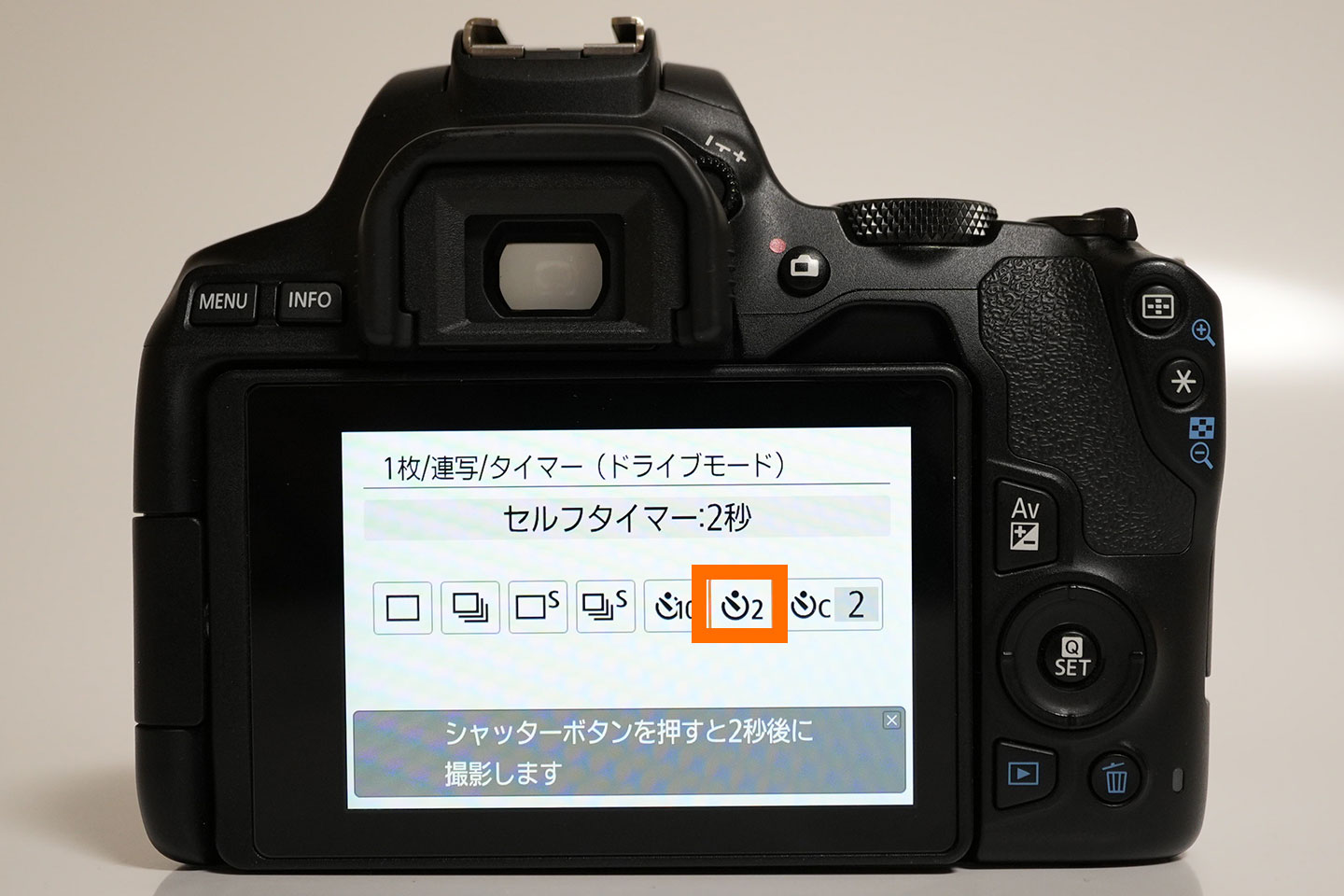 |
| セット→ドライブを選択 | セルフタイマーを選択する |
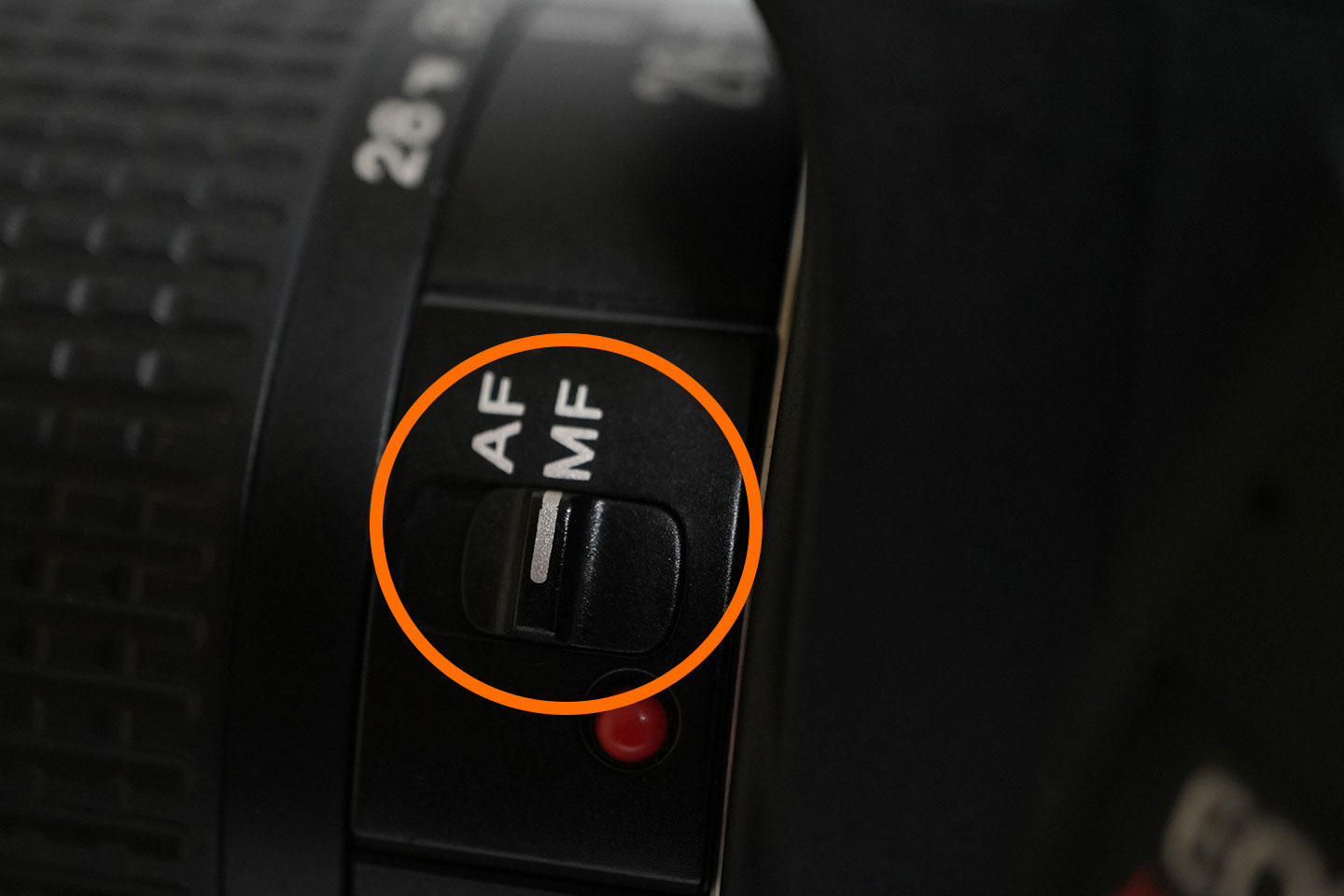
マニュアルフォーカス
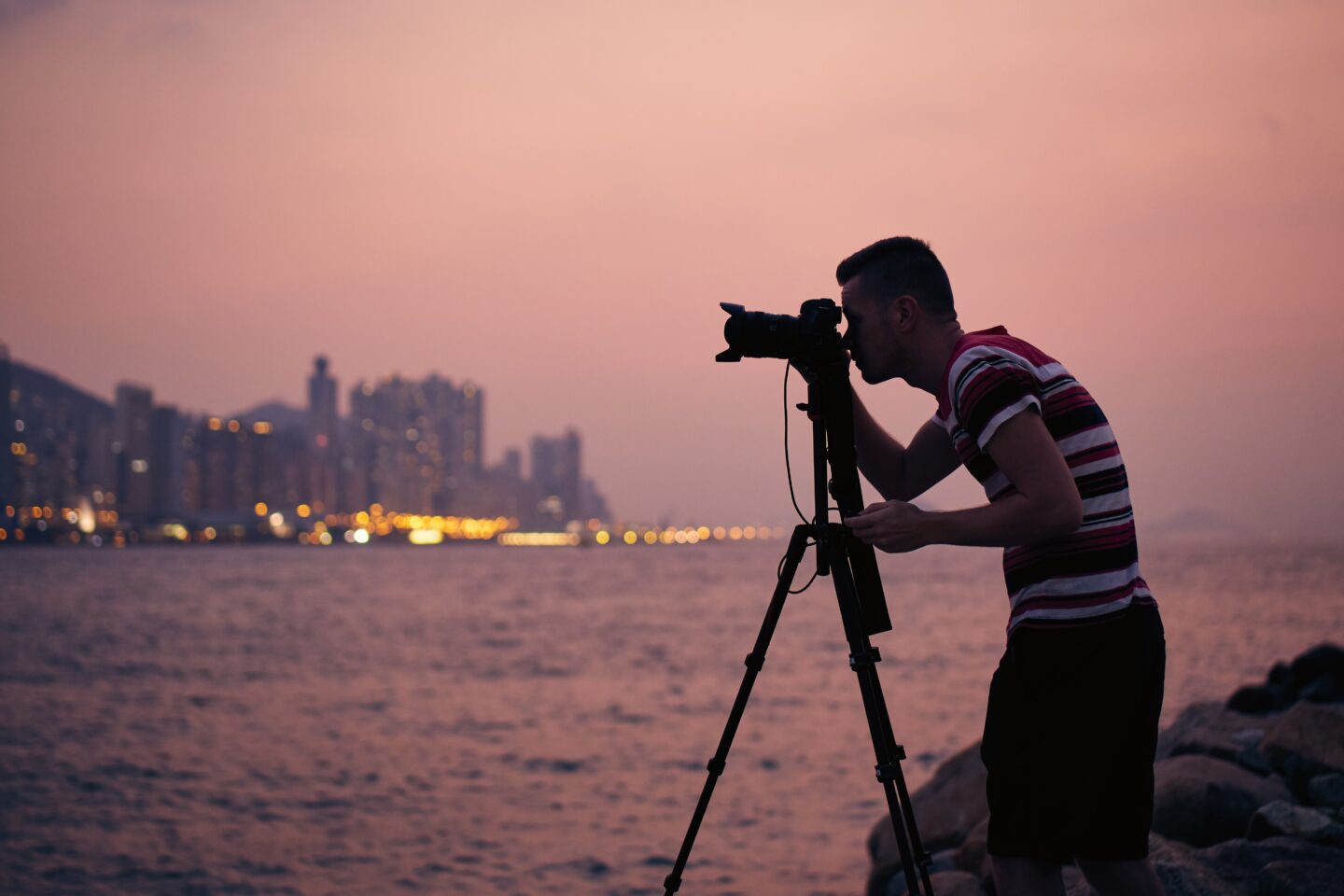
マニュアルフォーカスは手動でピントを合わせることができます。
オートフォーカスは便利で高性能な機能ですが、
暗いシーンや、自分が思っているところにピントが合わない…
ということがあります。
そういった場合に、手動でピントをしっかり合わせることができます。
おススメシーン
- 花火撮影。
- 夜景撮影。
- 星空の撮影など
 |
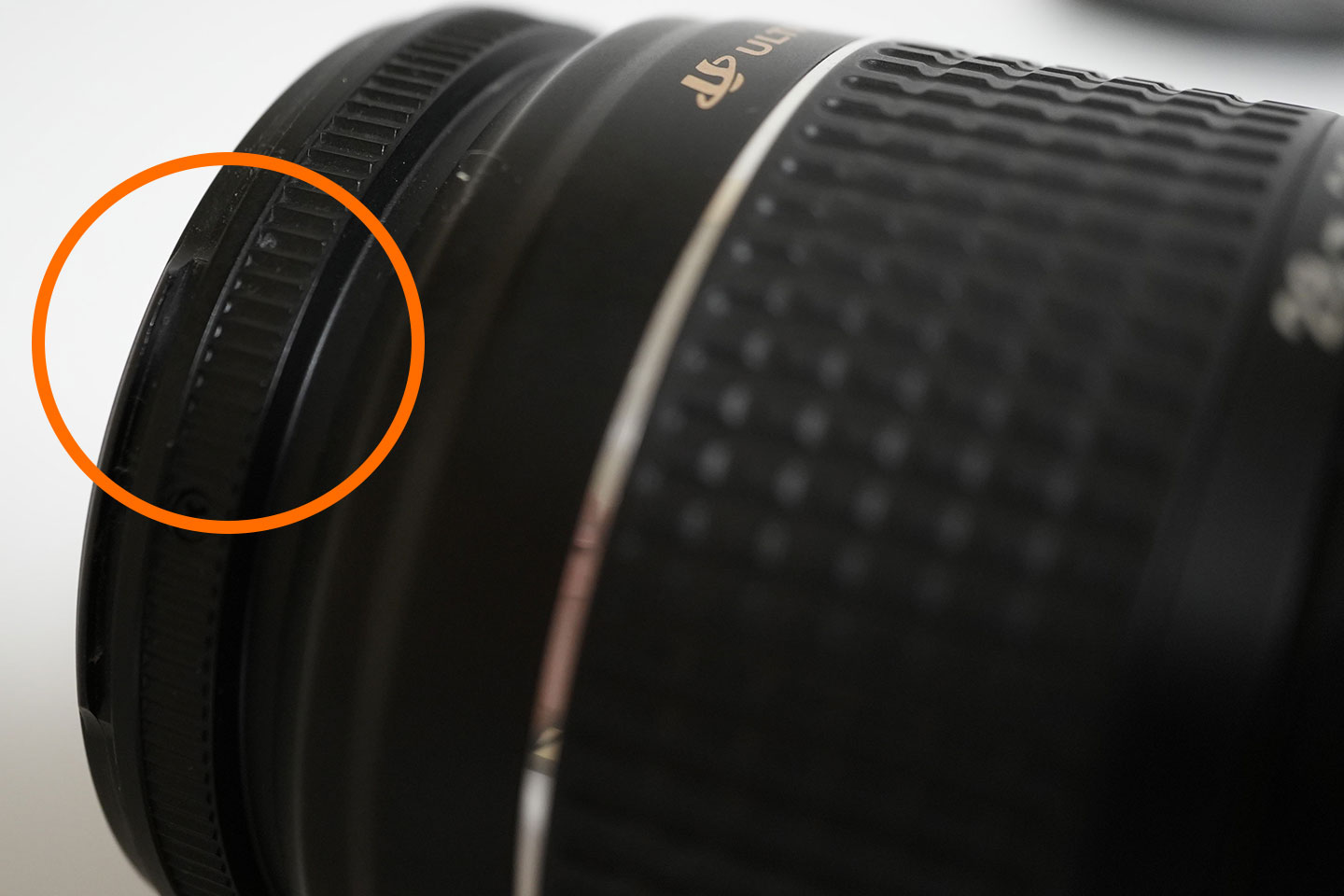 |
| スライドをMFにする | フォーカスリングを回す |
ライブビュー撮影
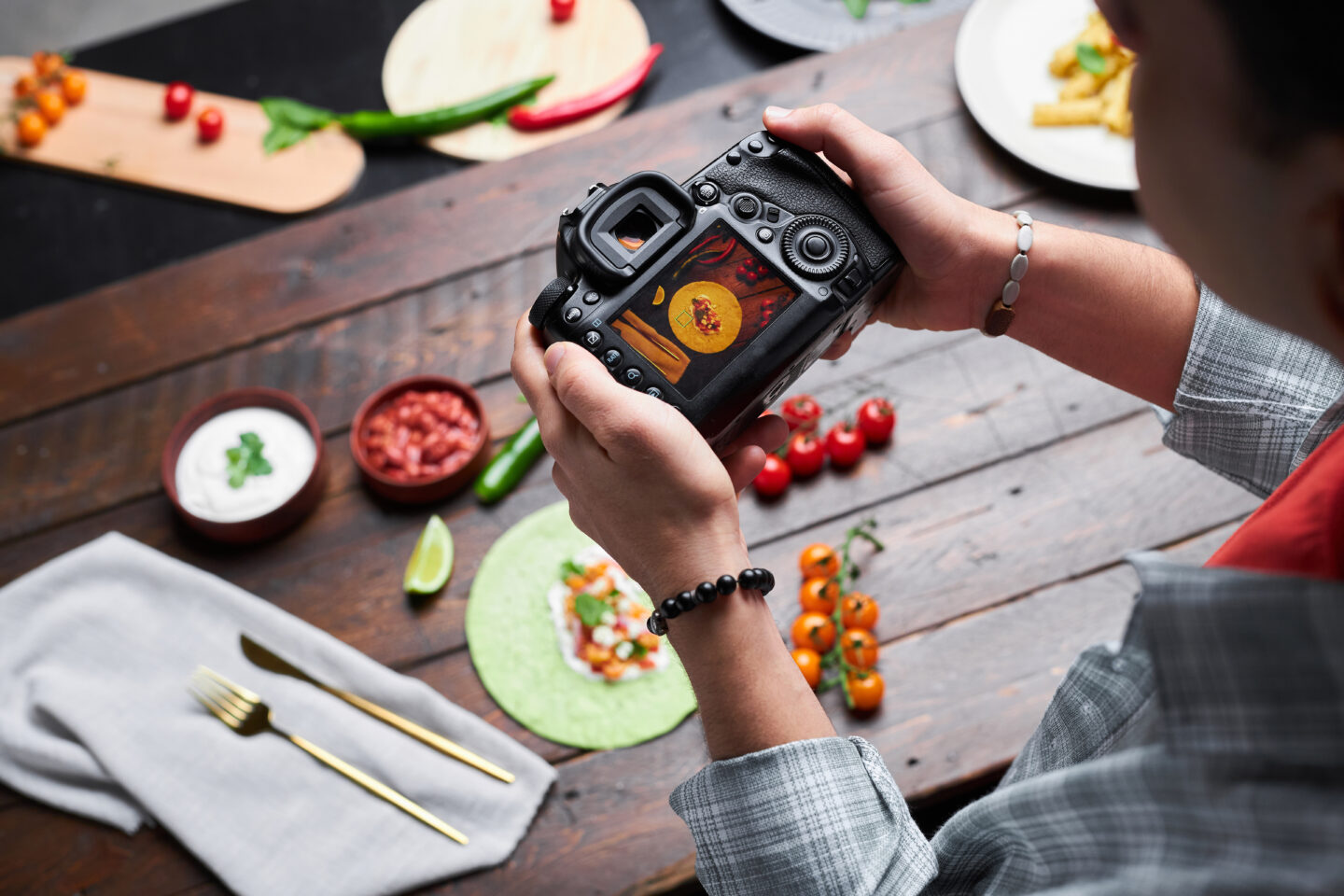
一眼レフはファインダーを見て撮影することが多いですが、
ライブビュー撮影を使えばモニターを見ながら撮影することもできます。
活用シーン
- モニターを見て撮影がしたい。
- 自撮りをしたい。
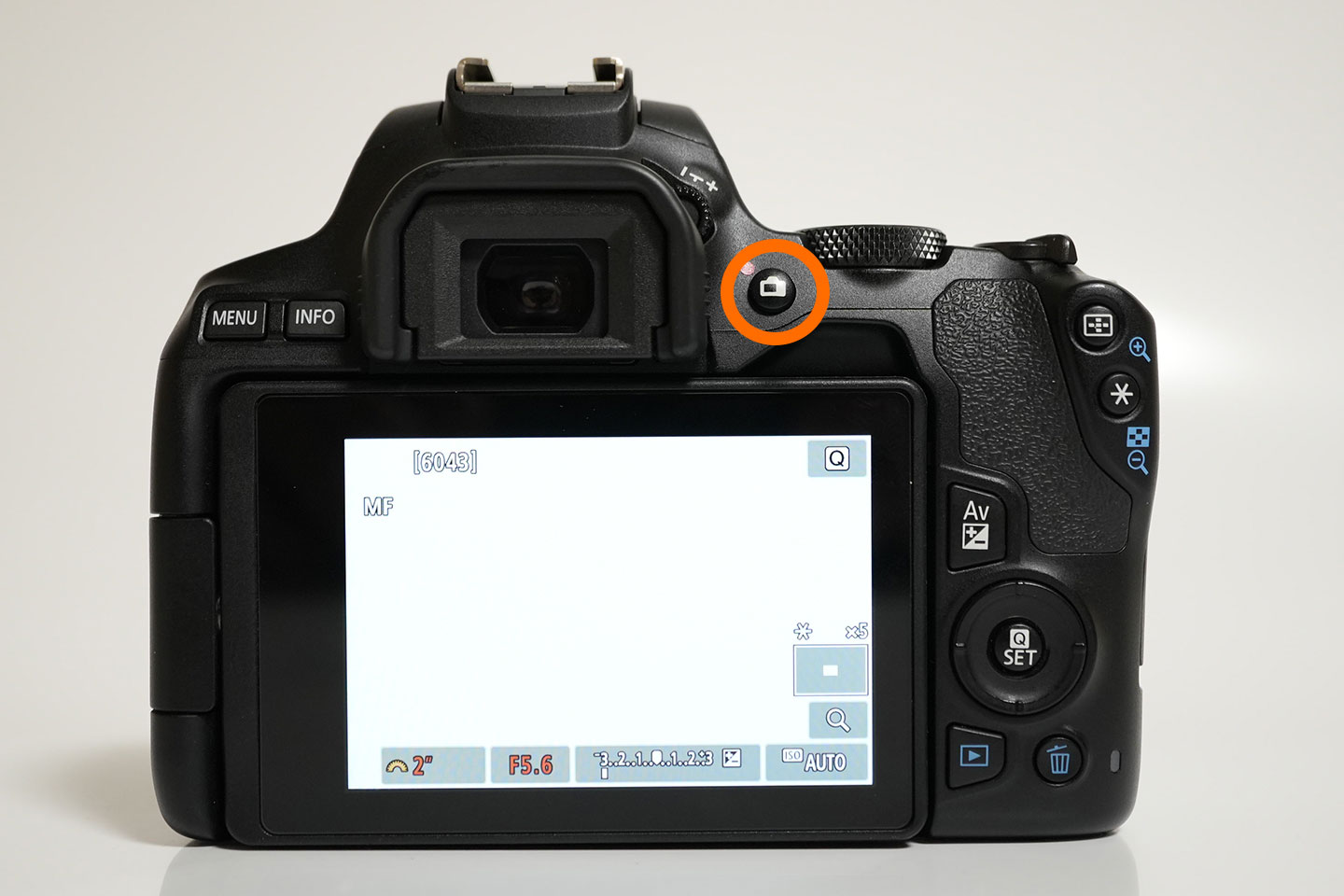 |
| ファインダーの横のボタンを押す |
まとめ

おすすめ基本設定7選でした。
今回は必要最低限の紹介をさせて頂きました。
この機能を活用することで撮影のバリエーションが増えると思いますので、
ぜひ覚えておいて損しない機能です。

またKiss x10に関するシーン別の設定方法の記事を配信していますので、
下記からご覧ください!
ではまた!
ポチップ