ある設定をしようと思って、「探してもなかなか出てこない」ということがよくあります。
「そしてやっとできたという時には、シャッターチャンスを逃していた。。。」という経験はないでしょうか?
そこで今回はよく使うおすすめ基本設定10選を紹介したいと思います!


 ポチップ
グリッド
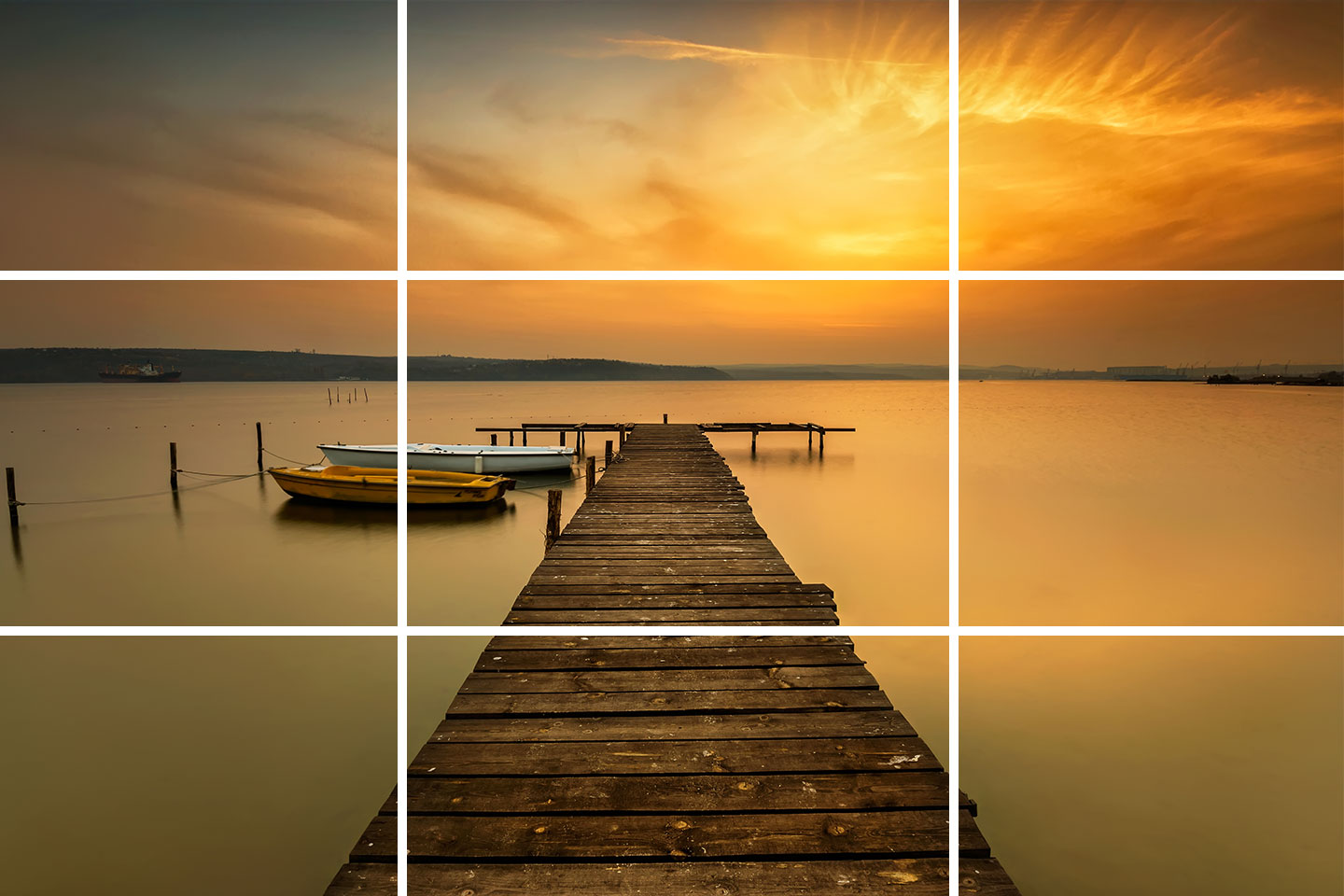
グリッド......縦横にラインが表示されることで、
構図や水平を保ちたい時に目安にすることができる便利な機能です。
撮影のクオリティも上がる便利な設定です。
おススメシーン
- 神社の鳥居などしっかりと水平を保った撮影。
- ポートレート撮影。
- スナップ撮影など。
STEP.1
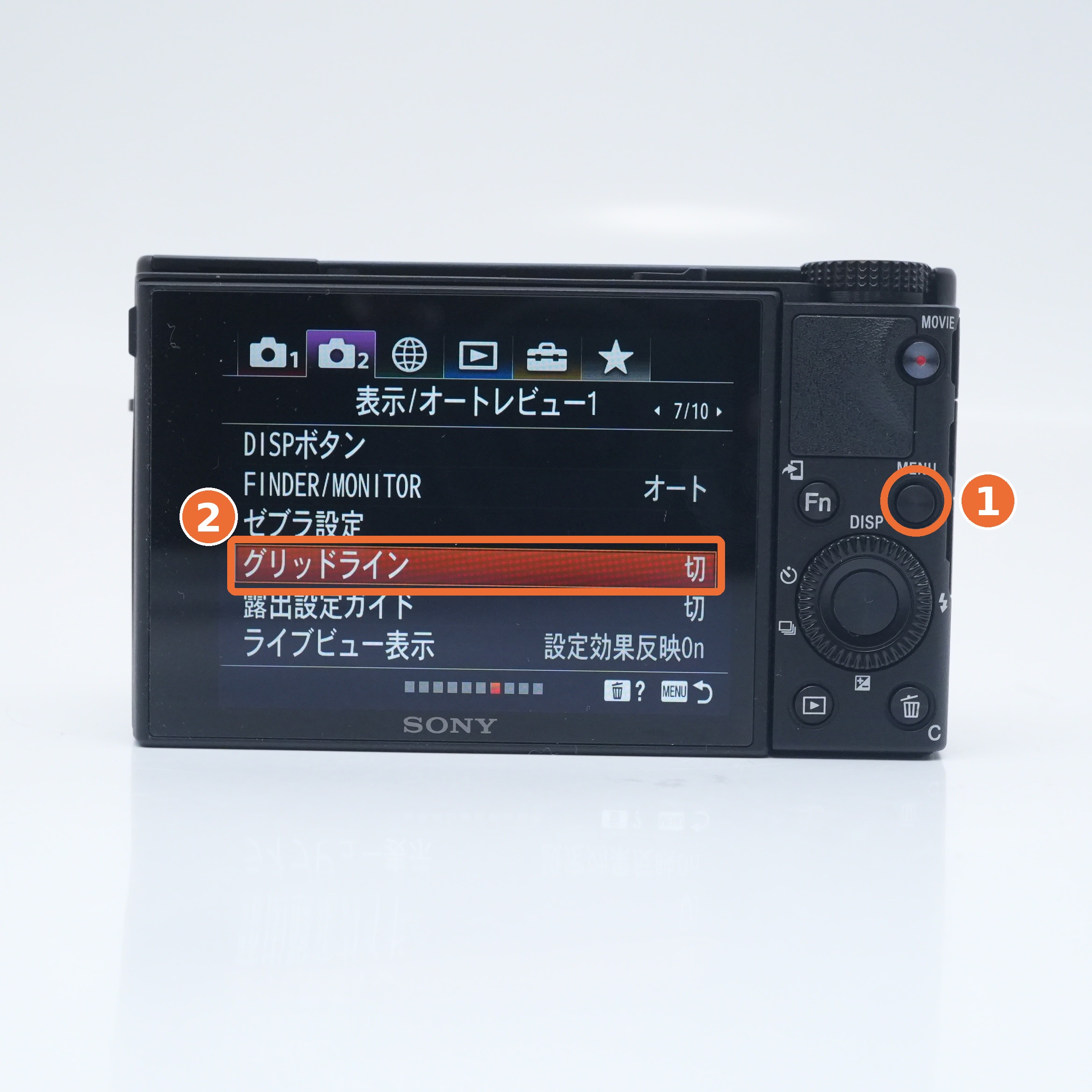 |
| ①MENUボタンを押す → ②撮影設定2の「表示/オートレビュー1」(7/10ページ)で「グリッドライン」を選択 |
STEP.2
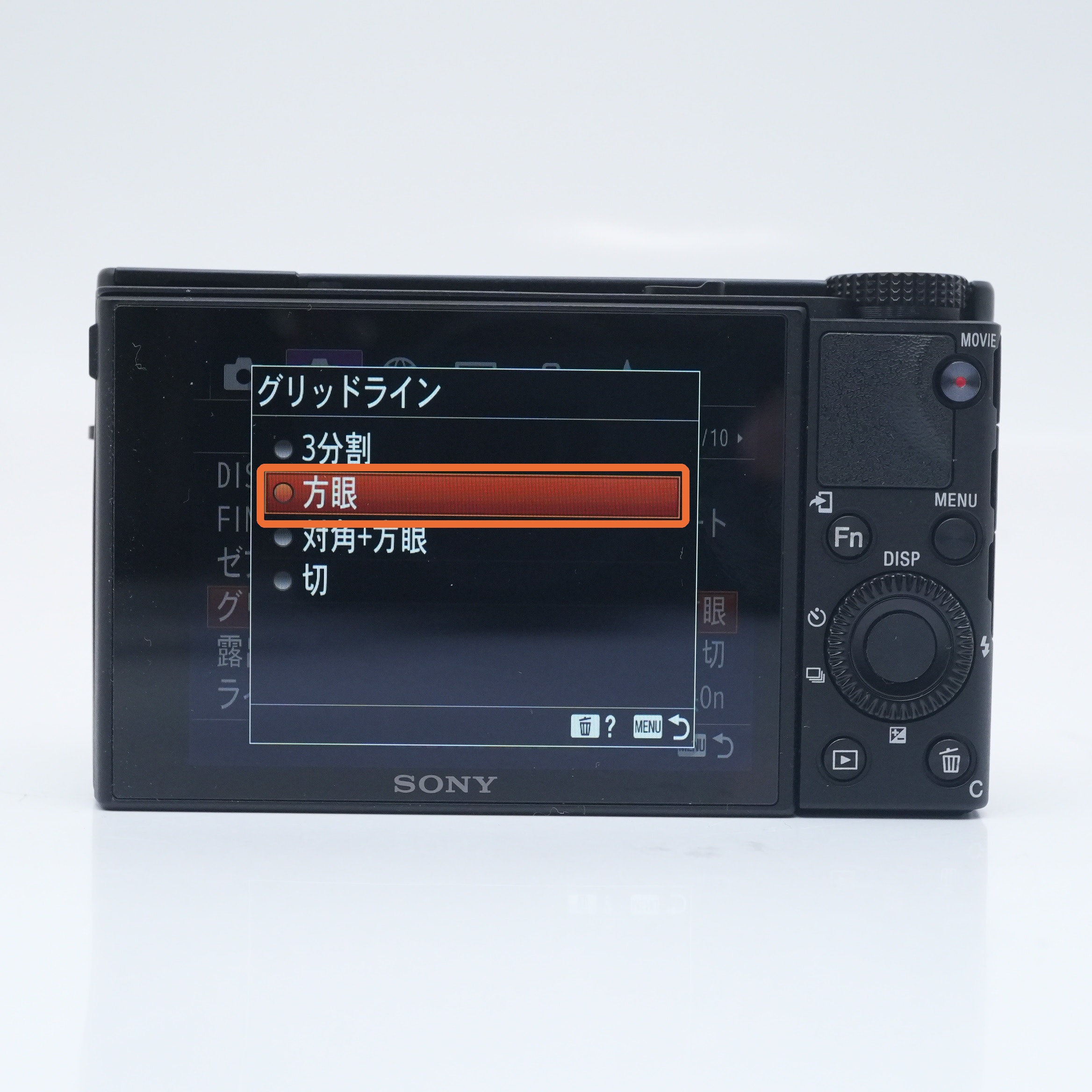 |
| お好みのグリッドを選択(ここでは「方眼」) |
STEP.3
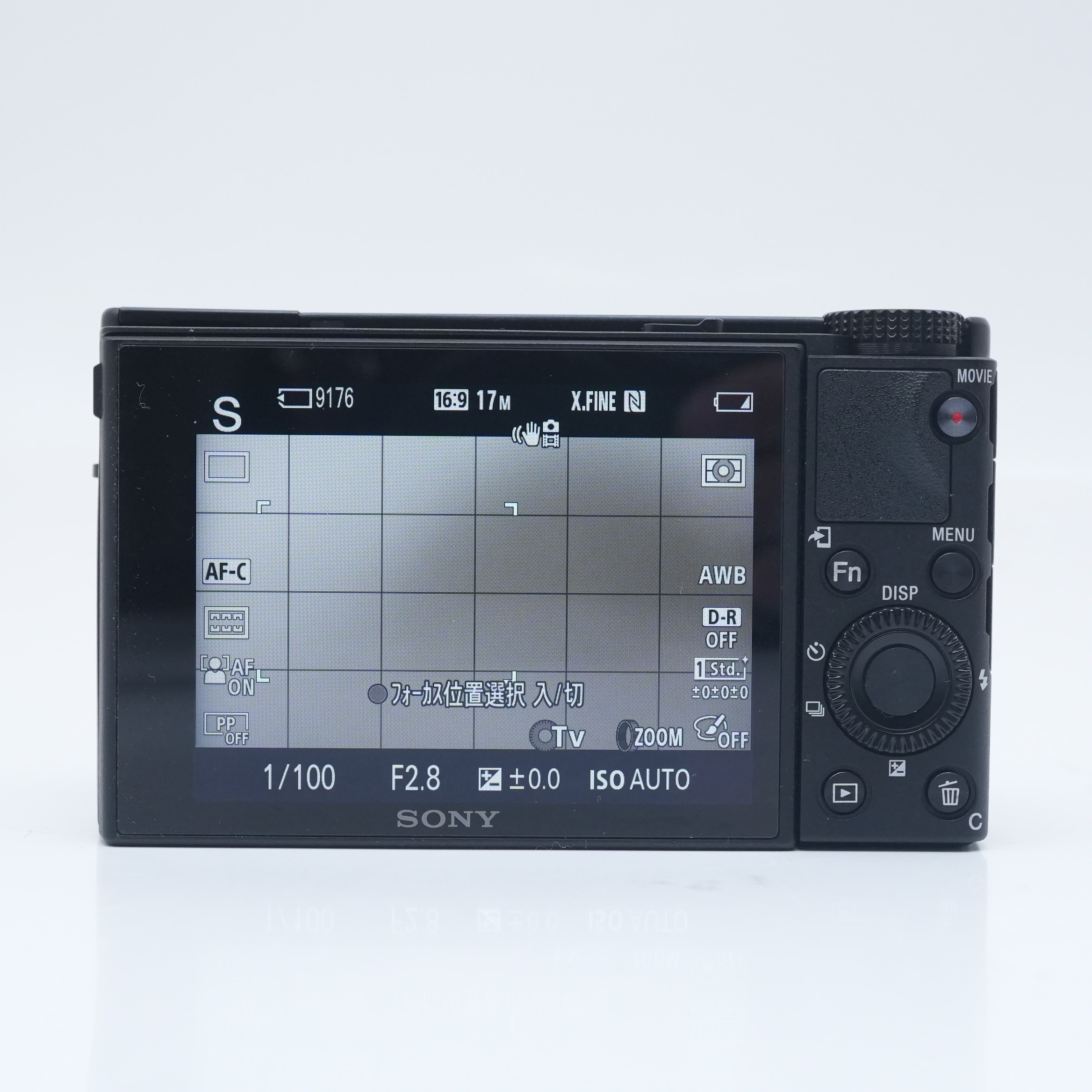 |
| 撮影画面にグリッドが表示されます |
拡大表示

拡大表示……ピンポイントで拡大したい箇所を拡大表示することができる。
モニターやファインダーだと、しっかりピントが合っているのか、分かりづらい場合があります。
その様な場合に拡大することでしっかりと確認することができます。
おススメシーン
- 拡大をしてピントの確認をしたい。
- 記念撮影など表情を確認したい。
STEP.1
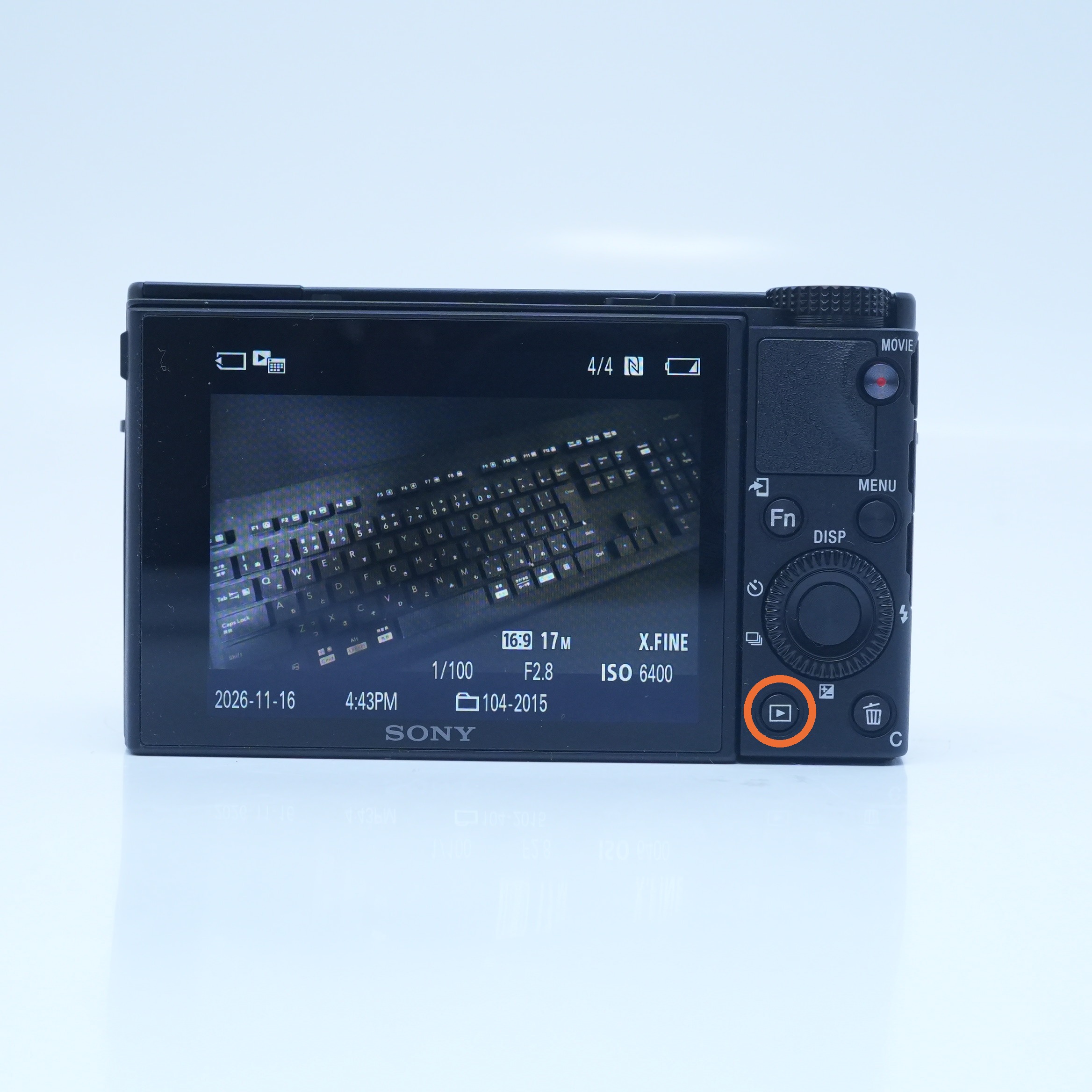 |
| 再生ボタンを押して、撮影した写真を表示する |
STEP.2
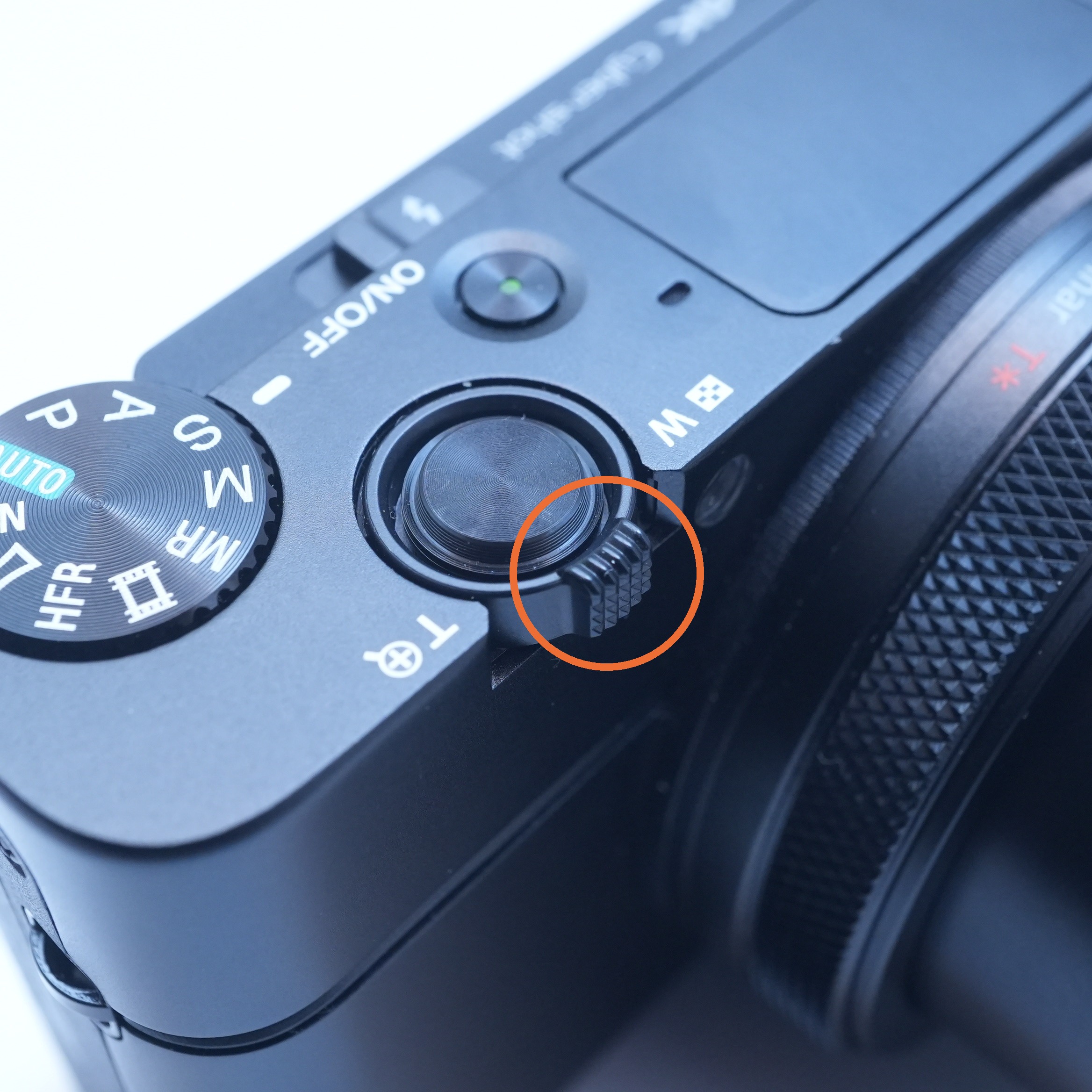 |
| ズームレバーをT側に動かすと、写真が拡大されます |
STEP.3
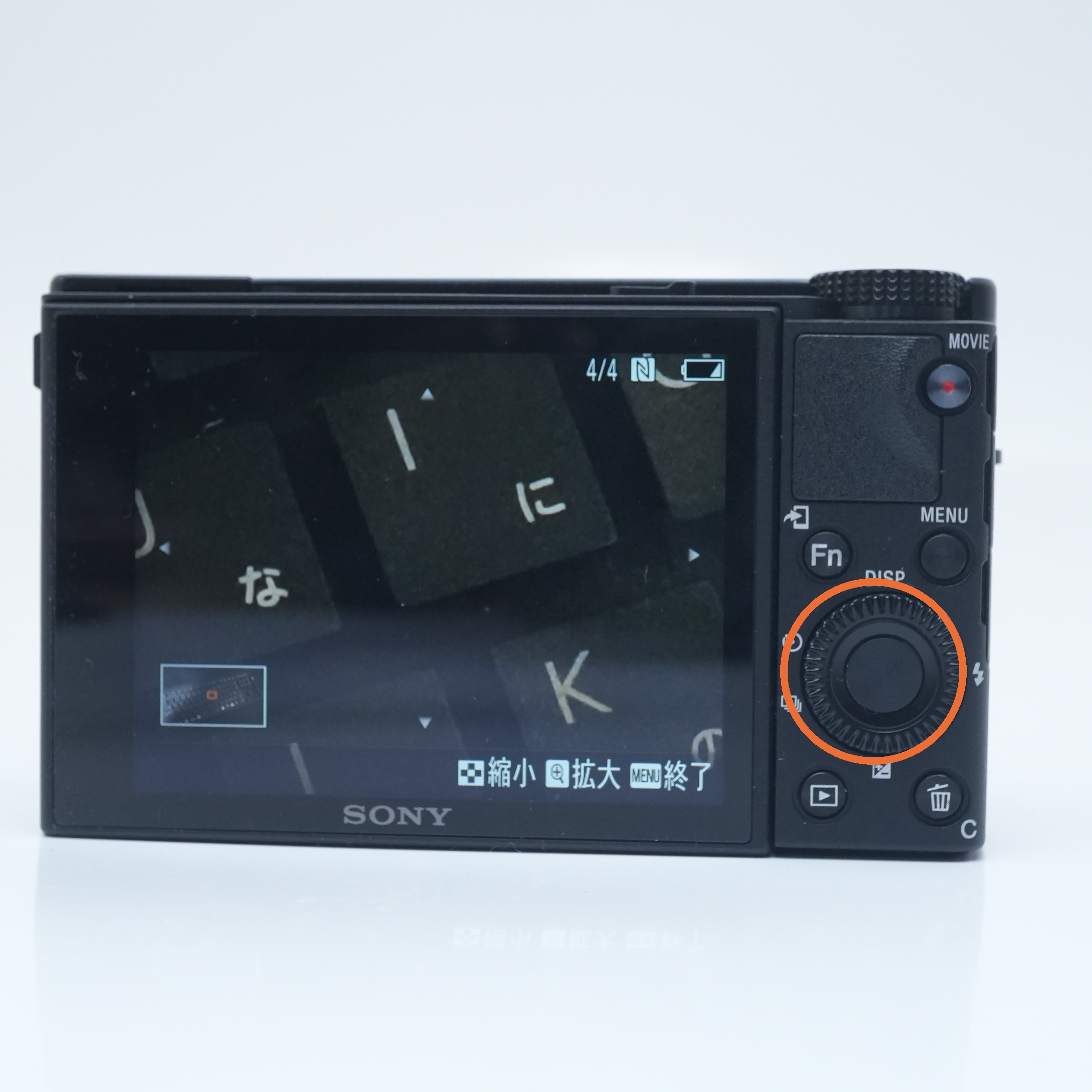 |
| コントロールホイールの上下左右を押して、拡大したい場所へ移動する |
視度調節

視度調節.......ファインダーの中のピントを合わせることができる
モニターではピントが合っているけど、ファインダーを覗いた時にピントが合っていないということがあります。
それは故障ではなく、ピントが微調整できていないという可能性が高いです。
ファインダーを覗きながら、スライドさせてピントを調節することができます。
活用シーン
- モニターのピントは合っているが、ファインダーのピントが合わない。
- ファインダーの中がぼやけている。
STEP.1
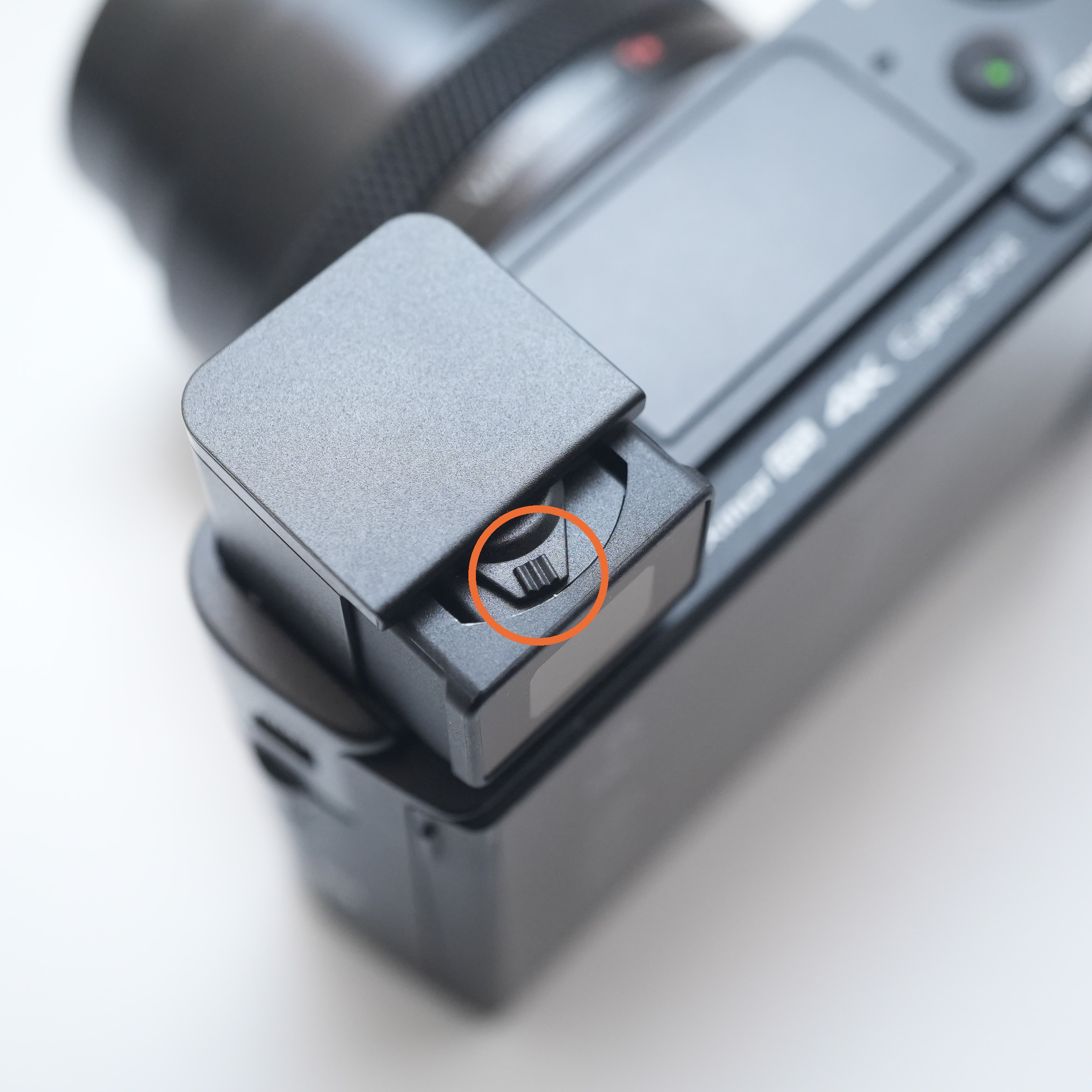 |
| ファインダーを引き出し、のぞきながら視度調節レバーを動かして、はっきり見える位置に合わせる |
サイレント撮影

サイレント撮影.......シャッター音を無音で撮影ができる
シャッター音が聞こえないように撮影がしたいと思う時に役立つのがサイレント撮影。
無音で撮影ができるので、周りに迷惑をかけずに撮影をすることができます。
おススメシーン
- 会場での撮影。
- 寝ているお子さんの撮影など。
RX100M7はシャッター音がもともととても小さいので、ピントが合ったときなどに鳴る電子音を切にすれば、ほぼ無音で撮影できます。
STEP.1
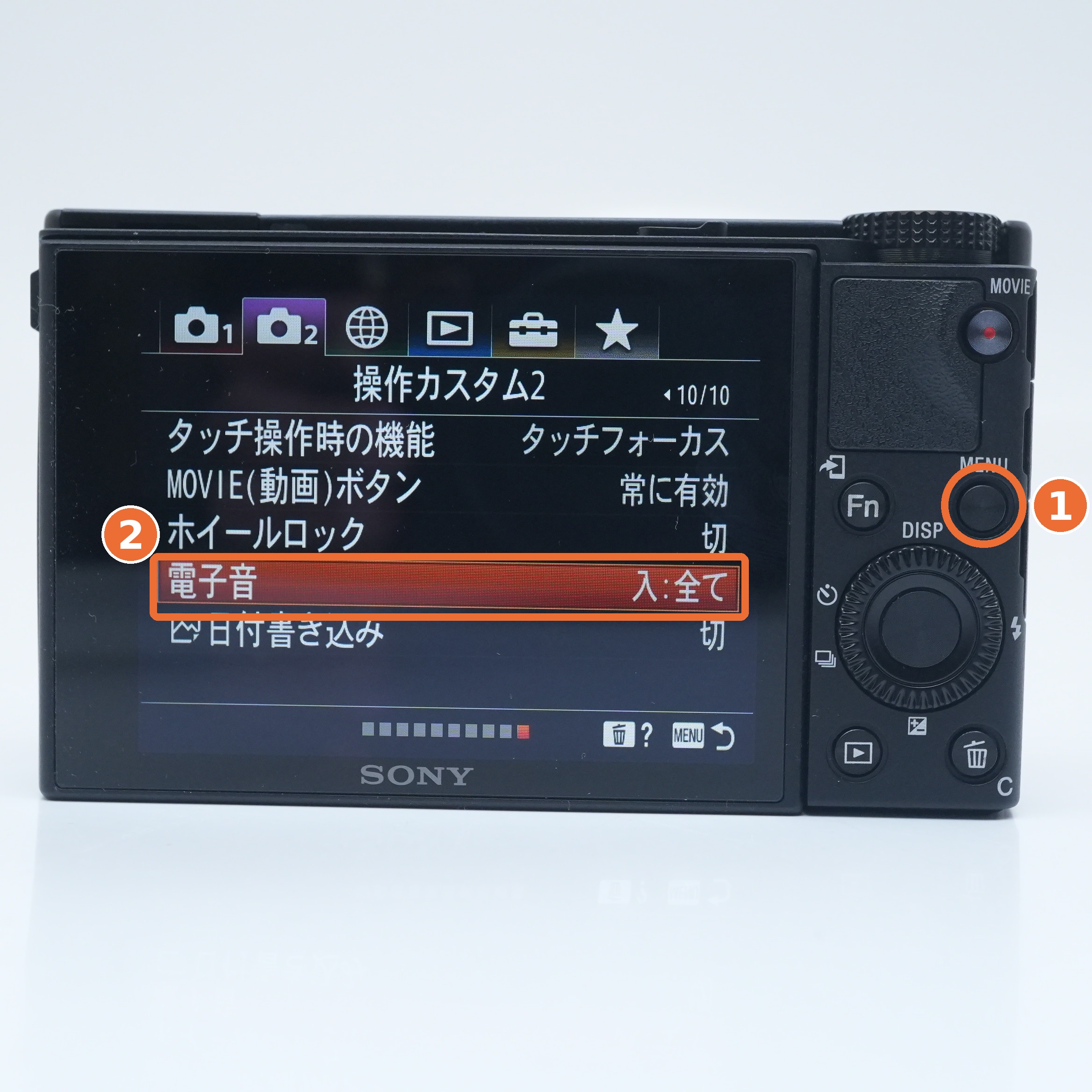 |
| ①MENUボタンを押す → ②撮影設定2の「操作カスタム2」(10/10ページ)で「電子音」を選択 |
STEP.2
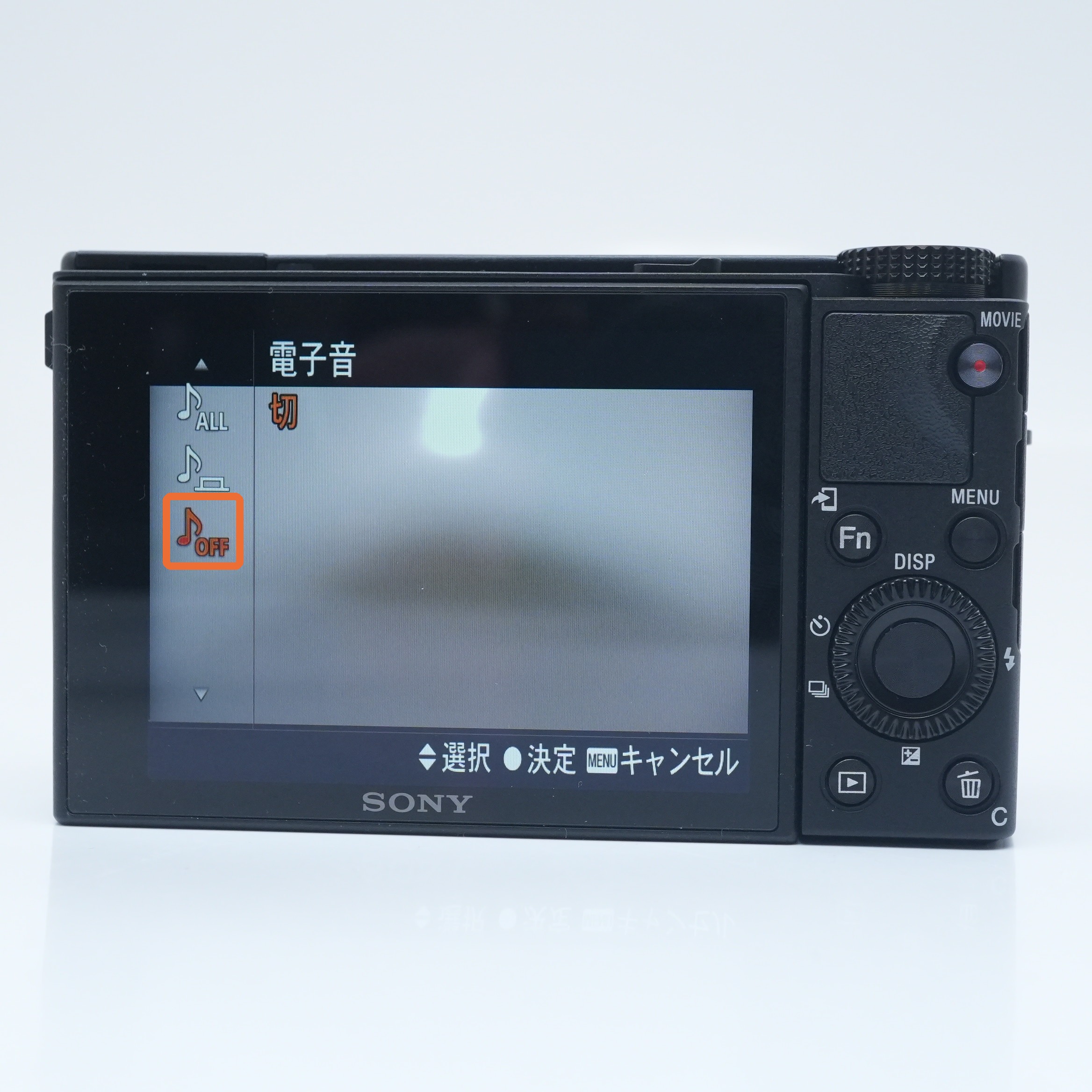 |
| 「切」を選択 |
連続撮影
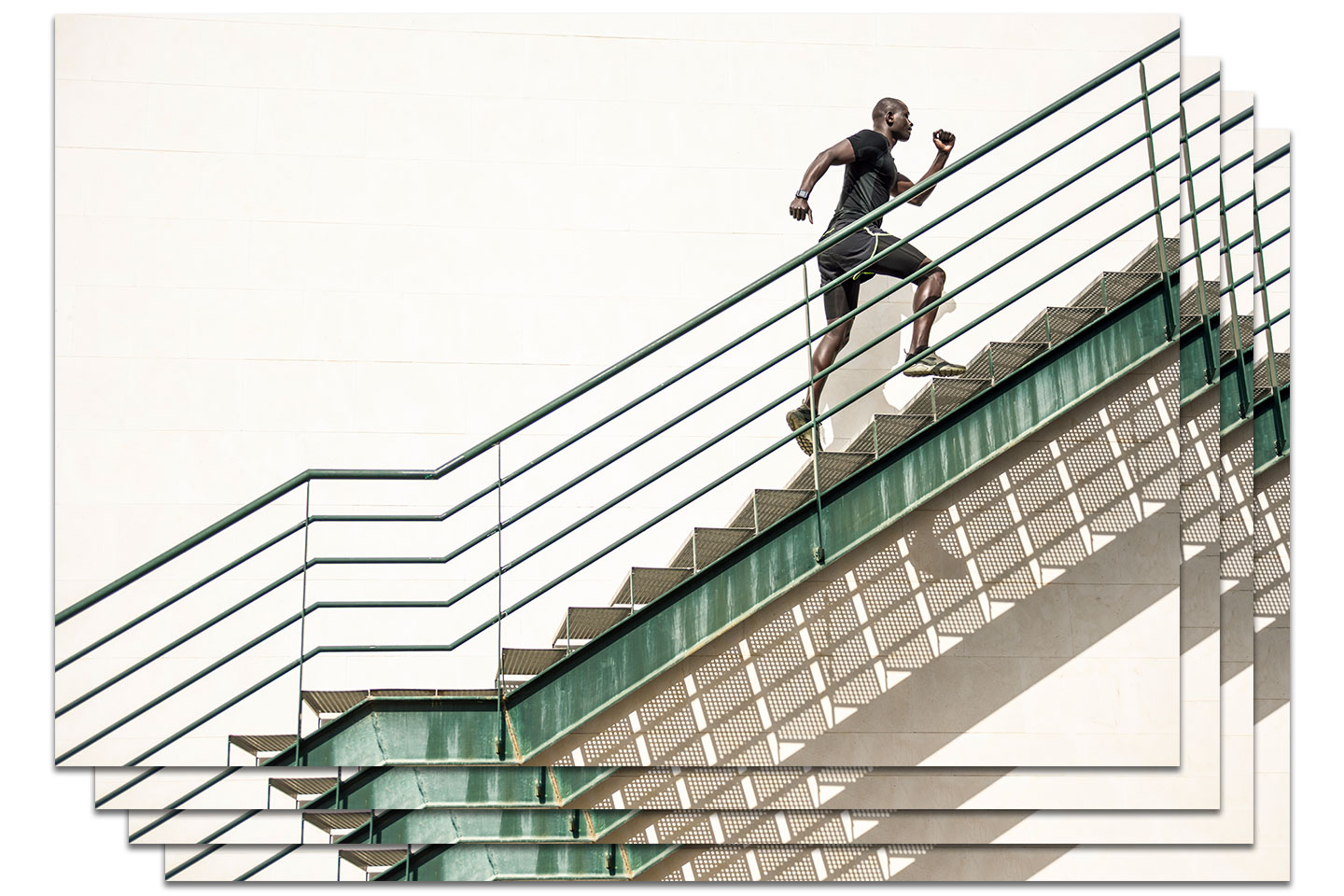
連続撮影.......シャッターボタンを押している間、連続撮影ができる。
シングルショットだけだと、ベストショットを狙うのが難しいです。
連続撮影をすることによって、「撮影した複数の中からベストショットを選ぶことができる」というメリットがあります。
おススメシーン
- スポーツの撮影。
- 運動会の撮影。
- 野鳥撮影。
- レースの撮影など。
STEP.1
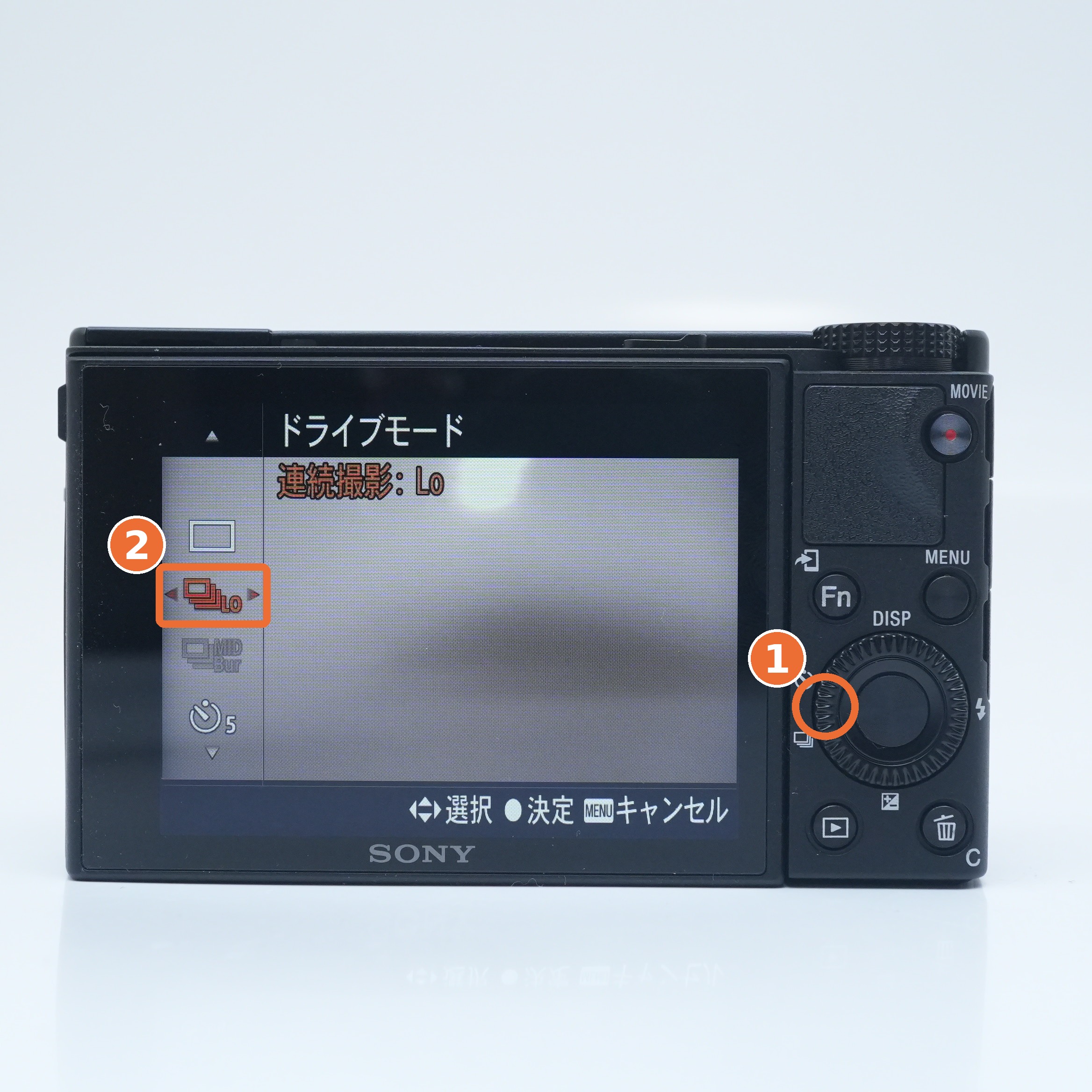 |
| ①コントロールホイールの左(ドライブモード)を押す → ②「連続撮影」を選択 |
セルフタイマー

セルフタイマー......シャッターボタンを押してから、設定した秒数後にシャッターを切ることができる。
スマホと接続することで簡単にシャッターを切れますが、セルフタイマーはカメラ本体だけで設定ができます。
おススメシーン
- 記念撮影。
- 滝の撮影など、露出時間を長くした撮影。
STEP.1
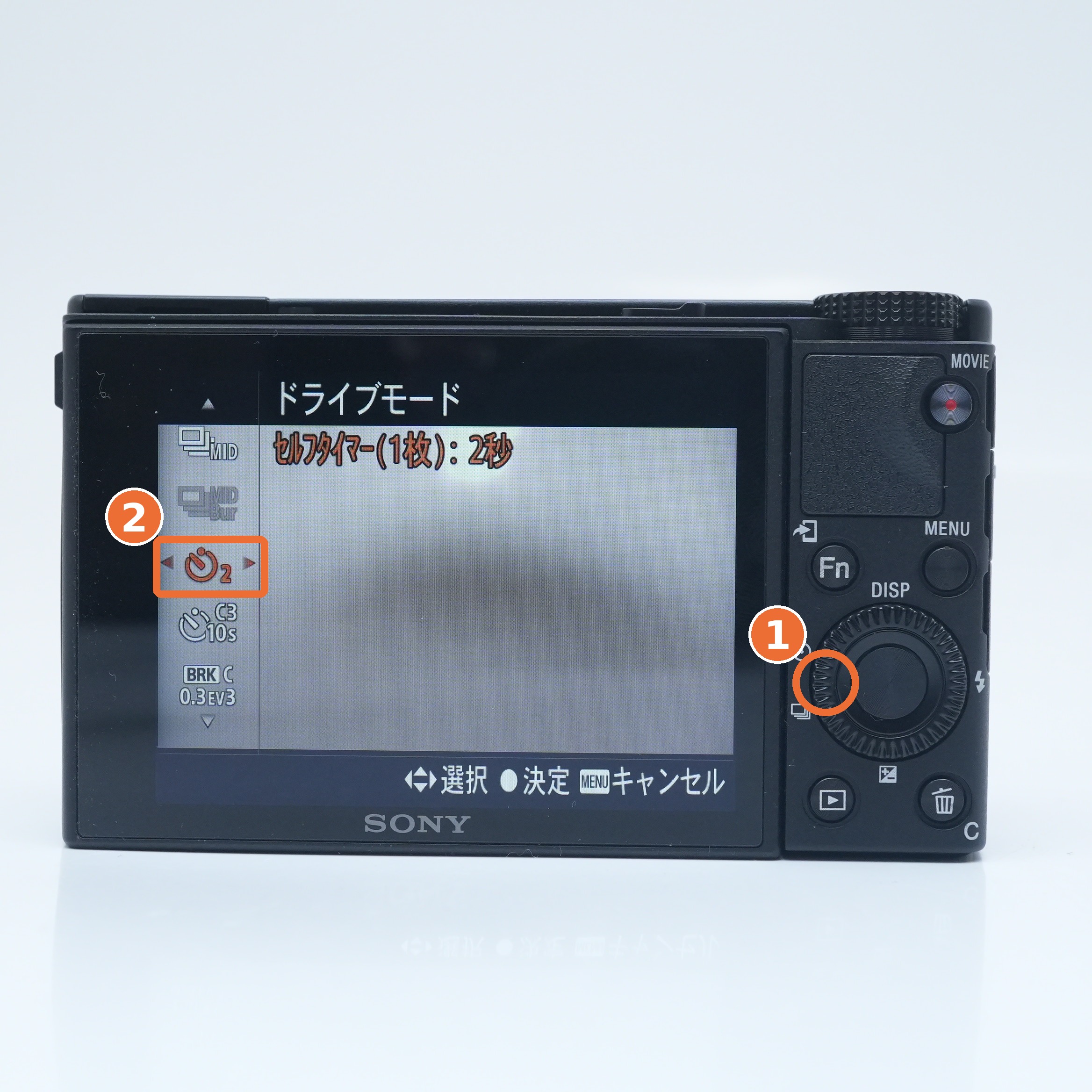 |
| ①コントロールホイールの左(ドライブモード)を押す → ②「セルフタイマー」を選び、左右で秒数を選択(ここでは2秒) |
マニュアルフォーカス
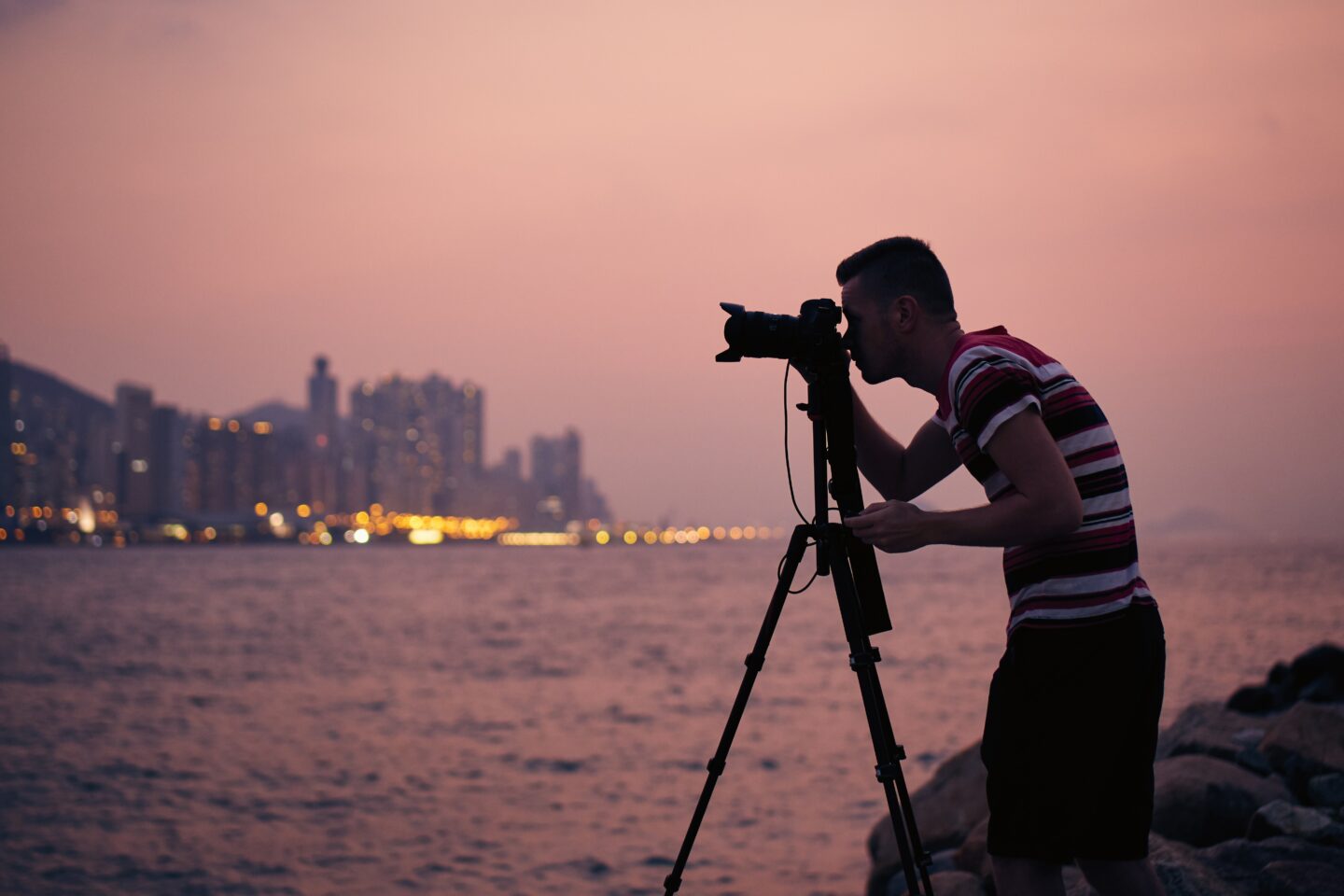
マニュアルフォーカス......手動でピントを合わせることができる。
オートフォーカスは便利で高性能な機能ですが、「暗いシーンや自分が思っているところにピントが合っていない」ということがあります。
そういった場合に手動でピントを合わせることができます。
おススメシーン
- 花火撮影。
- 夜景撮影。
- 星空の撮影など。
STEP.1
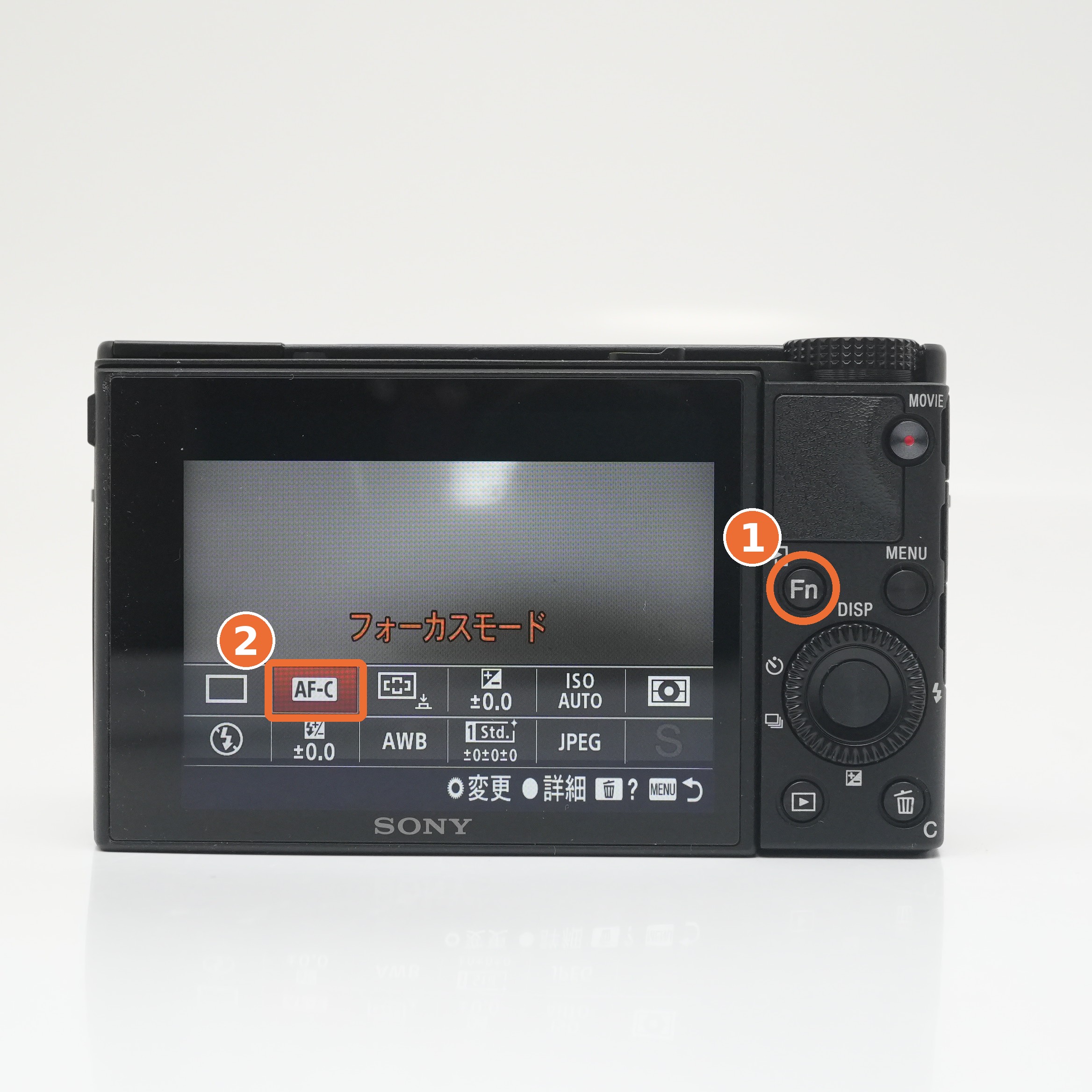 |
| ①Fnボタンを押す → ②「フォーカスモード」を選択 |
STEP.2
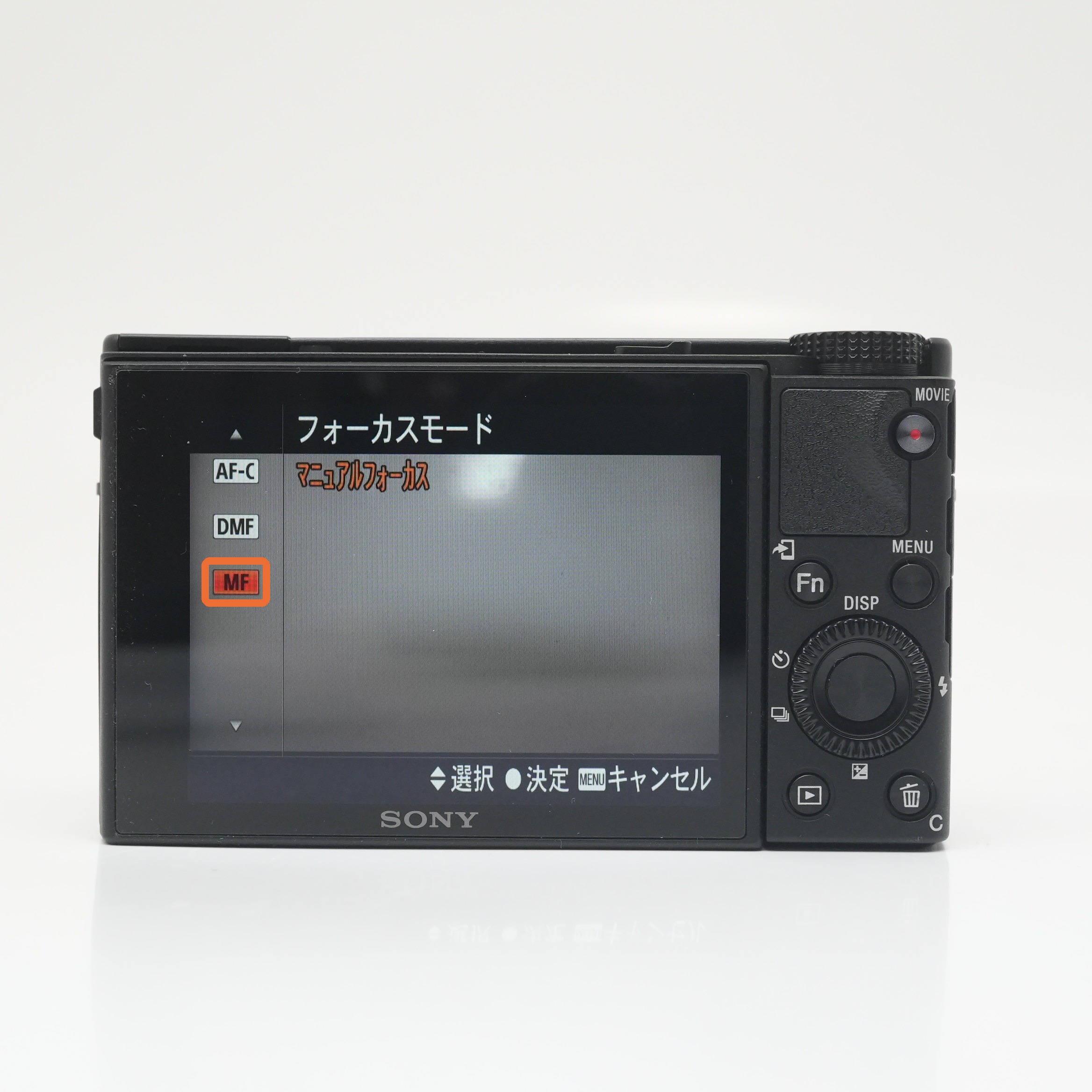 |
| 「MF(マニュアルフォーカス)」を選択 |
STEP.3
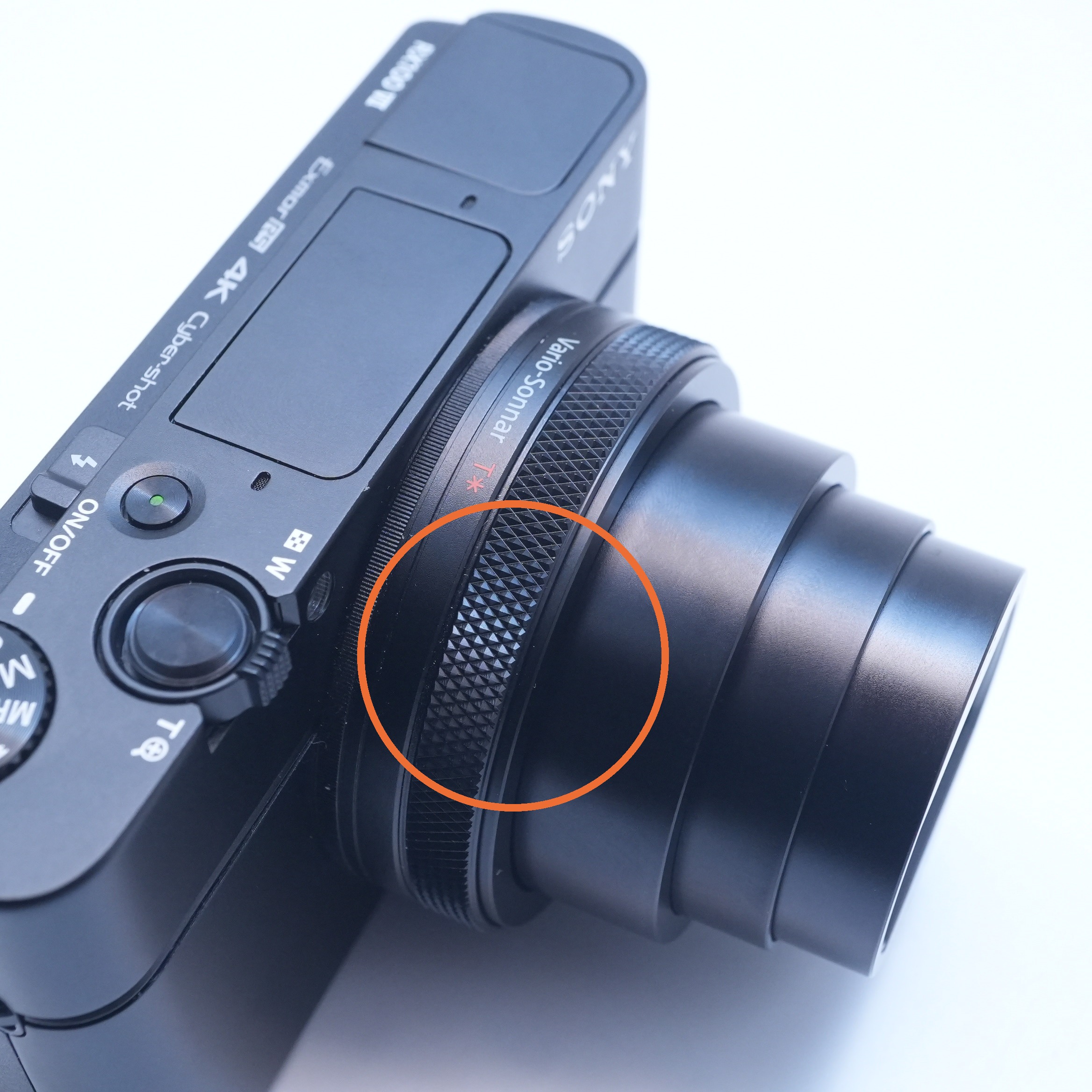 |
| レンズのまわりのコントロールリングを回して、ピントを合わせる |
オートレビュー
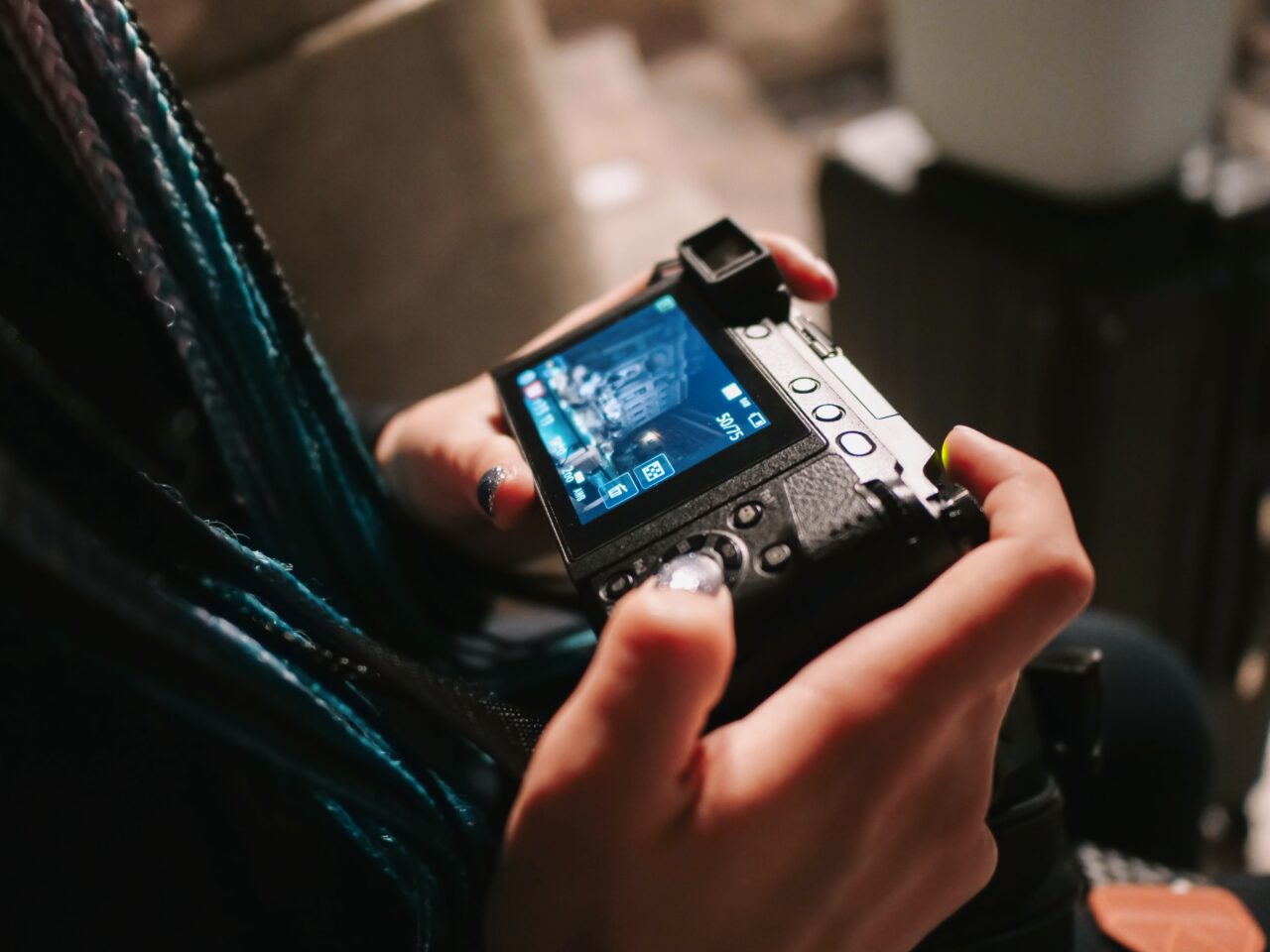
オートレビュー……撮影した直後に数秒間撮影したものが画面に表示される
撮影したものをすぐに確認したいという人もいると思います。
自動で撮影したものが表示され、ピントが合っているのかということが瞬時に確認でき、再生ボタンを押す手間が省けます。
活用シーン
- 撮影直後に撮影した画像を確認したい。
STEP.1
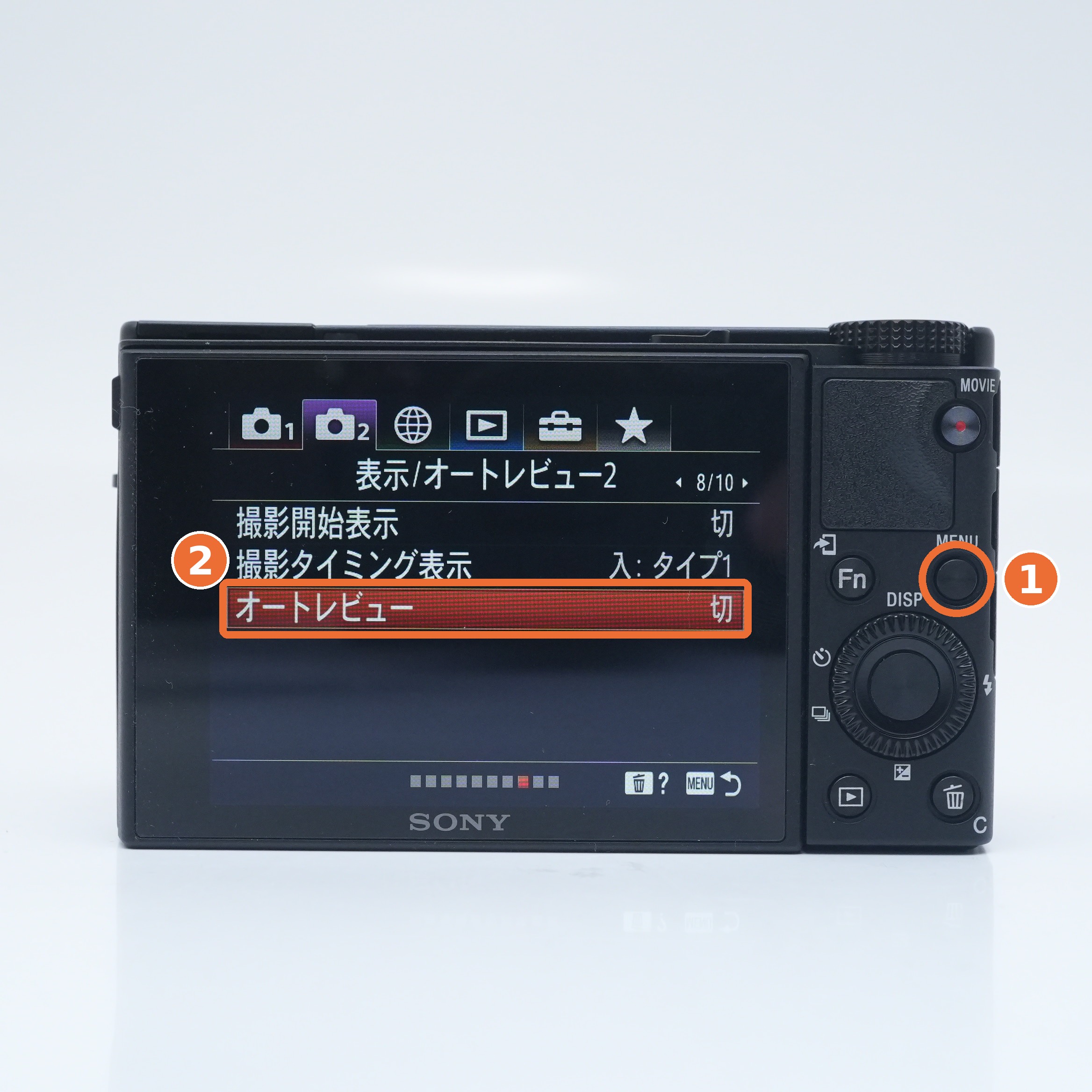 |
| ①MENUボタンを押す → ②撮影設定2の「表示/オートレビュー2」(8/10ページ)で「オートレビュー」を選択 |
STEP.2
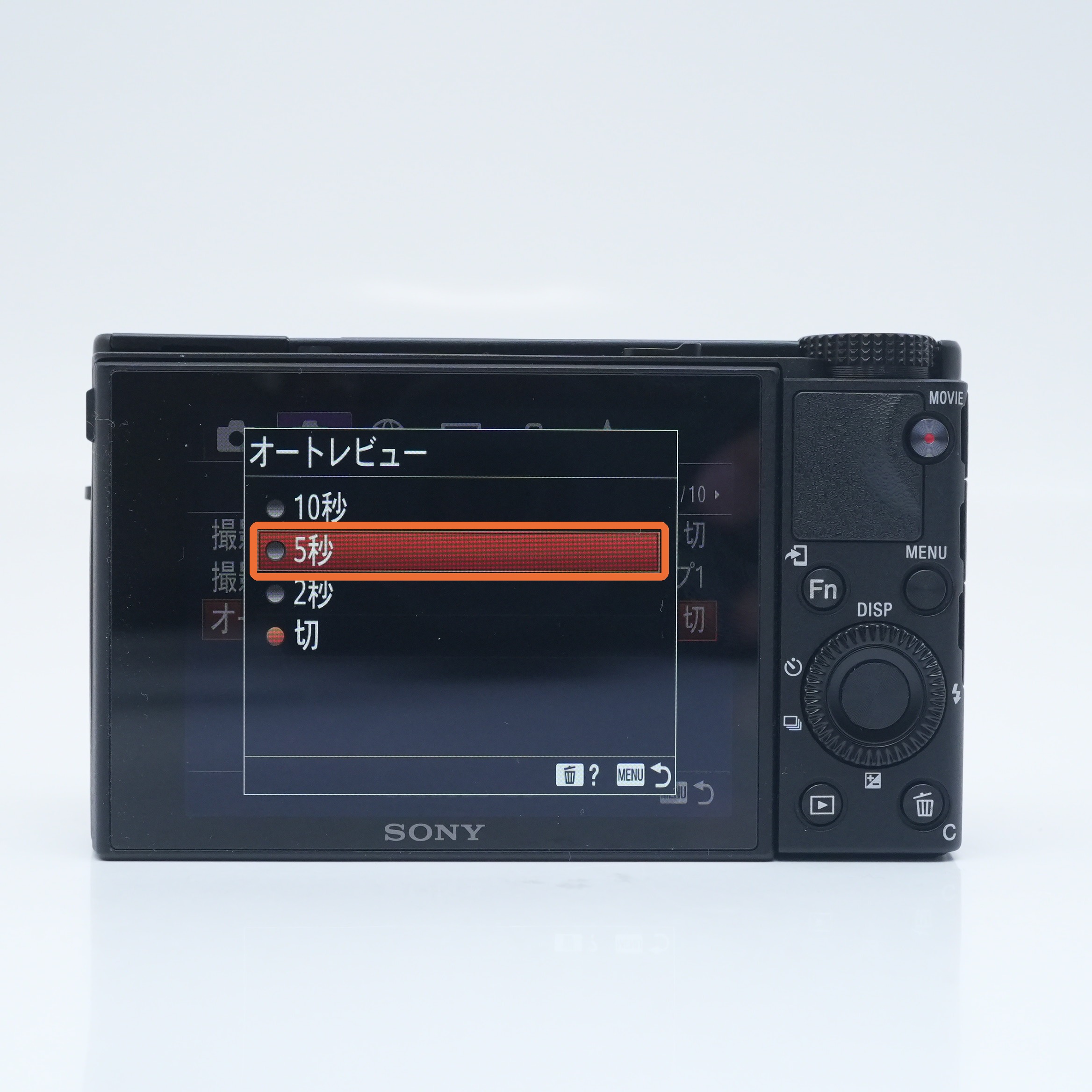 |
| お好みの秒数を選択 |
画面表示切替
画面表示切替.....画面に表示がされている情報を変更することができる。
画面に様々な情報が表示されていて分かりやすいという場面もありますが、逆に見にくいということもあります。
そんな場合に簡単に画面の表示を切り替えることができます。
活用シーン
- 表示が邪魔で画面が見にくい
- 表示をしっかり確認したい
STEP.1
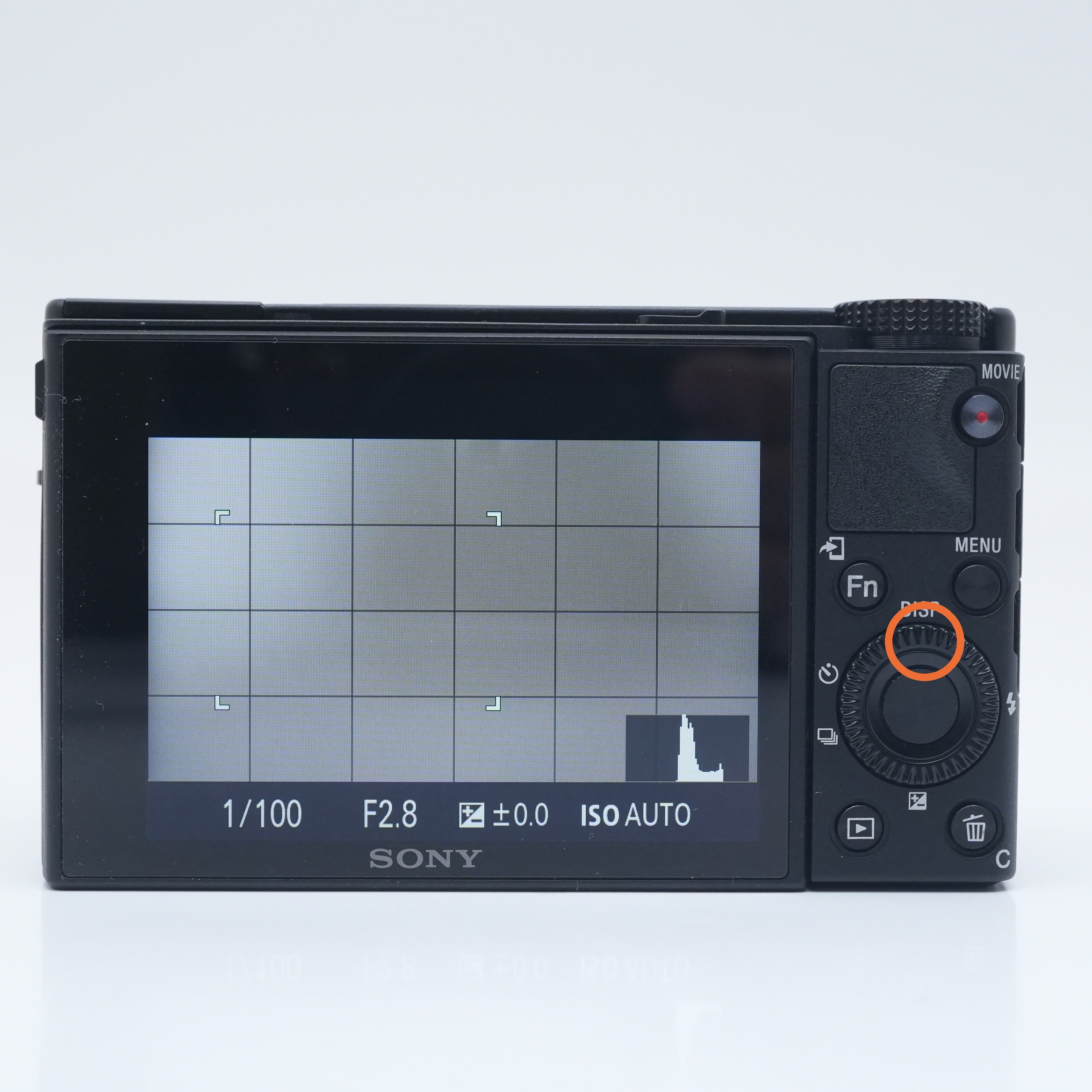 |
| コントロールホイールの上(DISP)を押すたびに、画面の表示が切り替わります |
ホワイトバランス
写真の色味が「なんだか変だな…」と思ったことはありませんか?
そんなときに便利なのが「ホワイトバランス設定」です!光の種類に合わせて調整することで、自然な色合いの写真が撮れるようになります。
オート設定も便利ですが、シーンによっては不自然な色になることもあるので、状況に応じて切り替えるのがおすすめです。
活用シーン
- 色味が違う
- 同じシーンで色味を統一したい
- あえて色味を変えて雰囲気のある写真を撮りたい
おすすめシーン
| オート(AWB) | とりあえず全シーンOK。迷ったらこれで問題なし |
| 太陽光 | 晴れた屋外、青空の下、ビーチや公園など |
| 曇天 | 曇りの日、屋外の木陰、夕方のやわらかい光 |
| 電球 | 室内の暖色系照明(オレンジっぽい電球)、カフェ、リビングなど |
| 蛍光灯 | オフィス、学校、スーパーなどの白っぽい照明が多い室内 |
| カスタム | 特殊な照明(舞台照明・LEDライトなど)や商品撮影などに最適 |
STEP.1
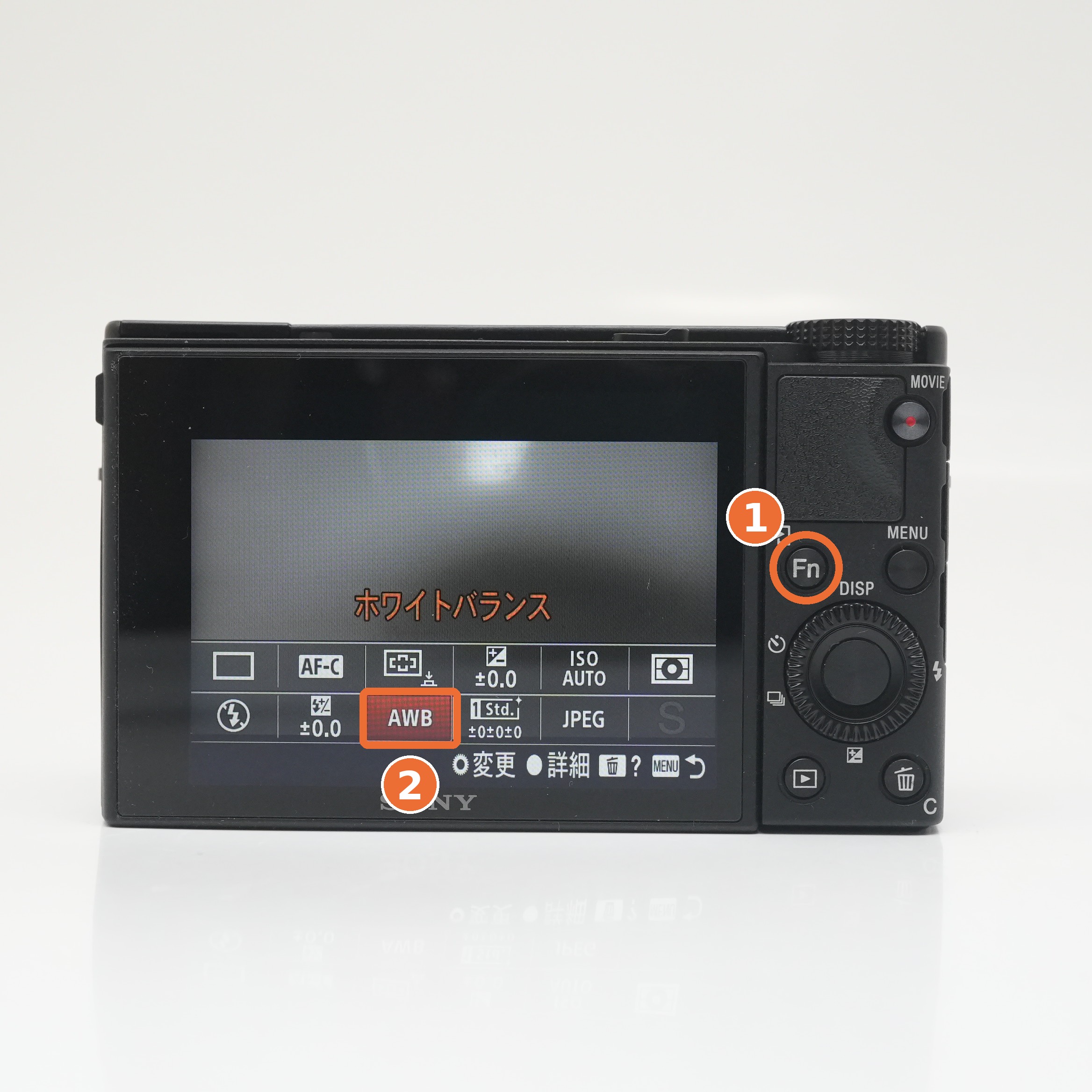 |
| ①Fnボタンを押す → ②「ホワイトバランス」を選択 |
STEP.2
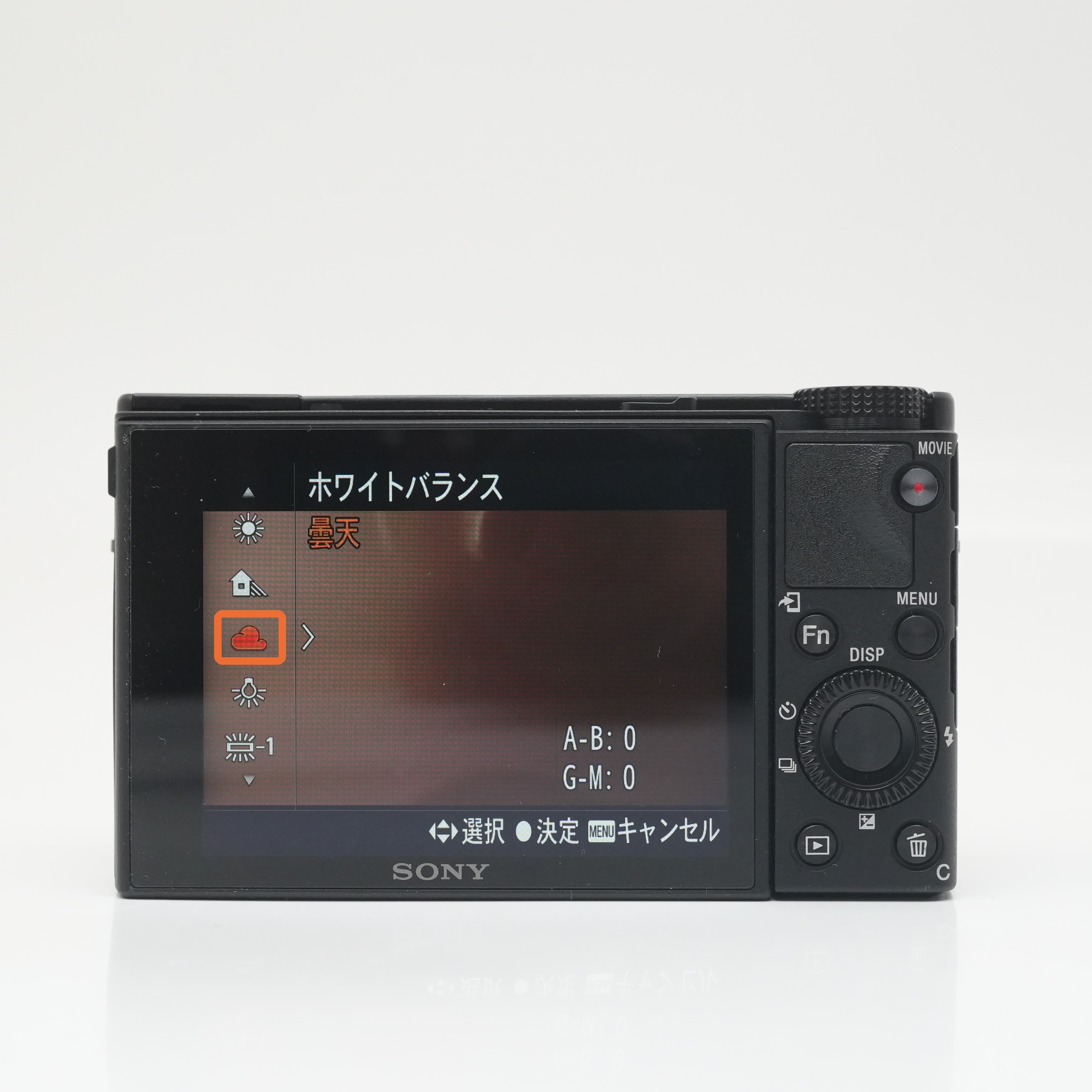 |
| お好みの設定を選択(ここでは「曇天」) |
RX100M7の関連記事も、あわせてご覧ください。
-

-
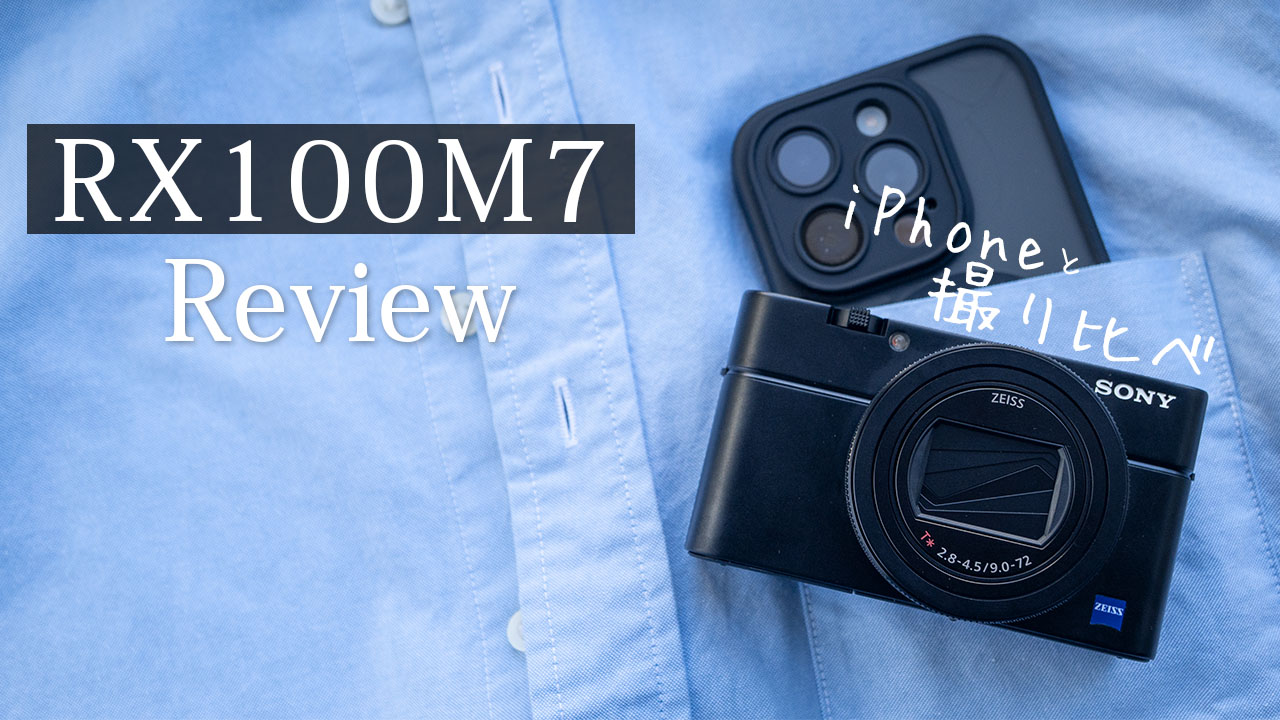
SONY RX100M7レビュー|ポケットに入る8倍ズームの実力を本音で評価
今回は、ソニーの「Cyber-shot DSC-RX100M7」をレビューしていきます。 RX100M7は、1.0型の大きなセンサーと24-200mmの光学8倍ズーム、さらにポップアップ式のファインダ ...
続きを見る
-
-
SONY RX100M7と一緒に買うべきアクセサリー!おすすめアイテム7選!
カメラを購入すると、本体だけでなく周辺アイテムも一緒に揃えたくなりますよね。これまで様々なカメラを使ってきた中で、「これは本当に必要だった」と感じたアイテムがいくつかあります。 今回はそんな経験をもと ...
続きを見る

まとめ
 ポチップ
おススメ基本設定10選でした。
今回は必要最低限の紹介をさせて頂きました。
この機能を活用することで撮影のバリエーションが増えると思いますので、ぜひ覚えておいてください。

またRX100M7に関するシーン別の設定方法の記事を配信していますので、下記からご覧下さい!
ではまた!