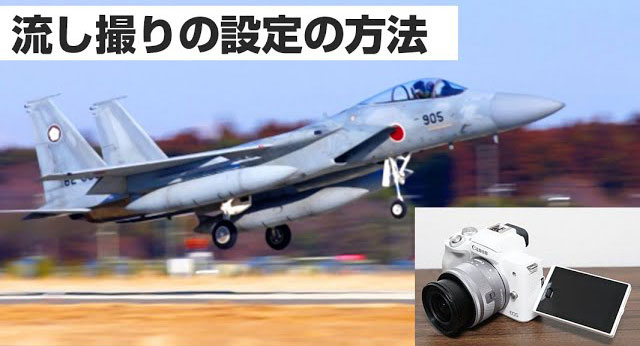
eos kiss m2でスマホと連携すると、
スマホからシャッターを切ることができます。
カメラと離れて撮影できるので、
露出時間を長くして撮影したり、
その場で撮った写真をスマホに取り込めます!
撮影したデータをスマホに転送することができる便利な機能ですので
スマホと連携する方法を説明したいと思います!
本記事のリンクには広告が含まれています。
 |
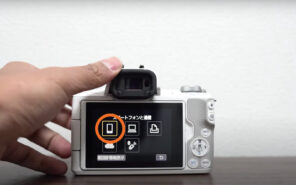 |
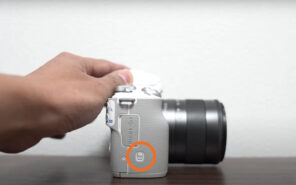
| 1.カメラの横のwifiボタンを押す。 | 2.画面のスマホのアイコンをタップする |
 |
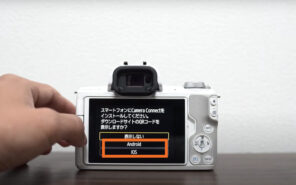 |
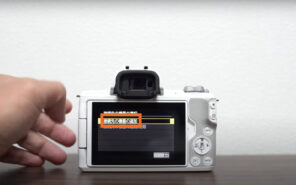
| 3.接続先と機器の追加を選択する。 | 4.AndroidもしくはiOSの接続する端末を選択。お持ちの端末を選んで下さい。 |
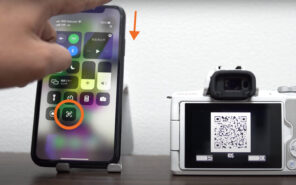 |
5.スマホと連携する
iOSの場合は画面右上を下スクロールすると |
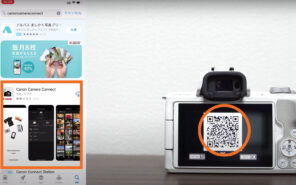
| 6.カメラのQRを読み込み
Canon camera Connectのアプリが表示されるので、 |
 |
 |
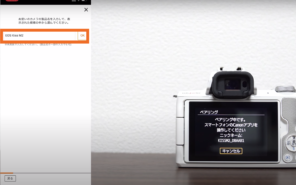 |
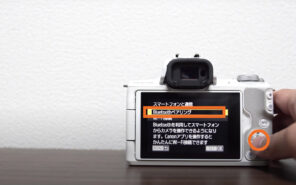
| 7.setボタンを押してブルートゥースを選択する | 8.EOS-Kiss-M2を選択し接続する |
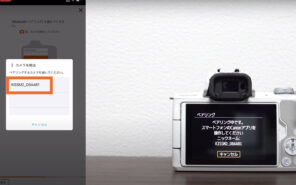 |
|
| 9.eos kiss m2を選択する | 10.ペアリングを選択 |
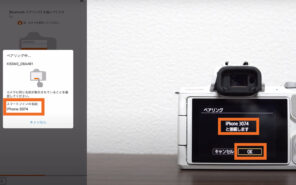 |
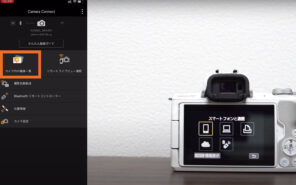 |
| 11.カメラとスマホの数字が同じであることを確認しカメラをOKを押す | 12.カメラ内の画像一覧を選択。データを取り込む場合の方法です。 |
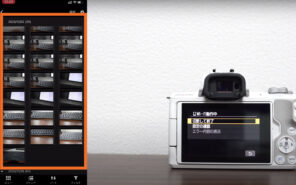 |
13.取り込みたい画像をタップする撮影した画像一覧が表示されます。
取り込みたい画像を選択してください。 |
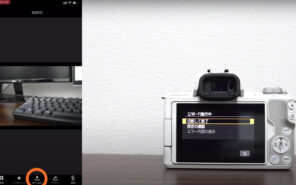
| 14.取り込みをタップする 画面の下部にある取り込みボタンを押してください。 |
 |
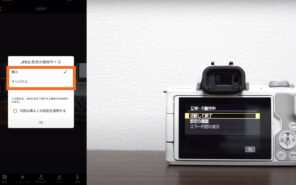 |
15.縮小もしくはオリジナルを選択する これで取り込みが完了しているので、
|
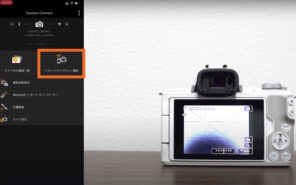
| 16.リモートライブビュー撮影を選択 リモートライブビューを選択すると撮影モードになります。 |
 |
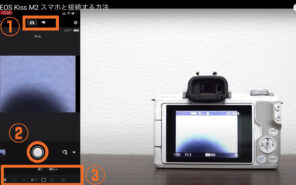 |
17.各種ボタンで設定が可能
①静止画or動画モード |
以上がスマホと連携できますので是非試してください!
関連記事
-

-
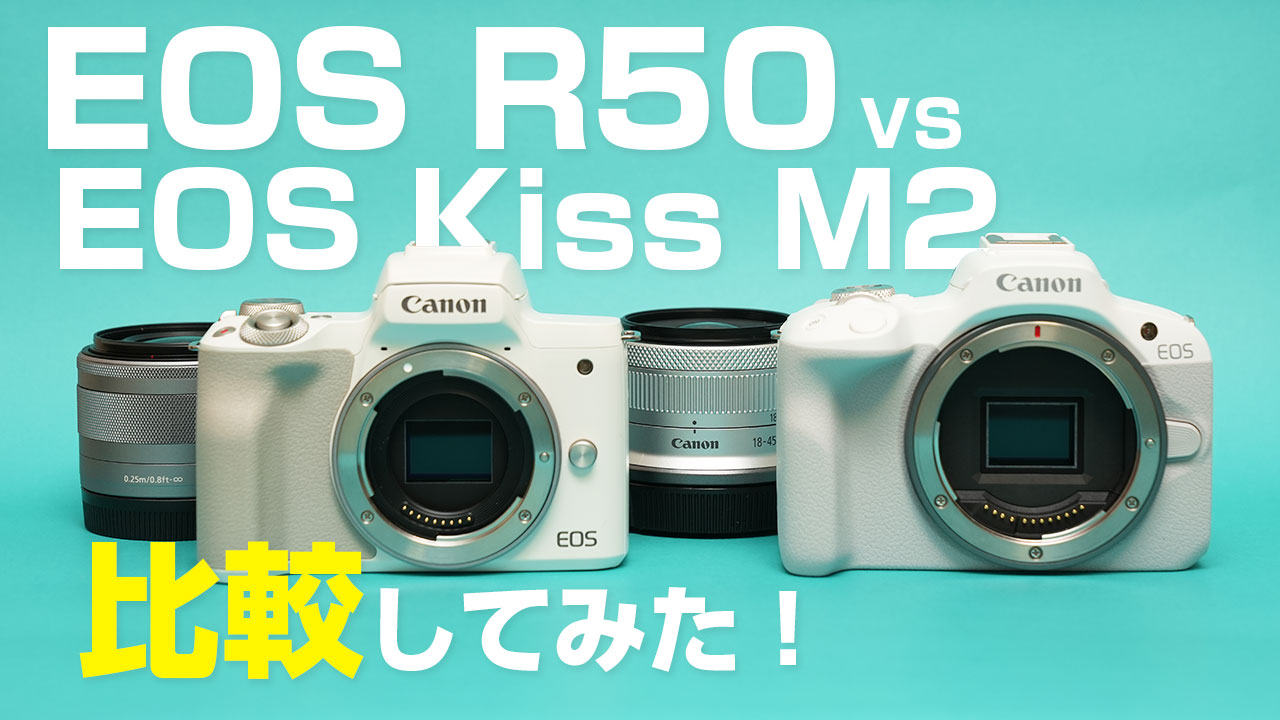
Canon EOS R50とEOS Kiss M2の違いを徹底比較レビュー!
この2つの機種は似ていますが、このEOS R50はEOS Kiss M2の後継機ではありません。 結論として、AF性能とRFマウントで大きく進化したEOS R50は長く使いたい方向け、コストを抑えたい ...
続きを見る
-
-
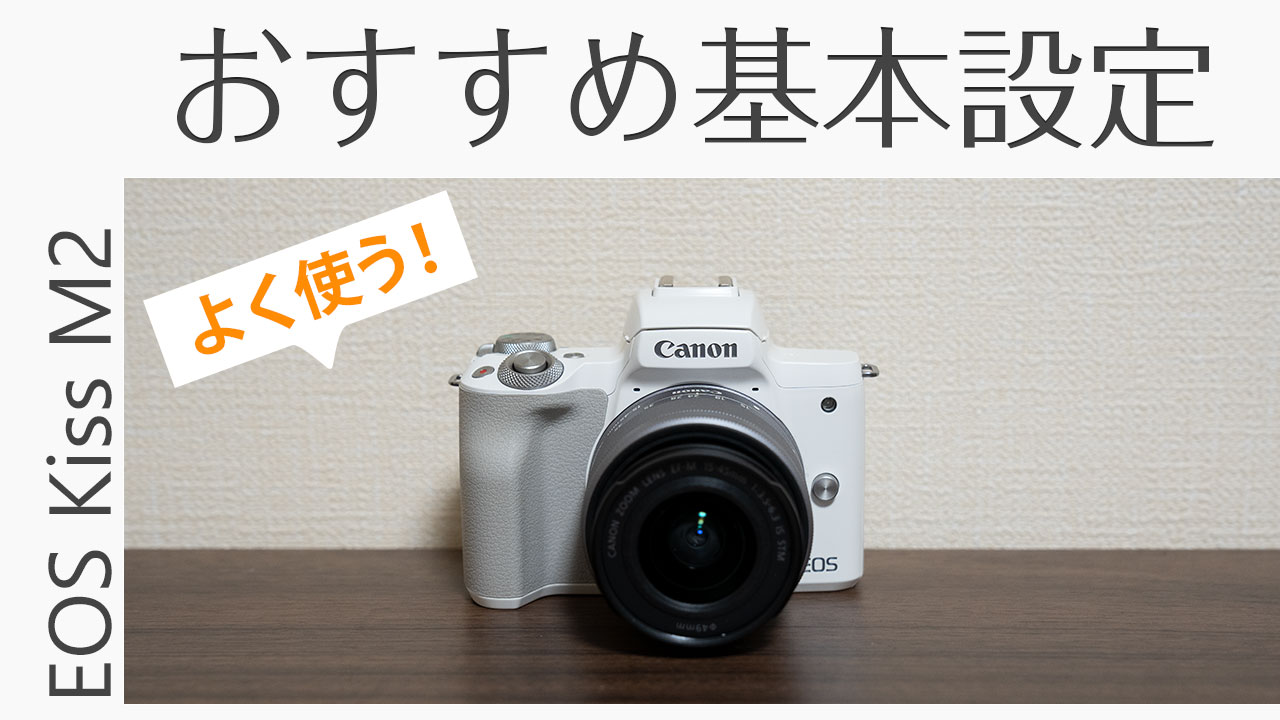
Canon Eos Kiss M2でこれだけは覚えておきたい!おすすめ基本設定7選!!
ある設定をしようと思って、あの設定どうやるんだったけ? 探してもなかなか出てこない。。。。 ということがよくあります。 そしてやっとできたという時にはシャッターチャンスを逃していた。。。 という経験は ...
続きを見る
-
-
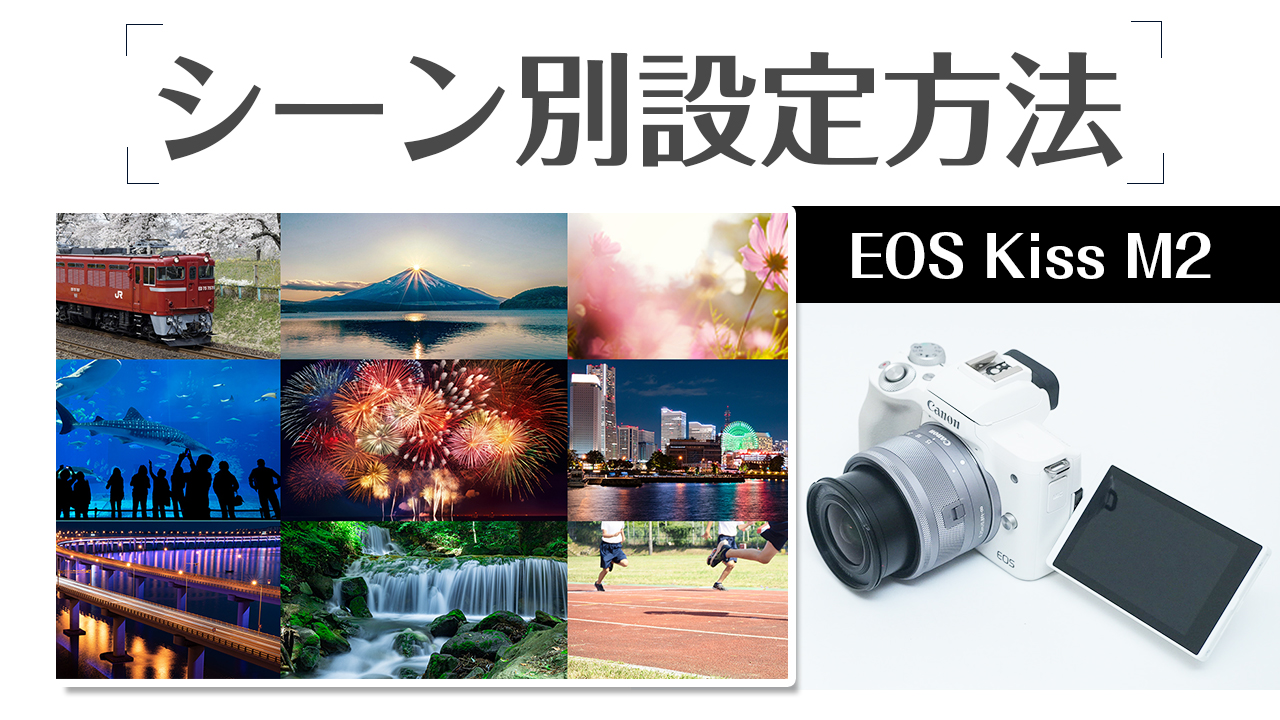
Canon EOS Kiss M2 シーン別に設定方法を徹底解説!初心者におすすめの使い方9選
EOS Kiss M2を購入して操作が難しく戸惑ってしまうことも初めは多いと思います。 このブログでは早く慣れてもらうために様々なカメラの設定の方法を解説しています。 そこで今回は記事の中からEOS ...
続きを見る
-
-
canon eos kiss m2 被写体にピントを合わす!流し撮りの撮影方法を徹底解説!
こんな方におすすめ スポーツなど動きのあるものを撮影する 被写体だけにピントを合わせた方法 流し撮りの撮影方法を知りたい せっかくカメラを買ってスポーツを撮影した時に ブレていたという悩みのある方が多 ...
続きを見る