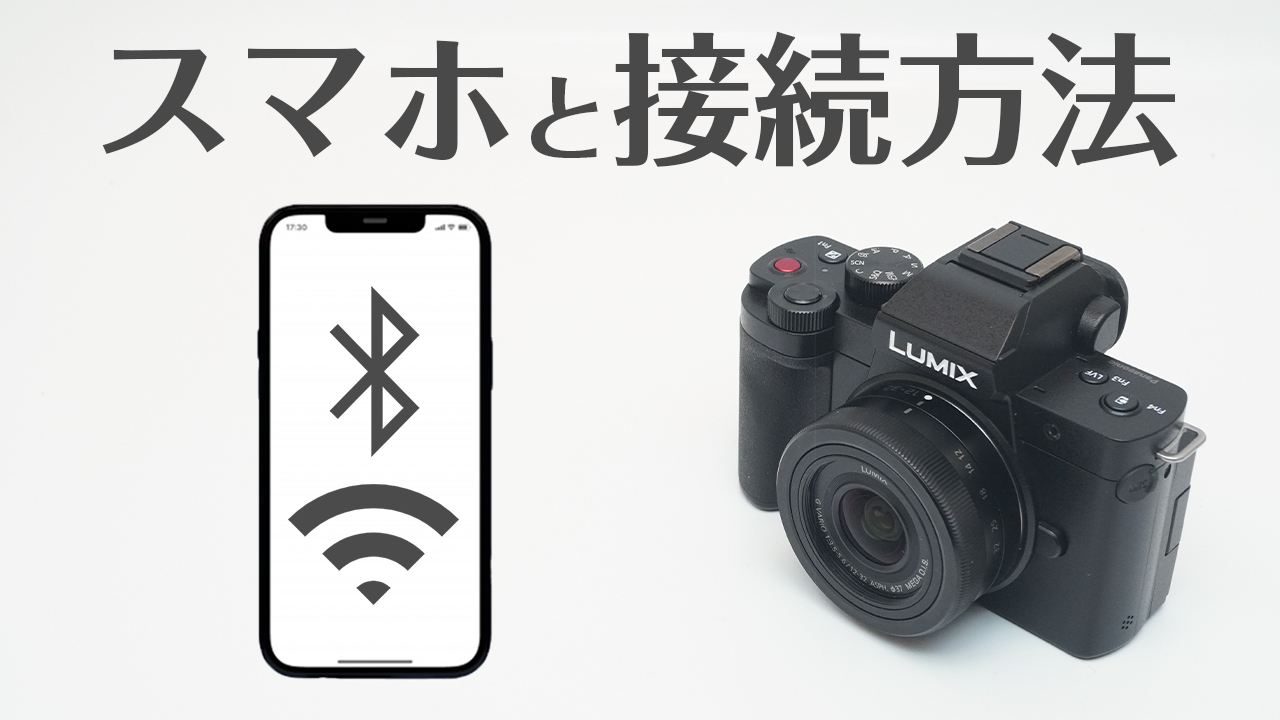
LUMIX G100Dは、LUMIX Syncアプリでスマホと接続すれば、リモート撮影と画像転送ができます。画像を転送すればSNSへのアップも簡単というメリットもありますが、それだけではありません。
スマホと接続するメリット
・記念撮影で確認しながら撮影できる。
・リモート撮影で露出時間を長くして撮影ができる。
などのメリットがあります。
一度接続すると次回から簡単に接続できるので、ぜひ活用して下さい!

本ページには広告が含まれています。


 ポチップ
ポチップ
 ポチップ
ポチップ
CHECK
-

-
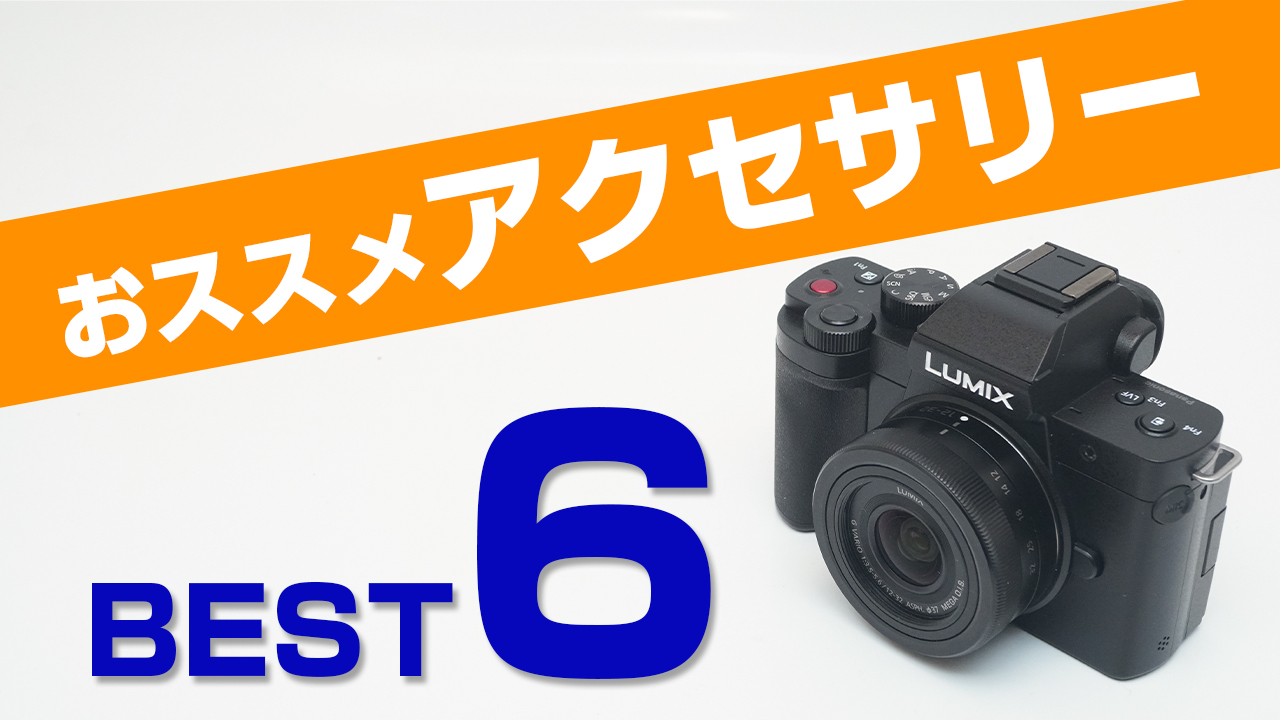
LUMIX G100Dと一緒に買うべきアクセサリー!おすすめアイテム6選!
どーも。サイトーです。YouTube、X、インスタもやってます。 今回はこれまで様々なカメラを持ってきて、これは必要だと思ったアイテムをシェアしたいと思います。 「撮影に必要なアイテム」「カメラの保護 ...
続きを見る
目次
Wi-Fiとブルートゥースの2種類の設定がある
今回は両方の設定方法を説明します。
「どちらでもいい」と思われる方もいるかもしれませんが、カメラの電池の消耗と関係しているので、メリット・デメリットだけでも覚えておきましょう!
| Wi-Fi | Bluetooth | |
| 通信速度 | 速い | 少し遅い |
| 消費電力 | 高い | 低い |
| スマホから映像を見て撮影 | 〇 | × |
ブルートゥースで基本は接続しておいて、スマホから画面を見て撮影や動画を転送する場合だけWi-Fiに接続する、という使い分けをすると電池の消耗も少なく有効活用できそうですね!
それではiPhoneを使って設定の方法を説明していきます。
チェック
-
-
LUMIX G100Dこれだけは覚えておきたい!おすすめ基本設定8選!!
ある設定をしようと思って、「探してもなかなか出てこない」ということがよくあります。 「そしてやっとできたという時には、シャッターチャンスを逃していた。。。」という経験はないでしょうか? 今回はよく使う ...
続きを見る
チェック
-
-
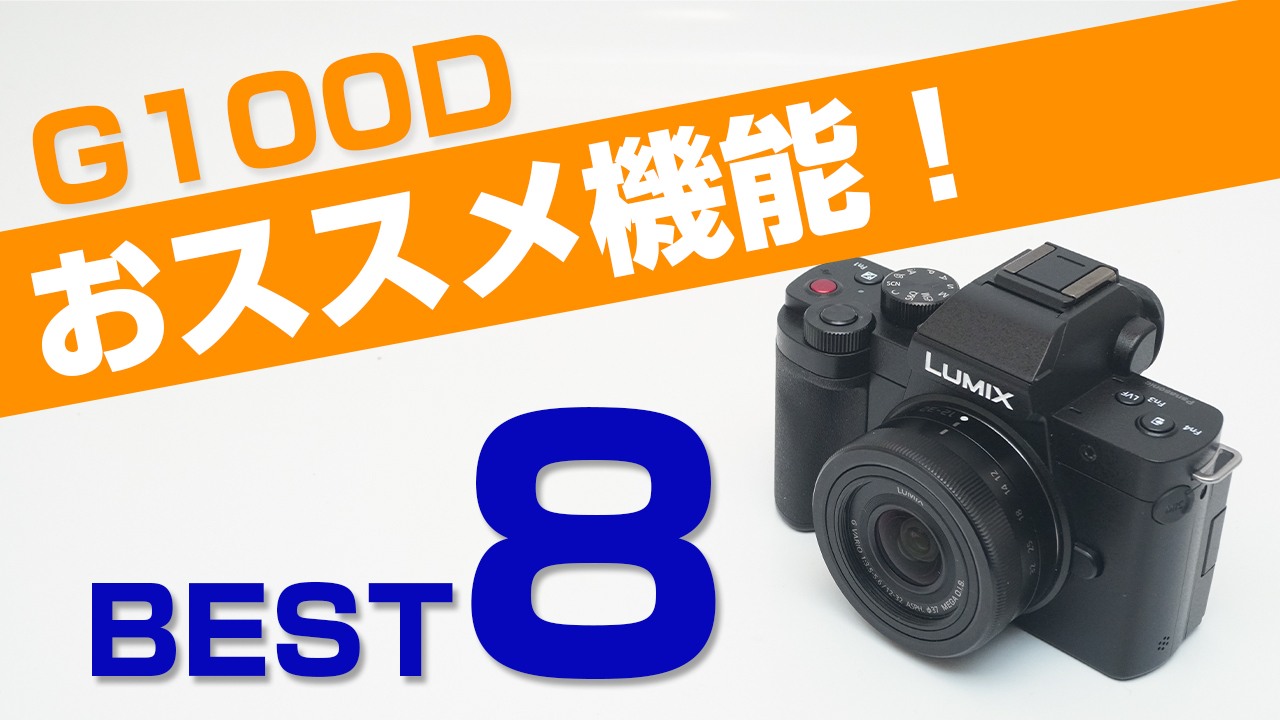
LUMIX G100Dと一緒に買うべきアクセサリー!おすすめアイテム6選!
どーも。サイトーです。YouTube、X、インスタもやってます。 今回はこれまで様々なカメラを持ってきて、これは必要だと思ったアイテムをシェアしたいと思います。 「撮影に必要なアイテム」「カメラの保護 ...
続きを見る
LUMIX Syncのアプリをダウンロードする
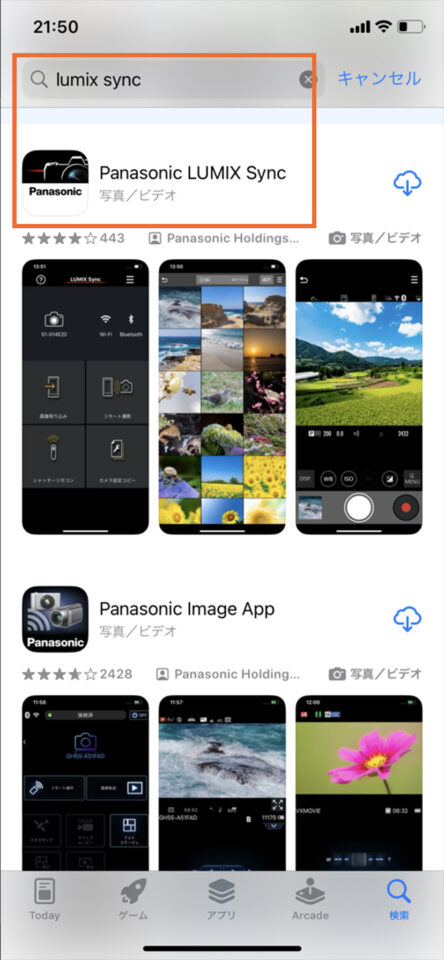 |
| lumix syncと入力しダウンロードする |
App StoreでLUMIX Syncと入力し、アプリをダウンロードして下さい。このアプリがカメラとスマホをつなぐ土台になります。
iPhoneでブルートゥースの接続をする
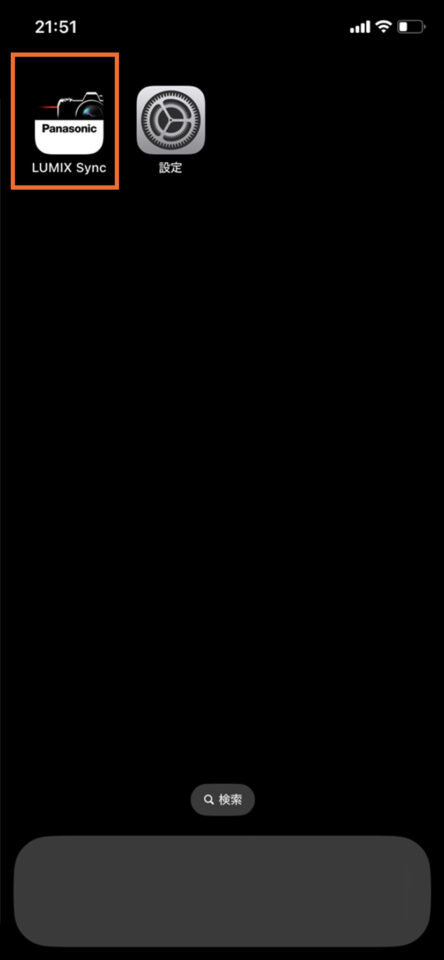 |
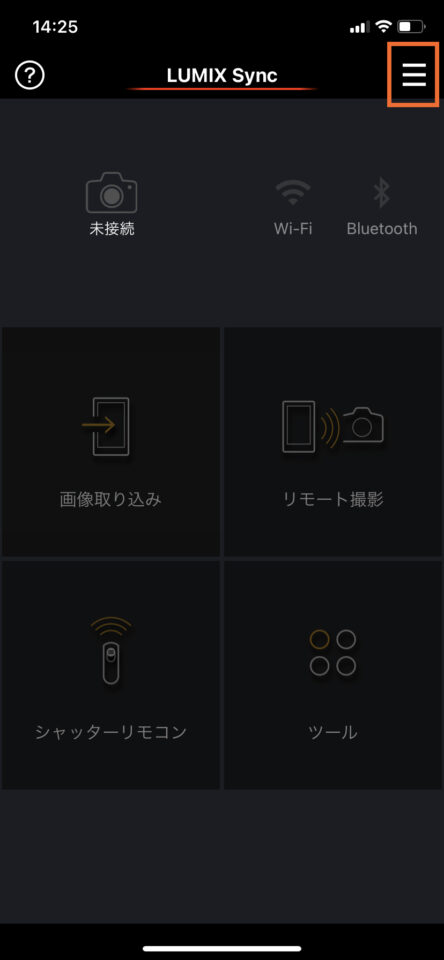 |
| アプリを開く | 右上をタップ |
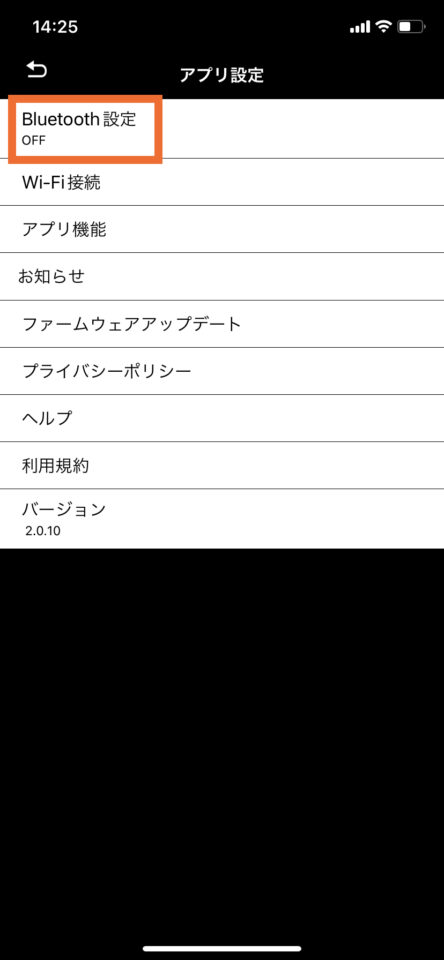 |
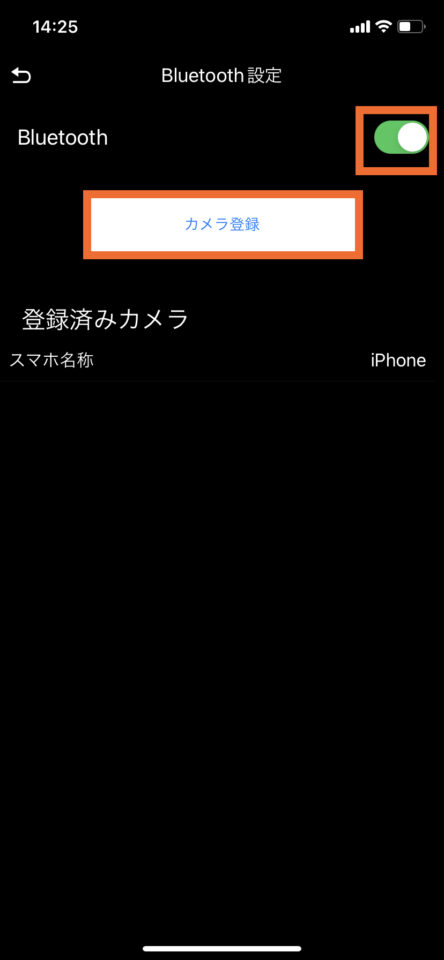 |
| Bluetooth設定をタップ | Bluetoothをオン→カメラ登録を選択 |
G100Dの設定
 |
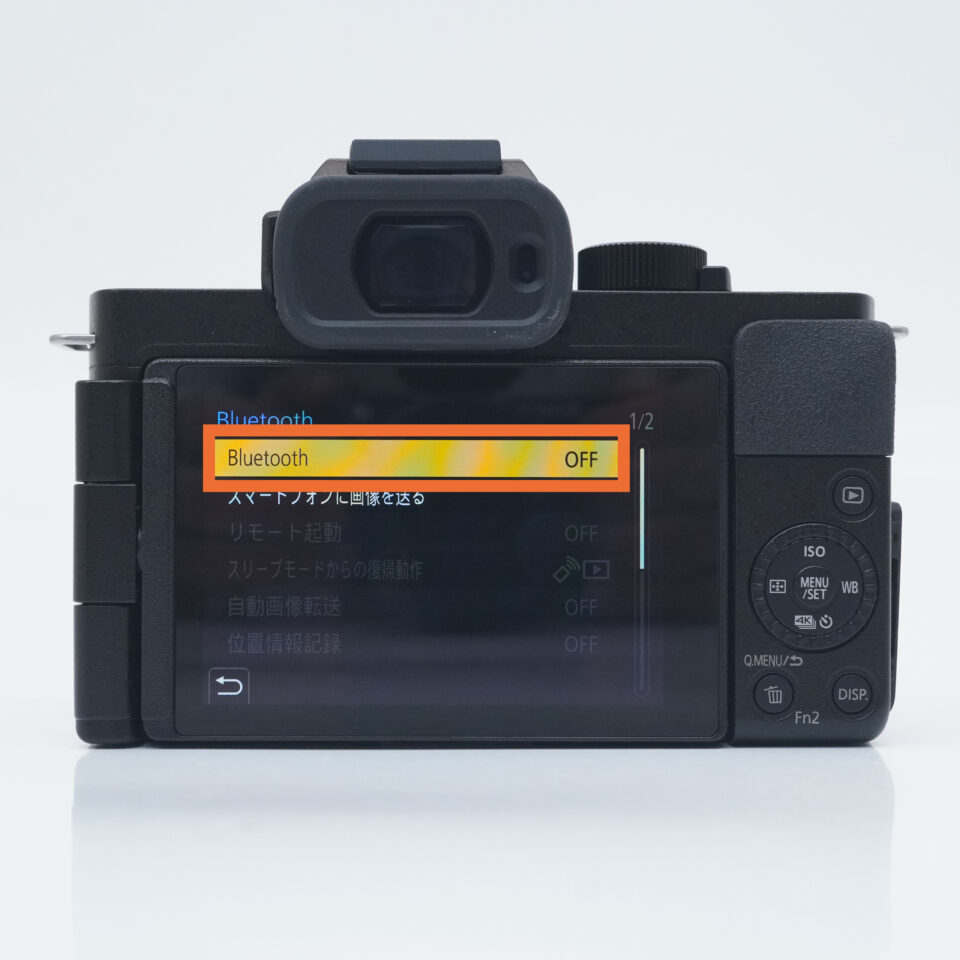 |
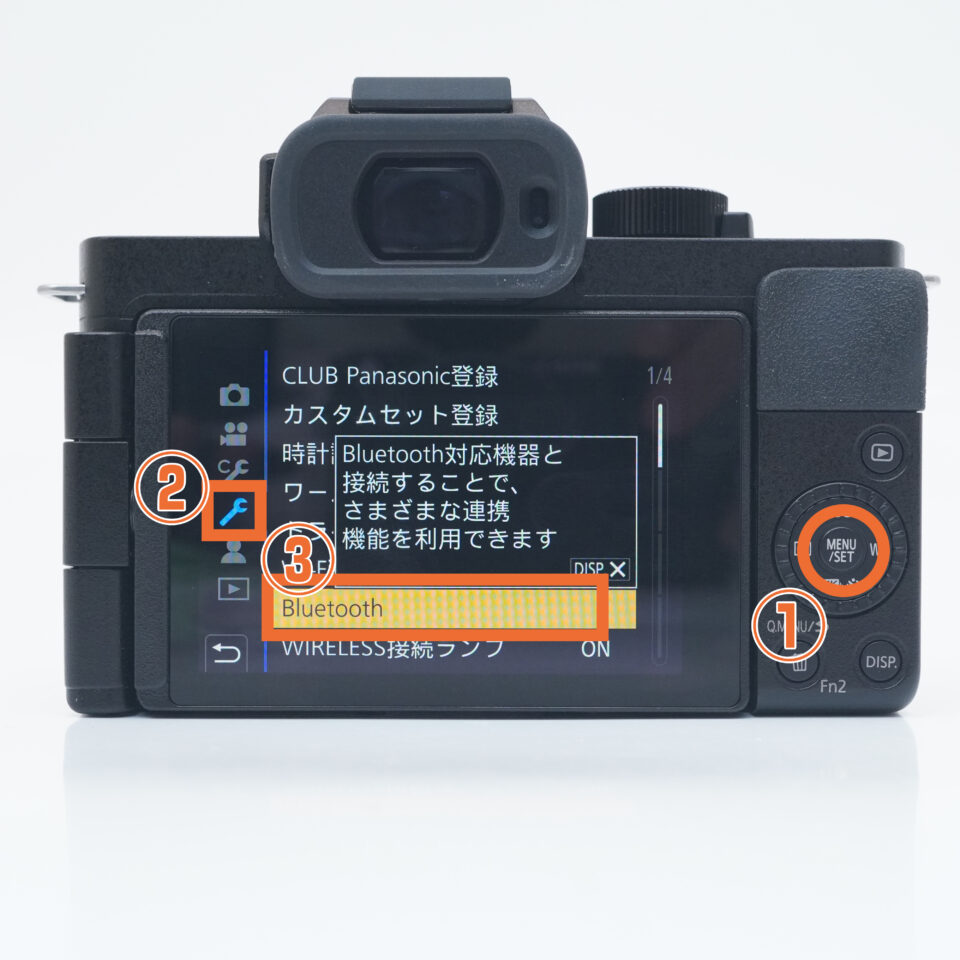
| Menu→スパナのアイコン→Bluetoothを選択 | Bluetoothを選択 |
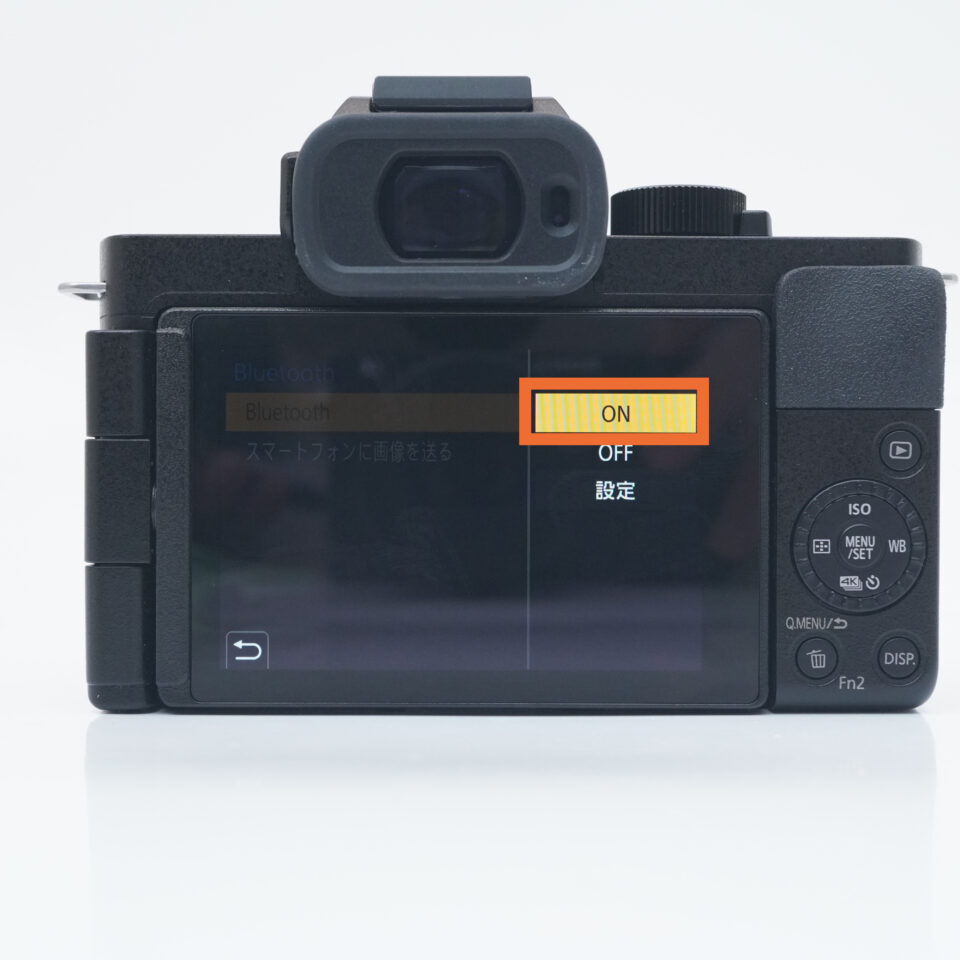 |
| ONに設定する |
スマートフォンの設定
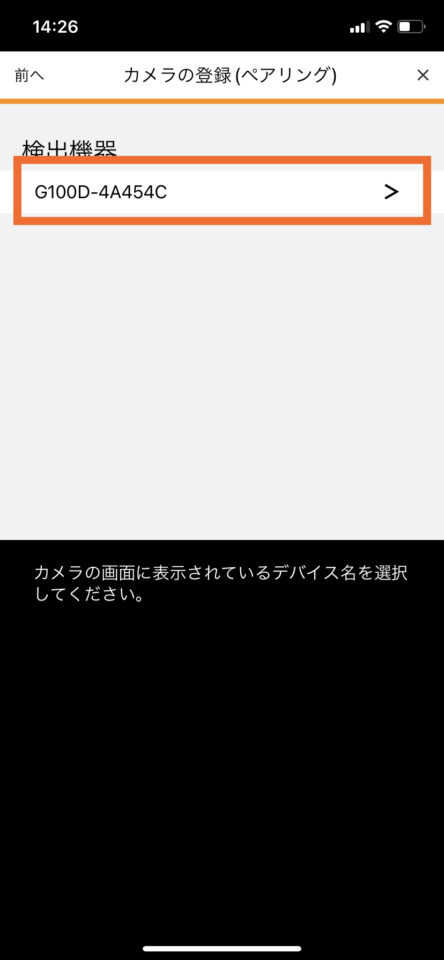 |
| 検出機器をタップする |
これで接続が完了です。
撮影方法
冒頭で説明した通り、撮影方法はブルートゥースとWi-Fiの2種類あります。
参考
・ブルートゥース…画面を見て撮影はできないが、消費電力が少ない。
・Wi-Fi…多く電力を消費するが、画面を見て撮影ができる。
ブルートゥースで撮影する
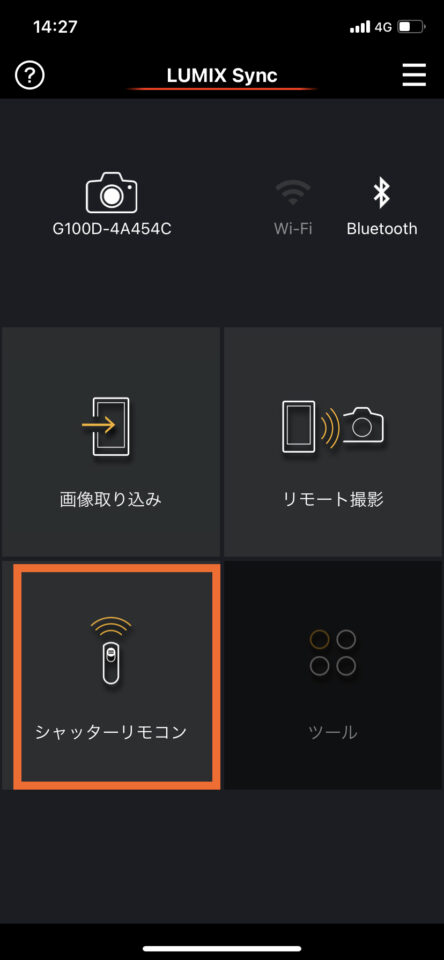 |
 |
| シャッターリモコンをタップ | 録画とシャッターボタンを操作できる |
Wi-Fiで撮影する
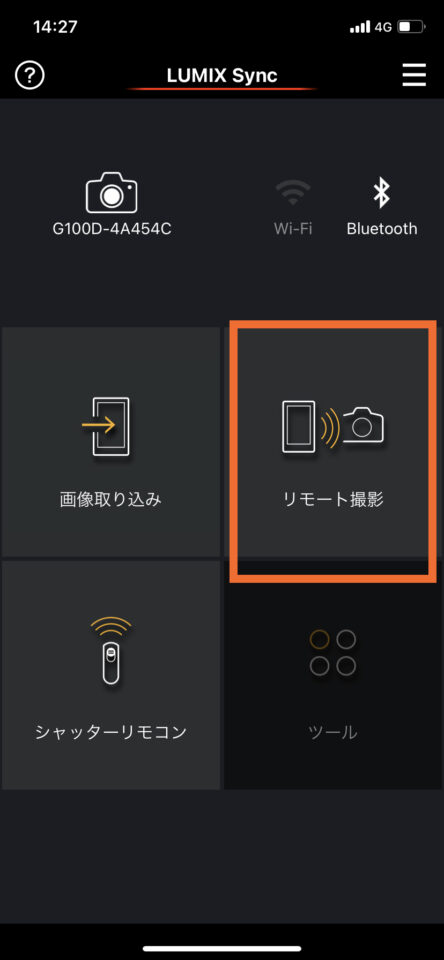 |
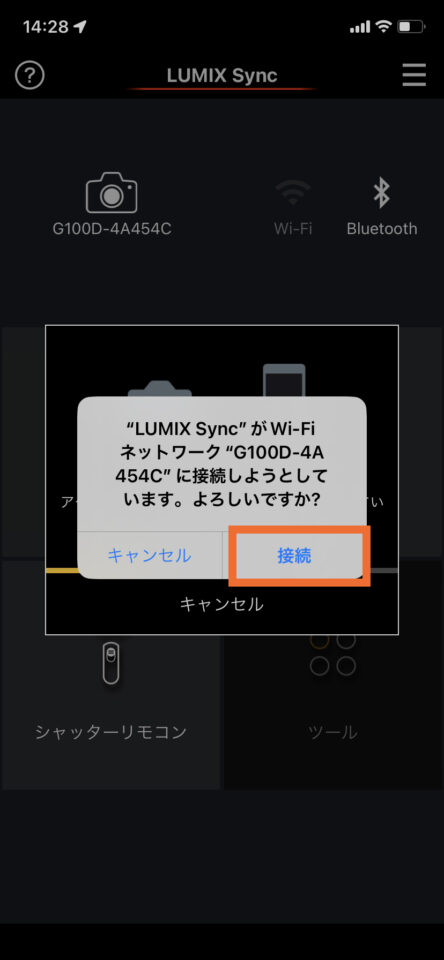 |
| リモート撮影を選択 | 接続をタップ |
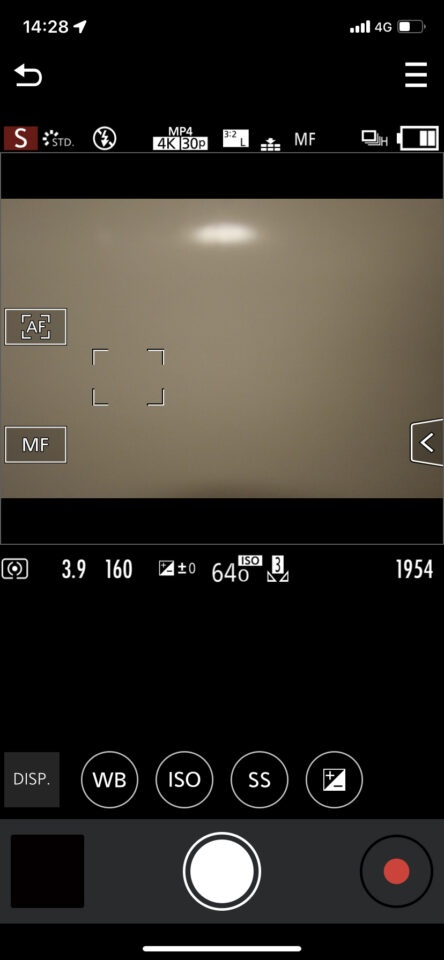 |
| スマホから細かい設定を変更することができます |
画像を取り込む
撮影した画像を取り込むことができます。
その設定方法を説明します。
 |
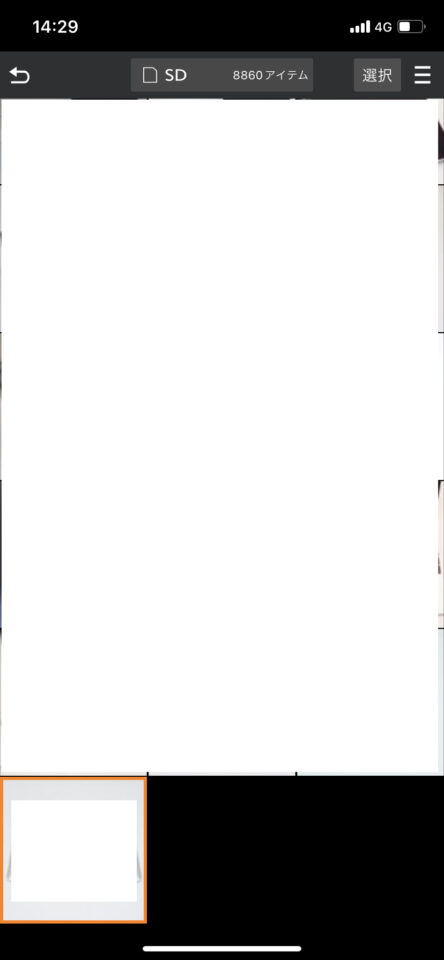 |
| 画像取り込みを選択 | 取り込みたい画像を選択 |
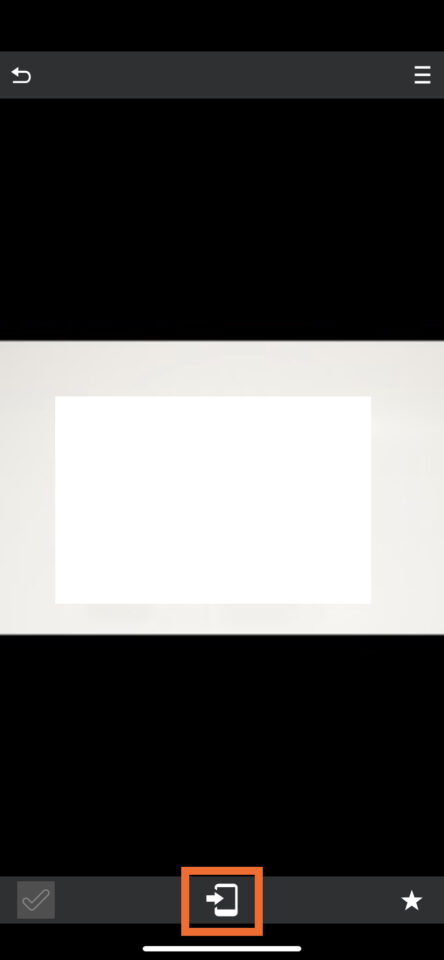 |
| 下部のスマホのアイコンをタップする |
まとめ
最初は少し時間がかかるかもしれませんが、一度接続すれば同じ設定をする必要がなく、次回から楽に接続できます!
動画でも説明していますので、是非ご覧ください!