
ある設定をしようと思って、「探してもなかなか出てこない」ということがよくあります。
「そしてやっとできたという時には、シャッターチャンスを逃していた。。。」という経験はないでしょうか?
そこで今回はよく使うおすすめ基本設定8選を紹介したいと思います!


 ポチップ
ポチップ
グリッド

グリッド......縦横にラインが表示されることで、
構図や水平を保ちたい時に目安にすることができる便利な機能です。
撮影のクオリティも上がる便利な設定です。
おススメシーン
- 神社の鳥居などしっかりと水平を保った撮影。
- ポートレート撮影。
- スナップ撮影など。
STEP.1
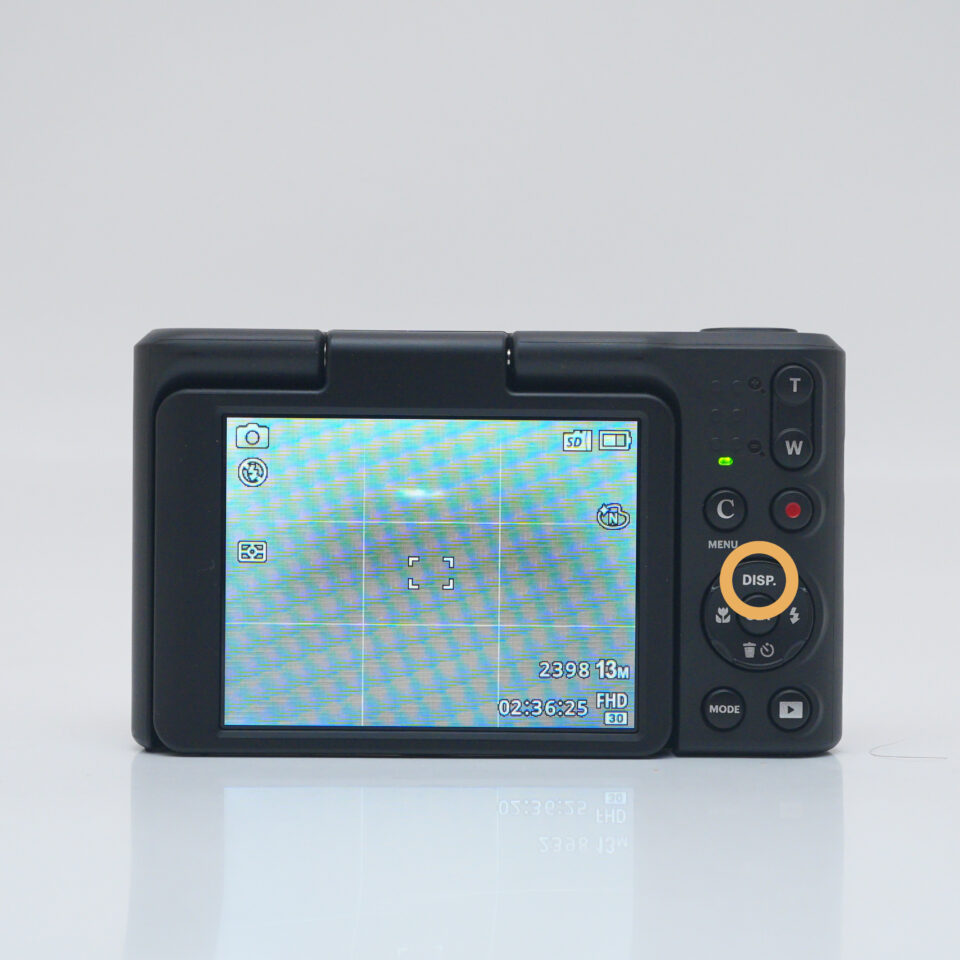 |
| 十字キーの上を押してグリッドを表示する |
拡大表示

拡大表示……ピンポイントで拡大したい箇所を拡大表示することができる。
モニターやファインダーだと、しっかりピントが合っているのか、分かりずらい場合があります。
その様な場合に拡大することでしっかりと確認することができます。
おススメシーン
- 拡大をしてピントの確認をしたい。
- 記念撮影など表情を確認したい。
STEP.1
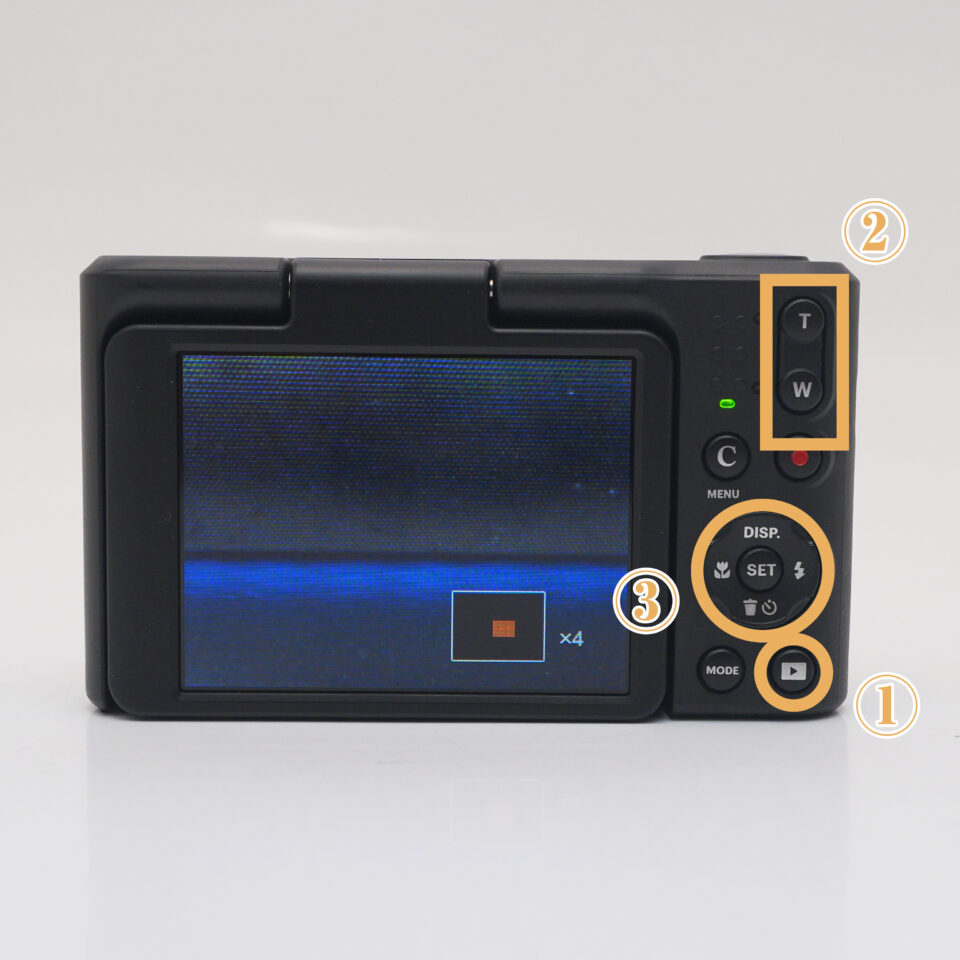 |
| 再生ボタンを押して十字キーの上を押してTorWで拡大縮小する |
サイレント撮影

サイレント撮影.......シャッター音を無音で撮影ができる
シャッター音が聞こえないように撮影がしたいと思う時に役立つのがサイレント撮影。
無音で撮影ができるので、周りに迷惑をかけずに撮影をすることができます。
おススメシーン
- 会場での撮影。
- 寝ているお子さんの撮影など。
STEP.1
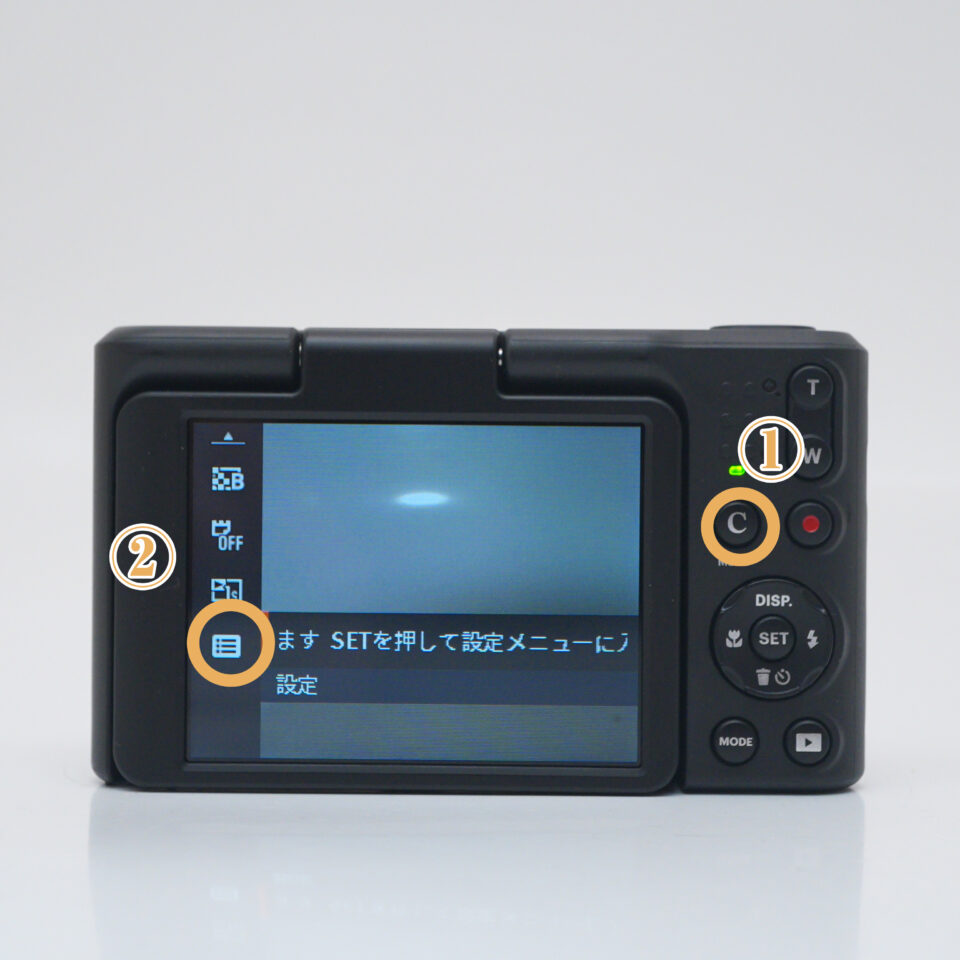 |
| Cを押す→設定を選択 |
STEP.2
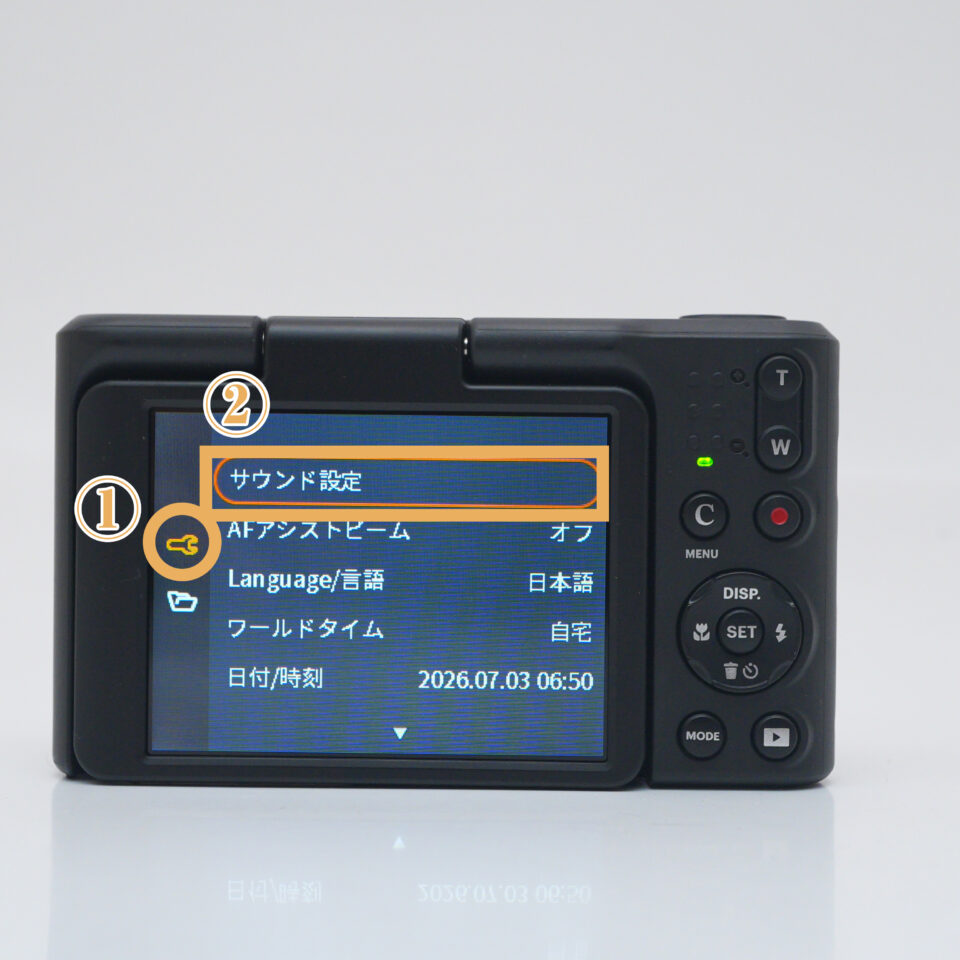 |
| スパナのアイコン→サウンド設定を選ぶ |
STEP.3
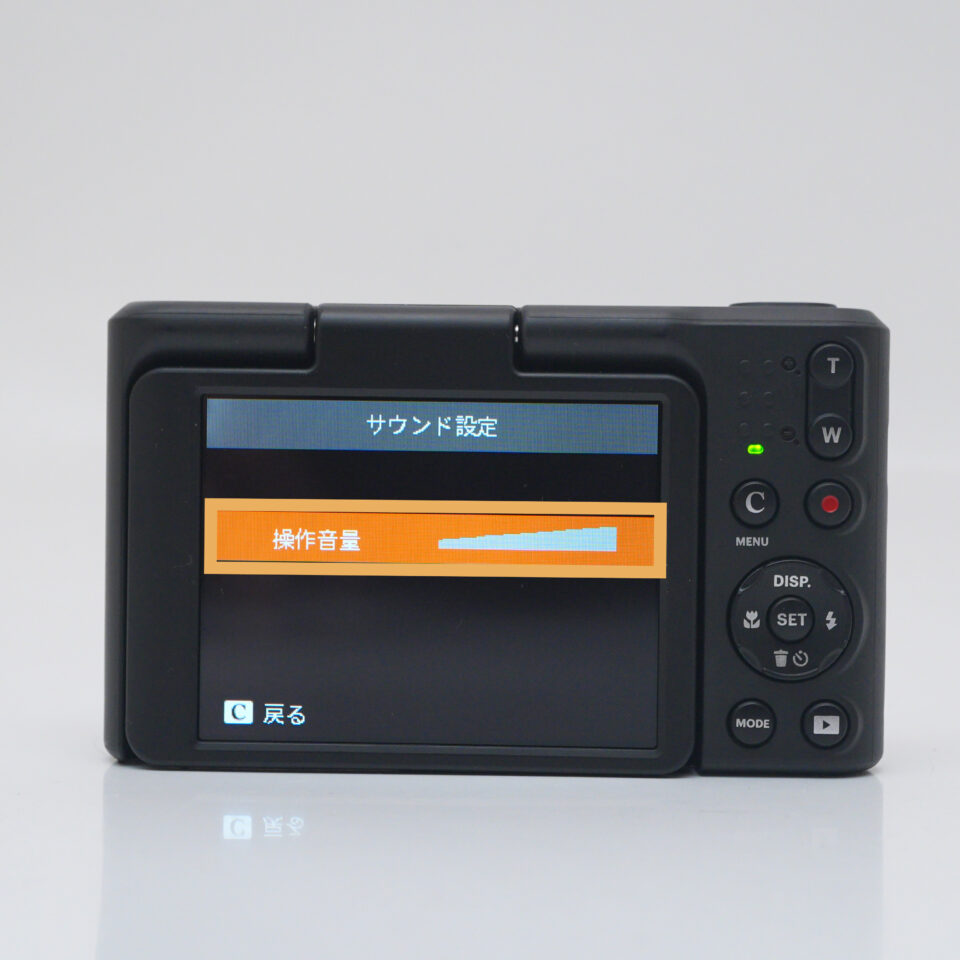 |
| 操作音量を最小にする |
連続撮影

連続撮影.......シャッターボタンを押している間、連続撮影ができる。
シングルショットだけだと、ベストショットを狙うのが難しいです。
連続撮影をすることによって、「撮影した複数の中からベストショットを選ぶことができる」というメリットがあります。
おススメシーン
- 一瞬しか撮れないシーン。
STEP.1
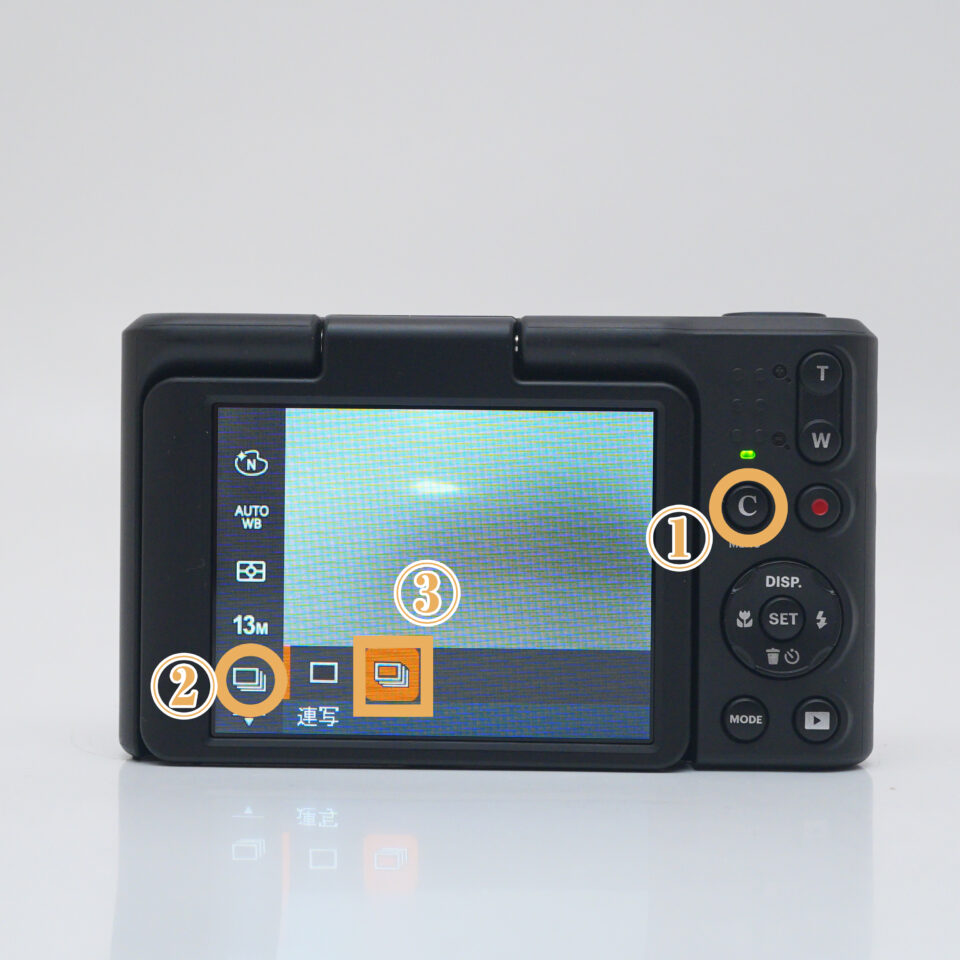 |
| C→連続撮影→連続撮影を選択 |
セルフタイマー

セルフタイマー......シャッターボタンを押した秒数後にシャッターを切ることができる。
スマホと接続することで簡単にシャッターを切れますが、セルフタイマーはカメラ本体だけで設定ができます。
おススメシーン
- 記念撮影。
STEP.1
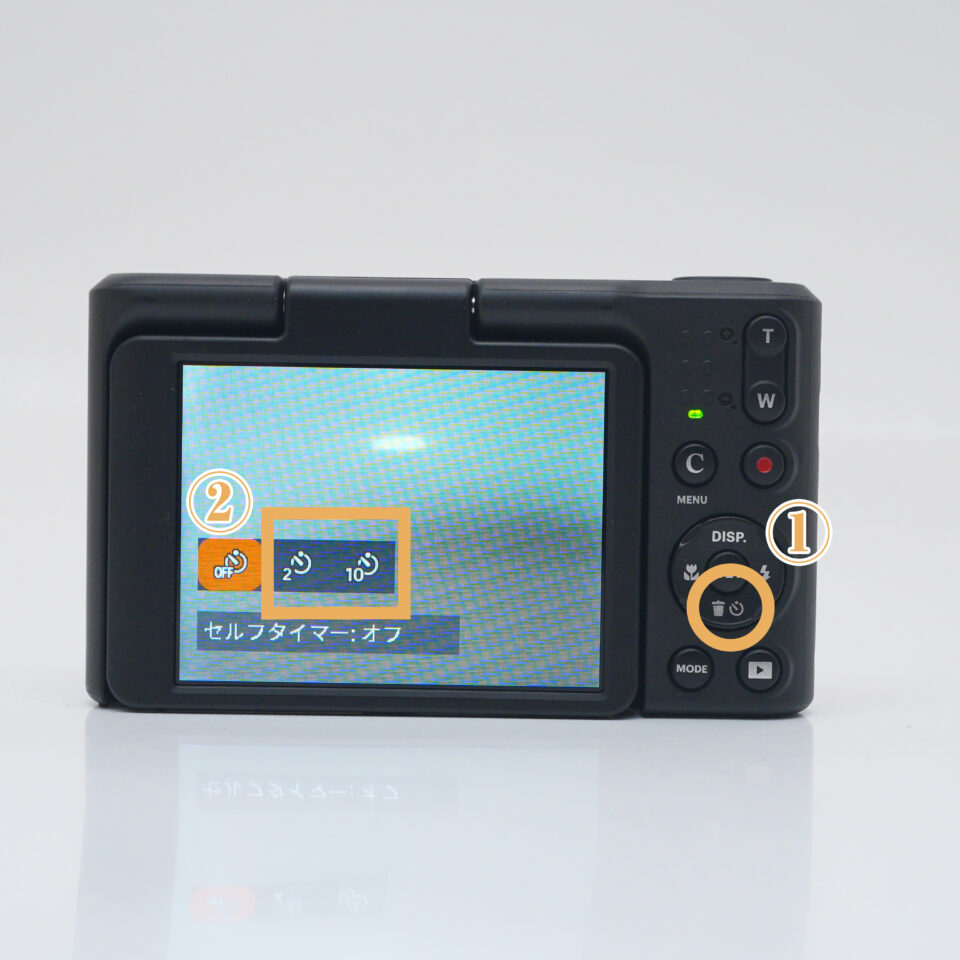 |
| 十字キーの下のボタンを押す→セルフタイマーを選択 |
オートレビュー

オートレビュー……撮影した直後に数秒間撮影したものが画面に表示される
撮影したものをすぐに確認したいという人もいると思います。
自動で撮影したものが表示され、ピントが合っているのかということが瞬時に確認でき、再生ボタンを押す手間が省けます。
活用シーン
- 撮影直後に撮影した画像を確認したい。
STEP.1
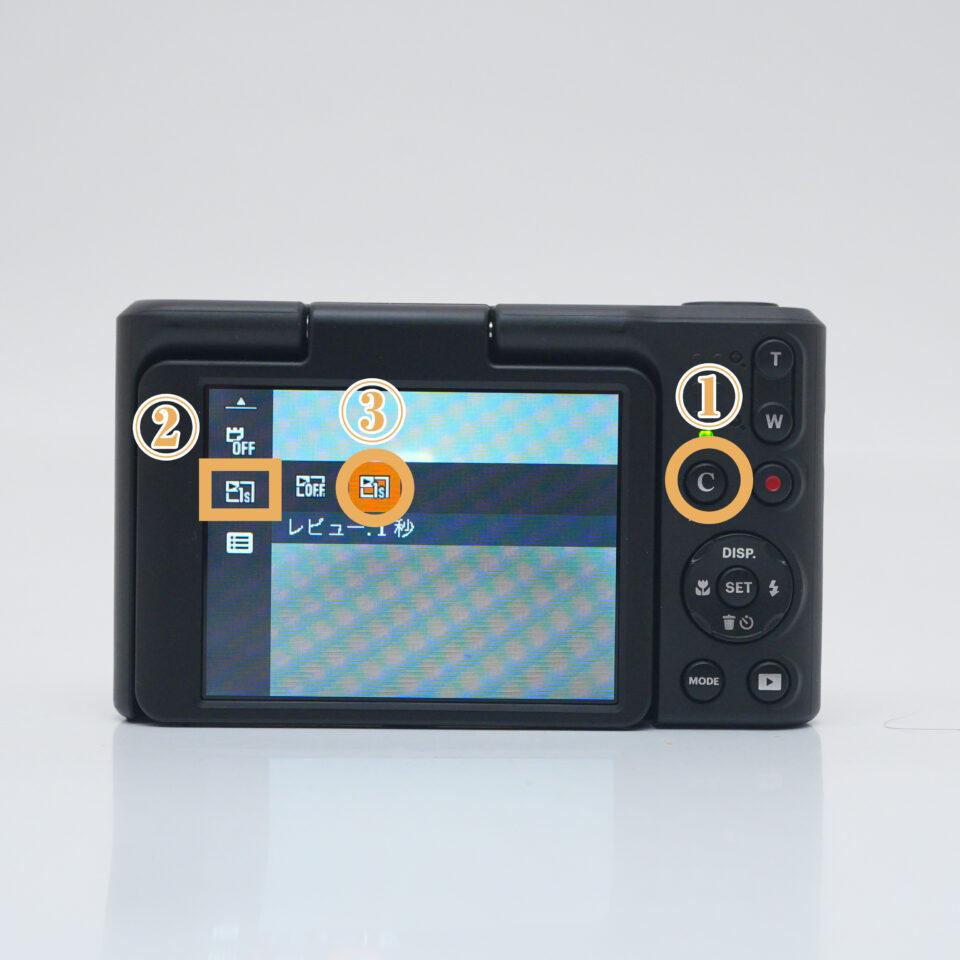 |
| C→オートレビュー→レビュー1秒を選択する |
画面表示切替

画面表示切替.....画面に表示がされている情報を変更することができる。
画面に様々な情報が表示されていて分かりやすいという場面もありますが、逆に見にくいということもあります。
そんな場合に簡単に画面の表示を切り替えることができます。
活用シーン
- 表示が邪魔で画面が見にくい
- 表示をしっかり確認したい
STEP.1
|
| 十字キーの上を押して表示を切り替える |
ホワイトバランス
写真の色味が「なんだか変だな…」と思ったことはありませんか?
そんなときに便利なのが「ホワイトバランス設定」です!光の種類に合わせて調整することで、自然な色合いの写真が撮れるようになります。
オート設定も便利ですが、シーンによっては不自然な色になることもあるので、状況に応じて切り替えるのがおすすめです。
活用シーン
- 色味が違う
- 同じシーンで色味を統一したい
- あえて色味を変えて雰囲気のある写真を撮りたい
おすすめシーン
| オート(AWB) | とりあえず全シーンOK.。迷ったらこれで問題なし |
| 太陽光 | 晴れた屋外、青空の下、ビーチや公園など |
| くもり | 曇りの日、屋外の木陰、夕方のやわらかい光 |
| 電球 | 室内の暖色系照明(オレンジっぽい電球)、カフェ、リビングなど |
| 蛍光灯 | オフィス、学校、スーパーなどの白っぽい照明が多い室内 |
| カスタム | 特殊な照明(舞台照明・LEDライトなど)や商品撮影などに最適 |
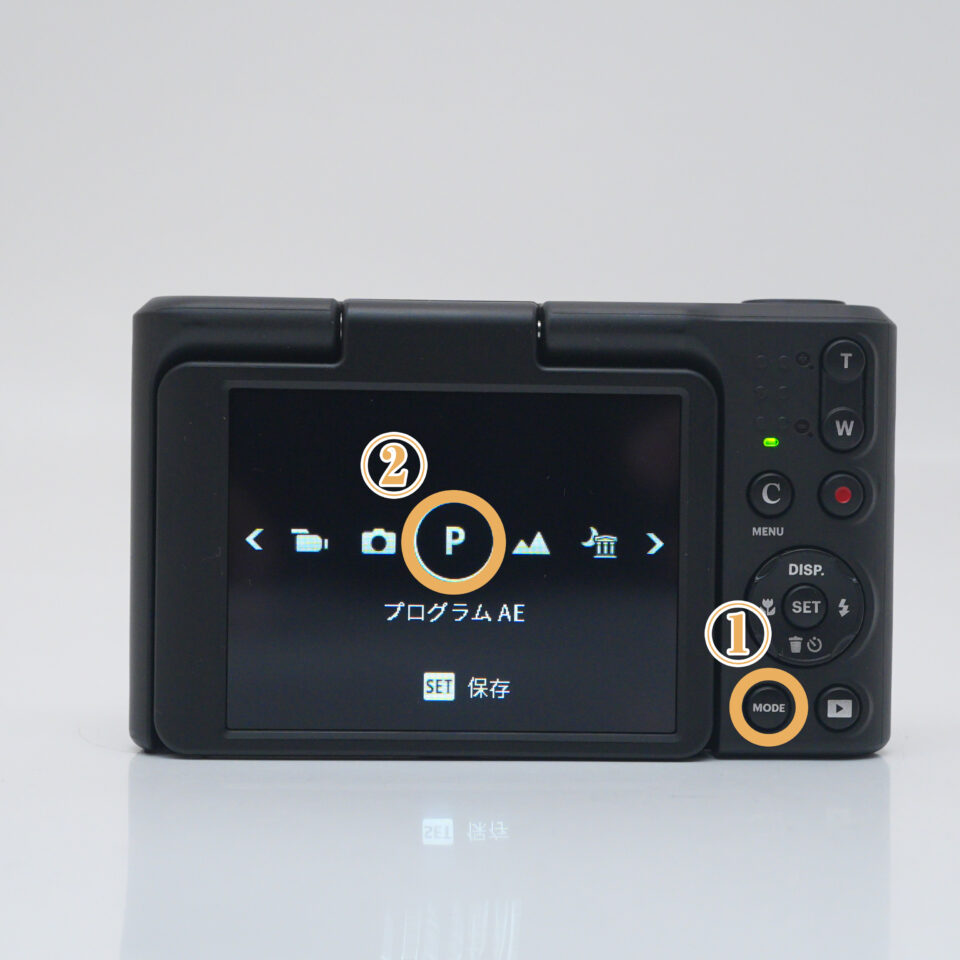 |
| mode→Pを選択 |
STEP.2
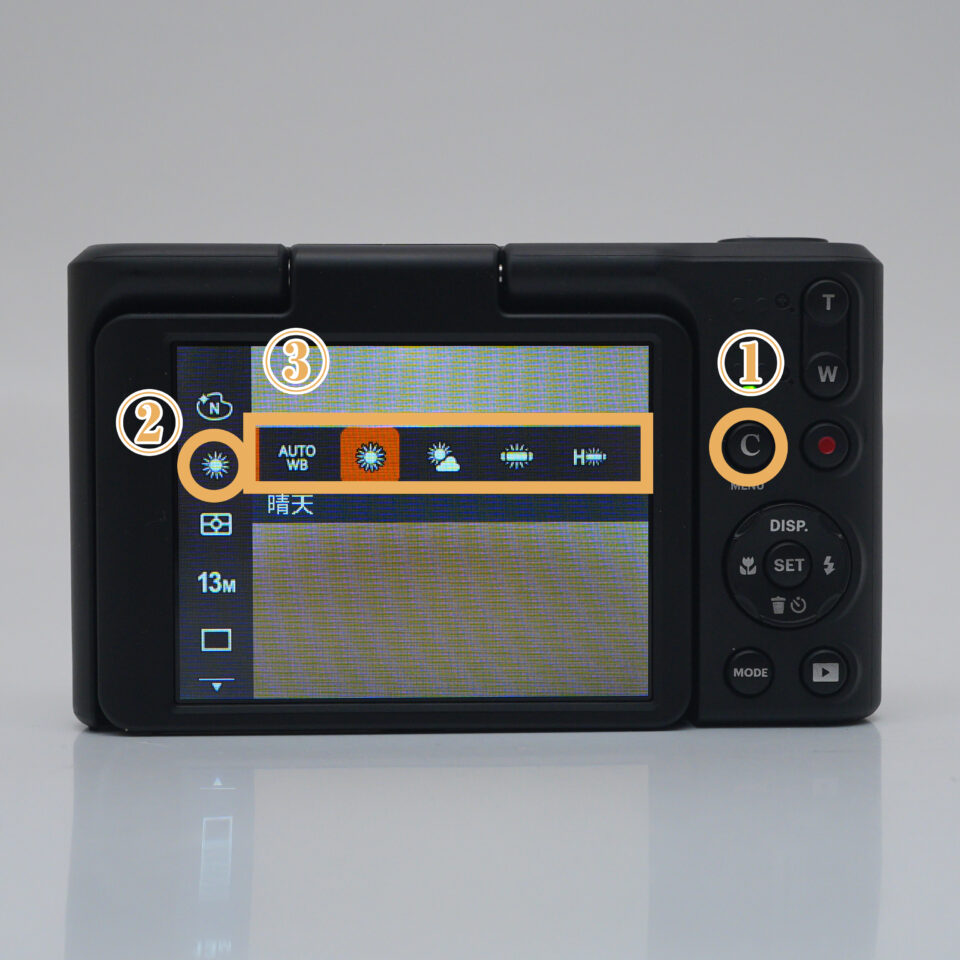 |
| C→ホワイトバランス→お好みの設定にする |
関連記事
-

-
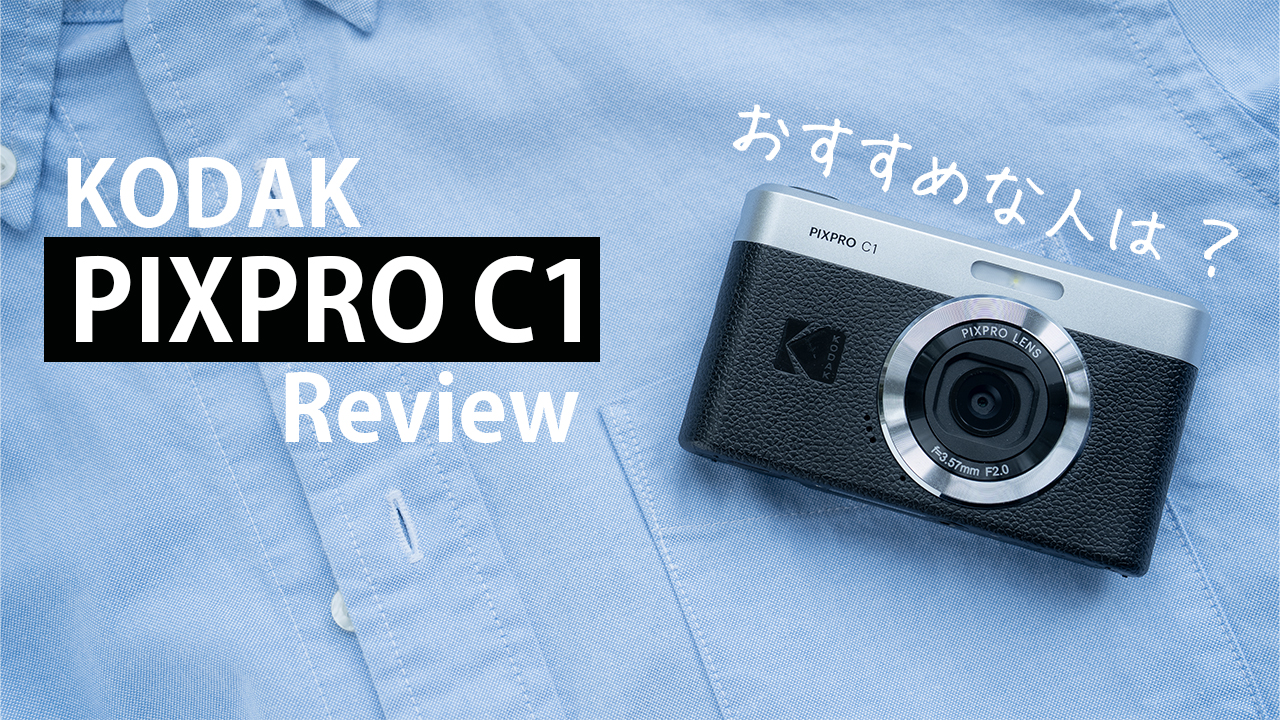
KODAK PIXPRO C1レビュー|実際に使って分かった特徴と使用感を徹底解説!
2022年の8月にPIXPRO FZ55は2万円で発売し、コンパクト、ノスタルジーな写真が撮れるのでSNSでバズり、人気のカメラとなりました。そして2025年6月KODAK PIXPRO C1が発売さ ...
-
-
KODAK PIXPRO C1と一緒に買うべきアクセサリー!おすすめアイテム7選!
今回はこれまで様々なカメラを持ってきて、これは必要だと思ったアイテムをシェアしたいと思います。 「撮影に必要なアイテム」「カメラの保護アイテム」など、次のスペックのカメラを買うために、高く売り、さらに ...

まとめ
 ポチップ
ポチップ
おススメ基本設定8選でした。
今回は必要最低限の紹介をさせて頂きました。
この機能を活用することで撮影のバリエーションが増えると思いますので、是非覚えておいて損しない機能です。
ではまた!