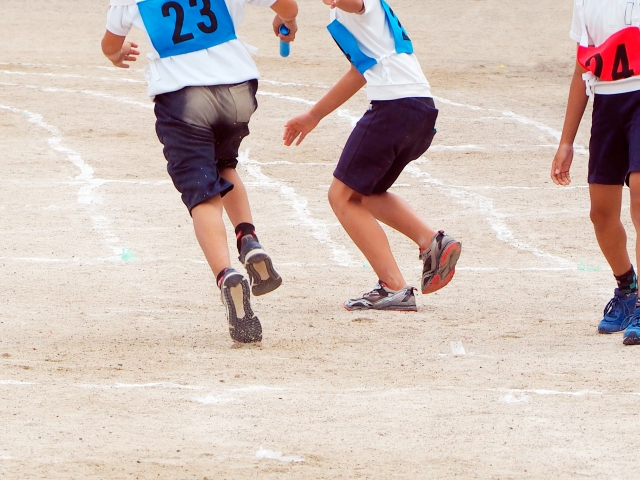
「せっかくの運動会、ブレずにキレイに残したい!」
そう思ってOLYMPUS OM-D E-M10 MarkⅣを手に取ったものの、
設定が多すぎて何から始めればいいのかわからない… という方も多いのではないでしょうか?
本記事では、初心者の方でも安心して使える設定や、成功しやすい撮影テクニックをわかりやすく解説します。
こんな方におすすめ
- はじめて運動会を撮影するカメラ初心者の方
- OLYMPUS OM-D E-M10 MarkⅣを買ったばかりで、撮影設定をどうすればいいかわからない方
- ブレない・見やすい・思い出に残る写真を撮りたい方
本ページは広告が含まれています


 ポチップ
ポチップ
目次
運動会で大活躍!望遠レンズで迫力のある1枚を撮ろう
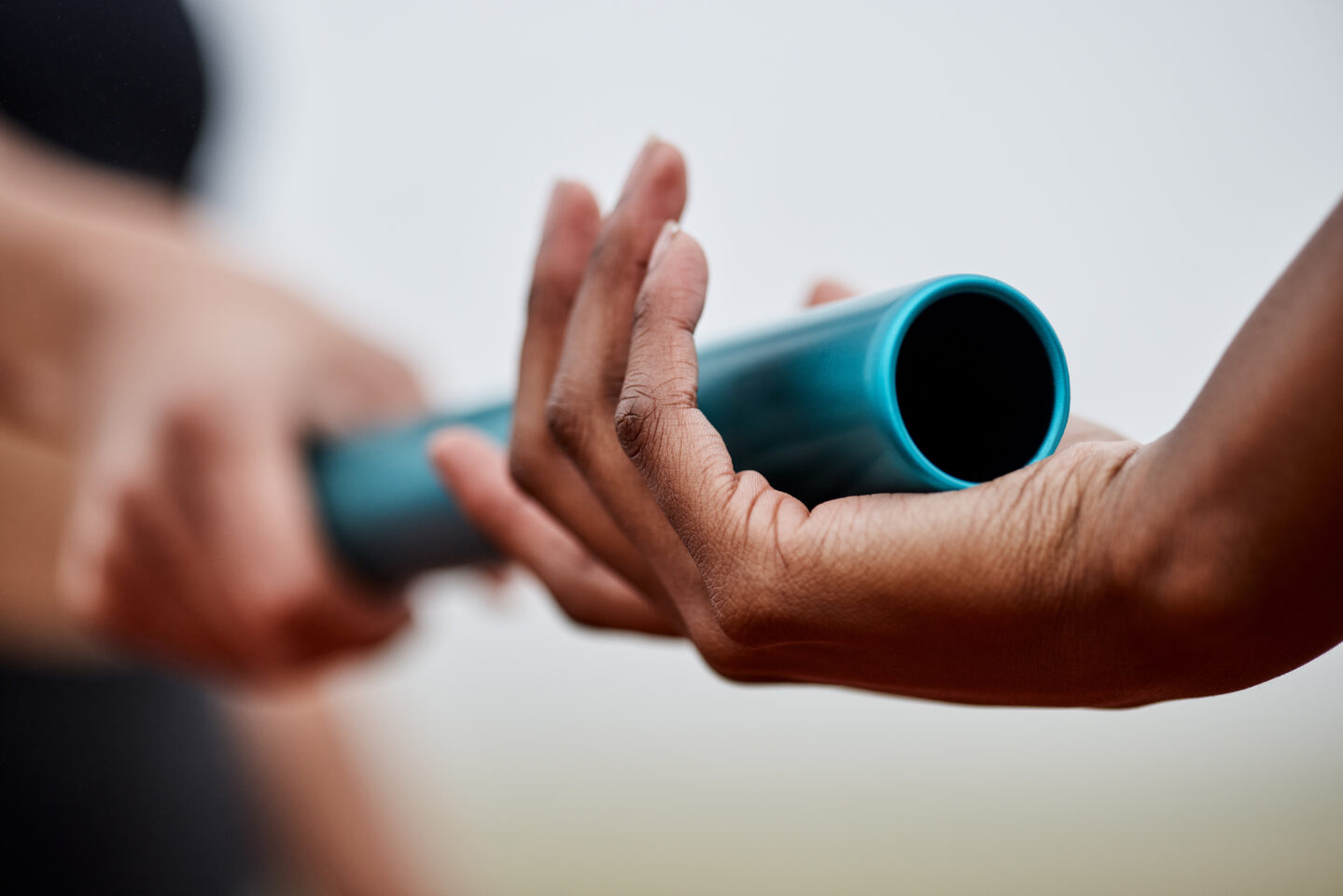
運動会では、保護者席から子どもとの距離があり、せっかくの活躍シーンを大きく写せないこともありますよね。
そんなときに活躍するのが、望遠ズームレンズです。
望遠レンズを使えば、グラウンドの端にいる子どもの表情や動きも、まるで目の前にいるかのようにしっかり捉えることができます。
さらに、背景がグッと圧縮されることで迫力のある写真や動画に仕上がるのも魅力です。
- 望遠レンズのメリット
- ・遠くにいる子どもを大きく撮れる
・背景をぼかしやすく、主役が引き立つ
・運動会だけでなく、旅行や発表会など幅広く使える
最近は、軽量で価格も手頃な望遠レンズも多く販売されており、
「はじめての1本」としても導入しやすいのが魅力です。
 ポチップ
ポチップ
35換算の焦点距離ってどのくらい?
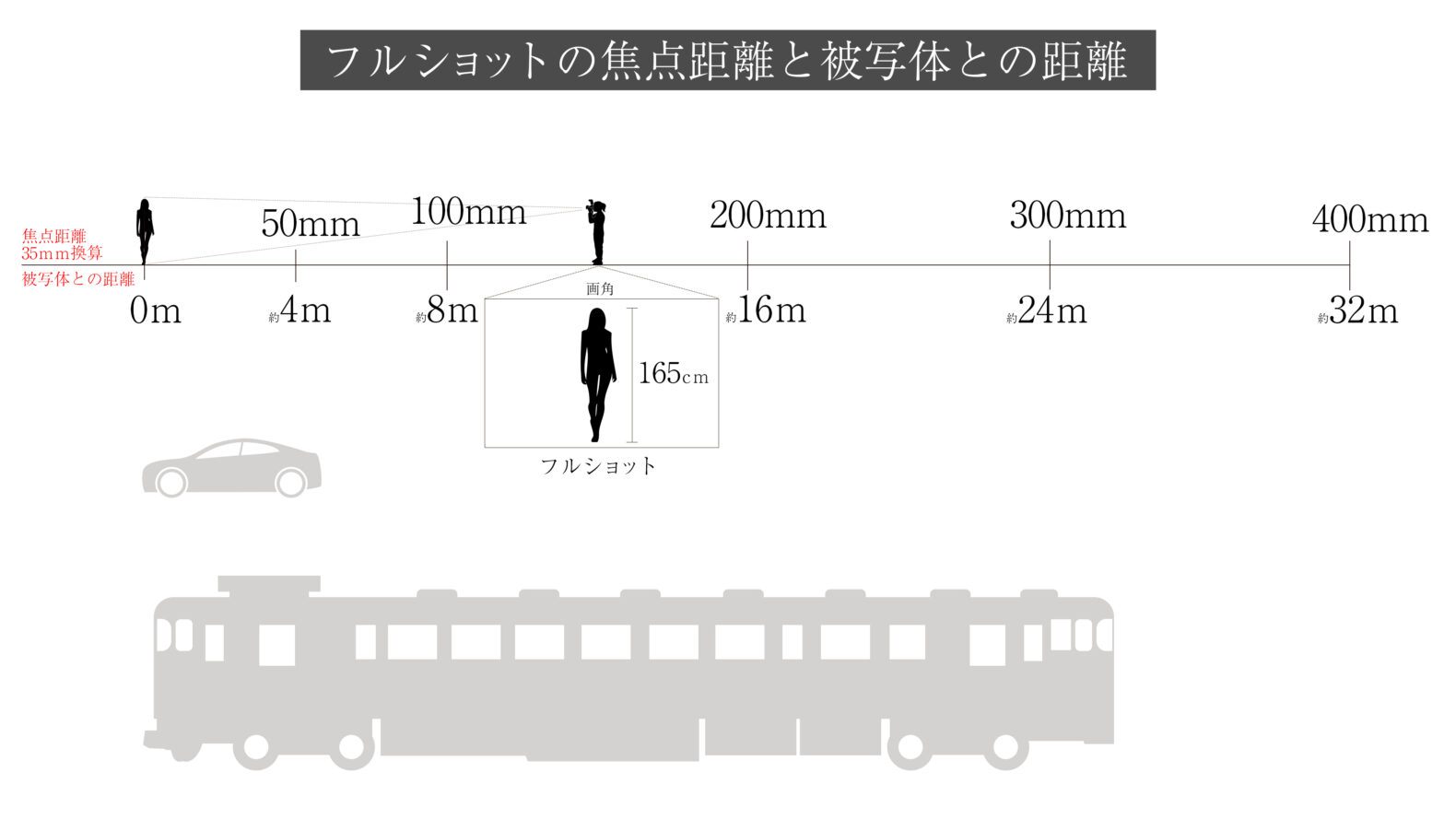
35mm換算の場合、人物を撮影すると、どのくらいのサイズで写るのか図にしてみました。
マイクロフォーサーズマウントのカメラを使っている場合は、焦点距離に「2倍」を掛けると、35mm換算の画角がわかります。
M.ZUIKO 40-150mmの場合、35mm換算では「80-300mm相当」の望遠域となります。
どれぐらいのサイズで撮れるのか、下記の表を参考にしてください。
本番前にやっておきたい!失敗を防ぐ2つの準備ポイント
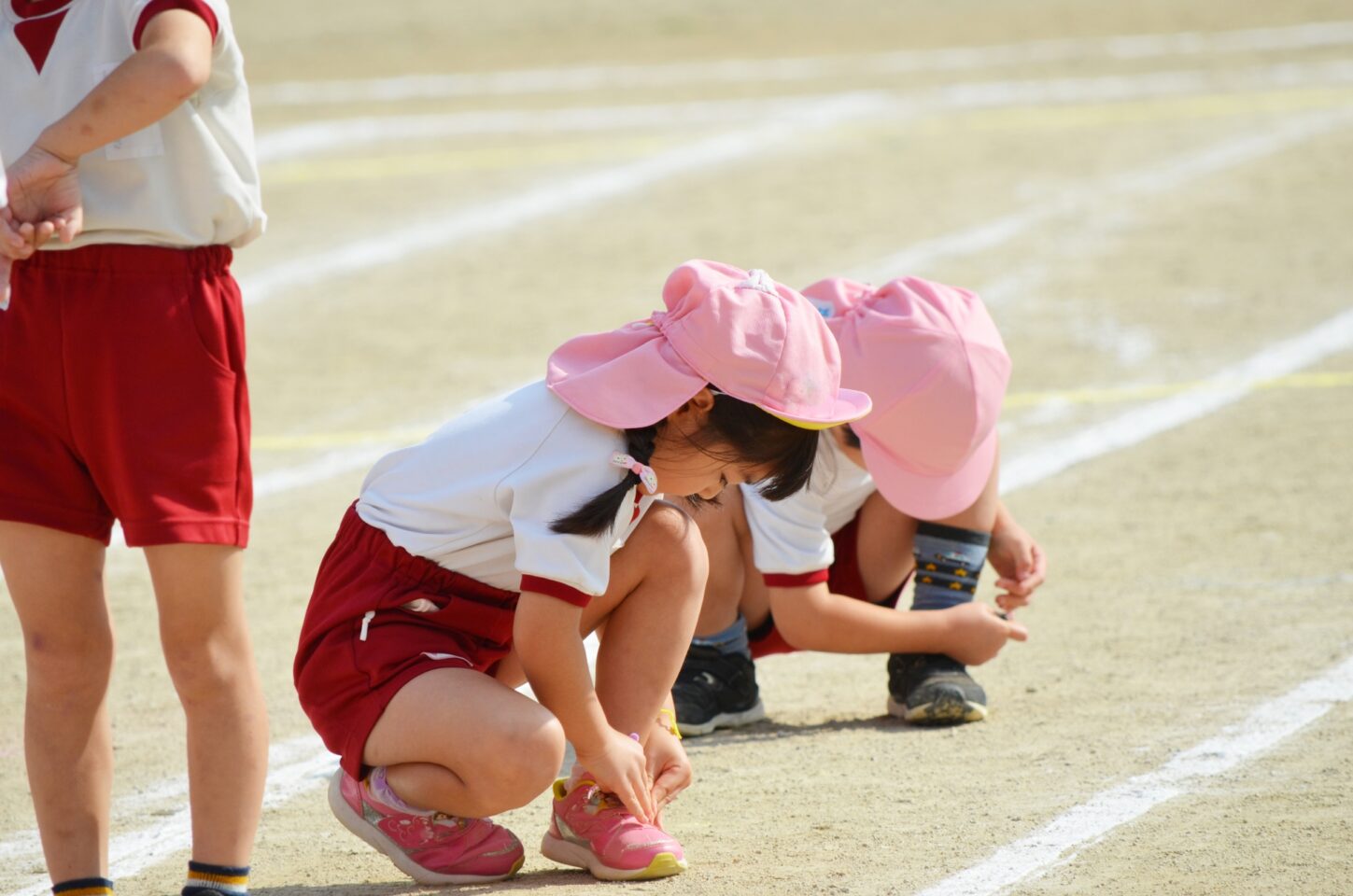
運動会の撮影でありがちなのが、「本番になって初めてカメラを構え、設定に慌ててしまう」こと。
そんな失敗を防ぐために、事前に確認・準備しておくことがとても大切です。
- 1.お子さんが走る順番をあらかじめ確認する
- 当日、プログラムや先生の案内などから、お子さんが何番目に走るのか、どのレーンを走るのかを事前に把握しておきましょう。
余裕をもってカメラを構えられるので、慌てず落ち着いて撮影に集中できます。
- 2.他の学年の競技中にテスト撮影をしておく
- 実際の環境でテスト撮影をしておくと、明るさやピント、シャッタースピードの感覚をつかみやすくなります。
背景や構図の確認もできるので、お子さんが走る前に納得のいく設定に仕上げておきましょう。
撮影は始まる前が大事な時間です。
本番前にしっかりチェックしておけば、大切な瞬間を逃さず残せます。
チェック
-

-
OLYMPUS OM-D E-M10 MarkⅣ これだけは覚えておきたい!おすすめ基本設定11選!!
ある設定をしようと思って、「探してもなかなか出てこない」ということがよくあります。 「そしてやっとできたという時には、シャッターチャンスを逃していた。。。」という経験はないでしょうか? そこで今回はよ ...
続きを見る
チェック
-
-
OLYMPUS OM-D E-M10 MarkⅣ と一緒に買うべき!おすすめアイテム8選!
今回はこれまで様々なカメラを持ってきて、これは必要だと思ったアイテムをシェアしたいと思います。 「撮影に必要なアイテム」「カメラの保護アイテム」など、次のスペックのカメラを買うために、高く売り、さらに ...
続きを見る

ブレを防ぐならSモード(シャッタースピード優先)がおすすめ!
運動会など動きのあるシーンでは、被写体ブレが起きやすくなります。
そんなときに活躍するのが、カメラの**Sモード(シャッタースピード優先モード)**です。
このモードでは、シャッタースピードを自分で設定し、それに合わせてカメラが自動で明るさ(F値やISO)を調整してくれます。
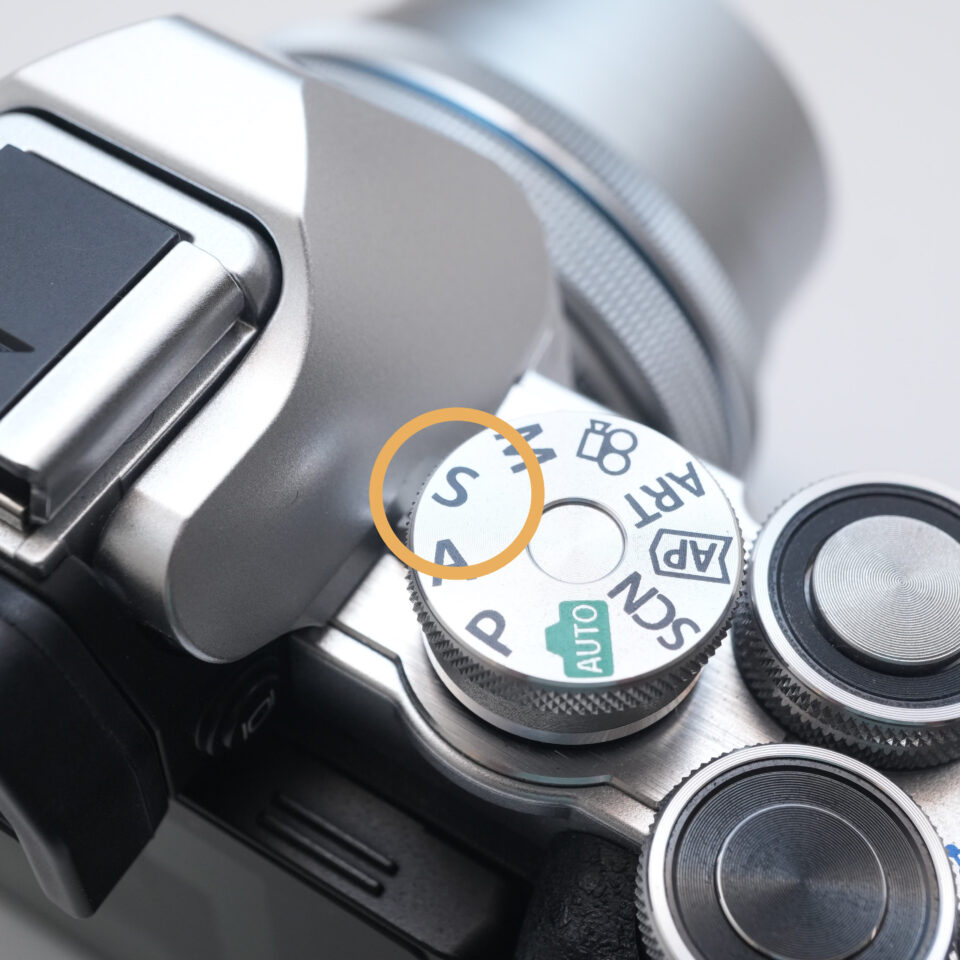 |
| モードダイヤルをSに設定する |
シャッタースピードとは?
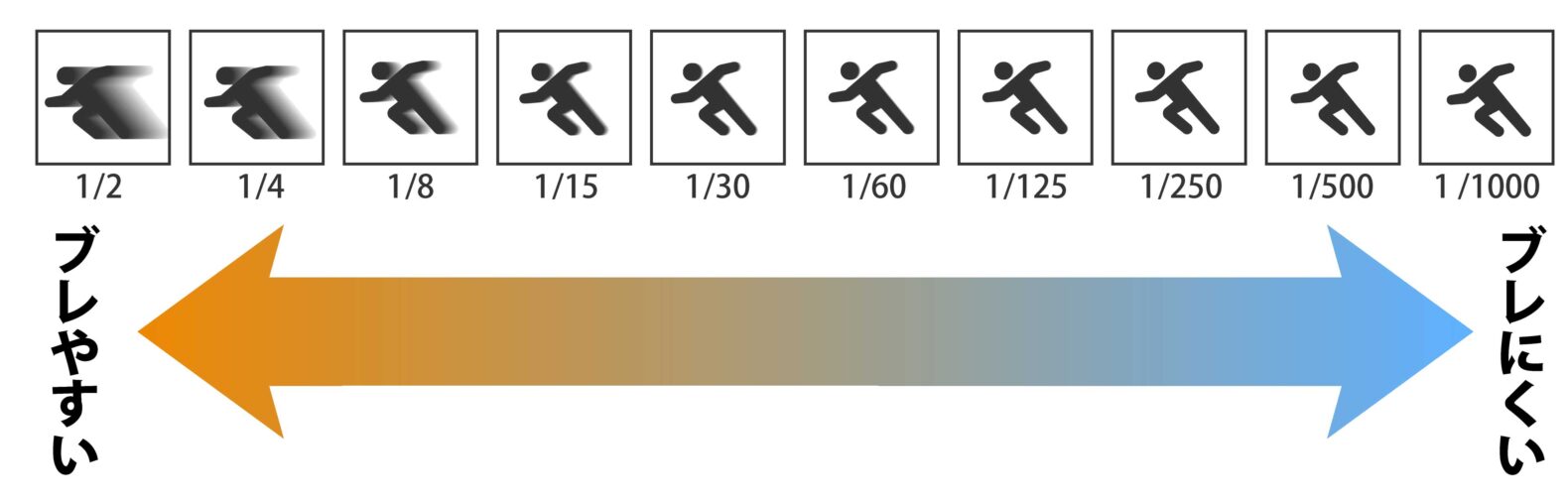
シャッタースピードとは、カメラが写真を撮るときに“シャッターを開いている時間”のことを指します。
この時間が長いほど光をたくさん取り込めて、短いほど一瞬だけを切り取ることができます。
たとえば、
・1/1000秒などの速いシャッタースピード:動いている被写体をピタッと止めて撮影できる(例:走る子ども、ジャンプの瞬間)
・1/30秒などの遅いシャッタースピード:動きがブレて写るが、夜景や光の軌跡など
- シャッタースピードで変わるのは「動き」と「明るさ」
- ・シャッタースピードが速い → 動きが止まる、でも暗くなりやすい
・シャッタースピードが遅い → 明るくなるけど、動く被写体はブレやすい
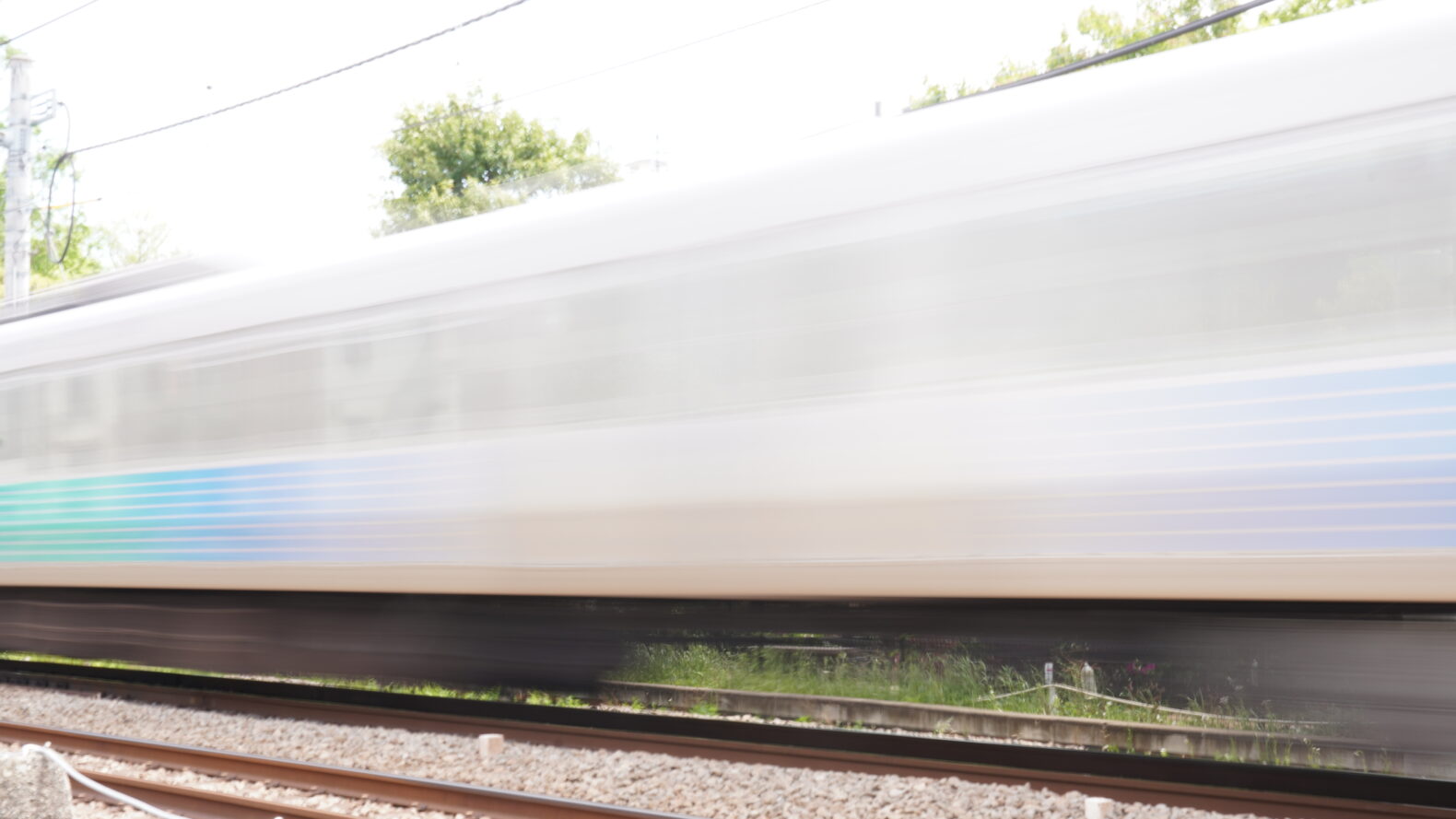
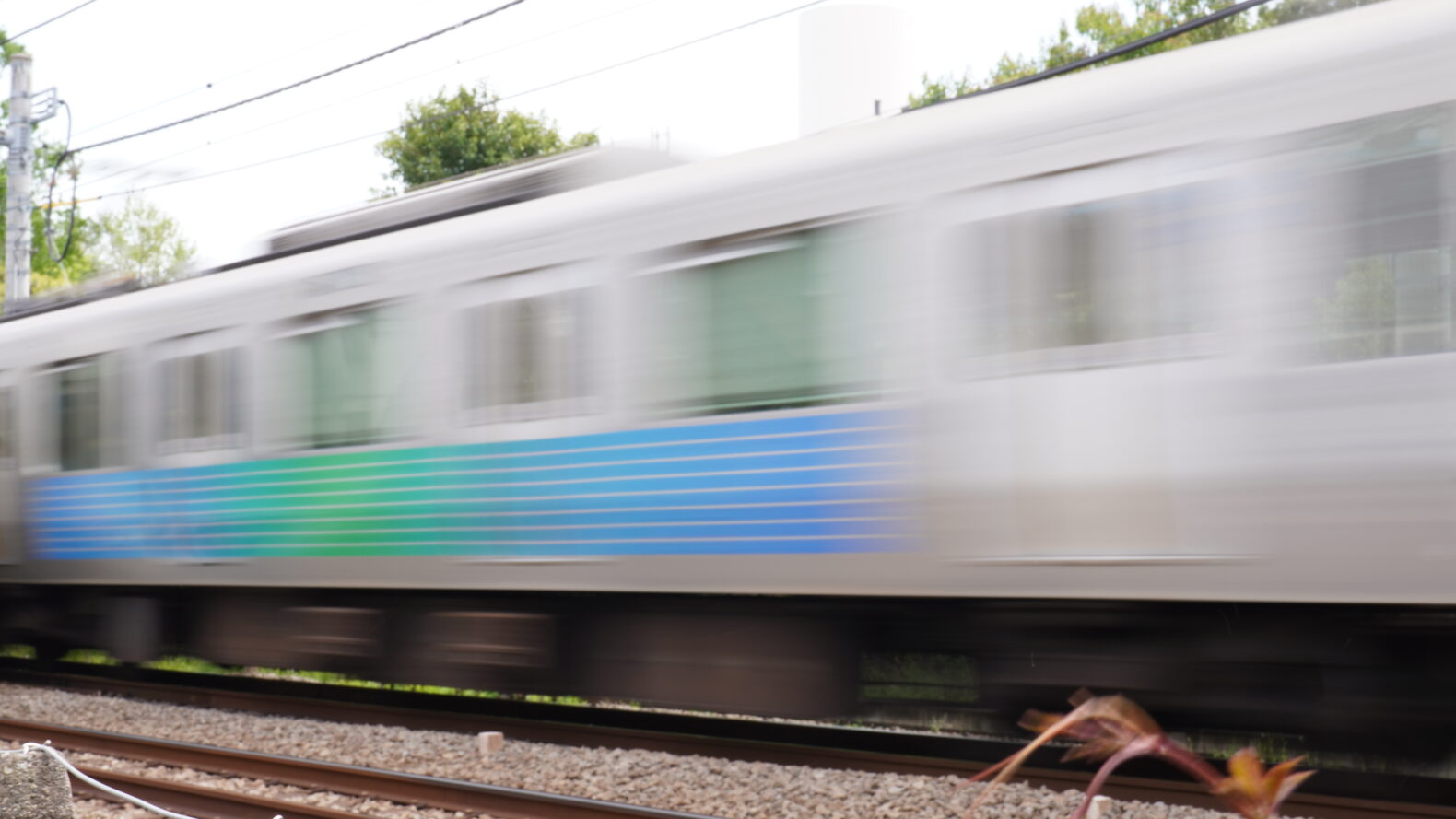
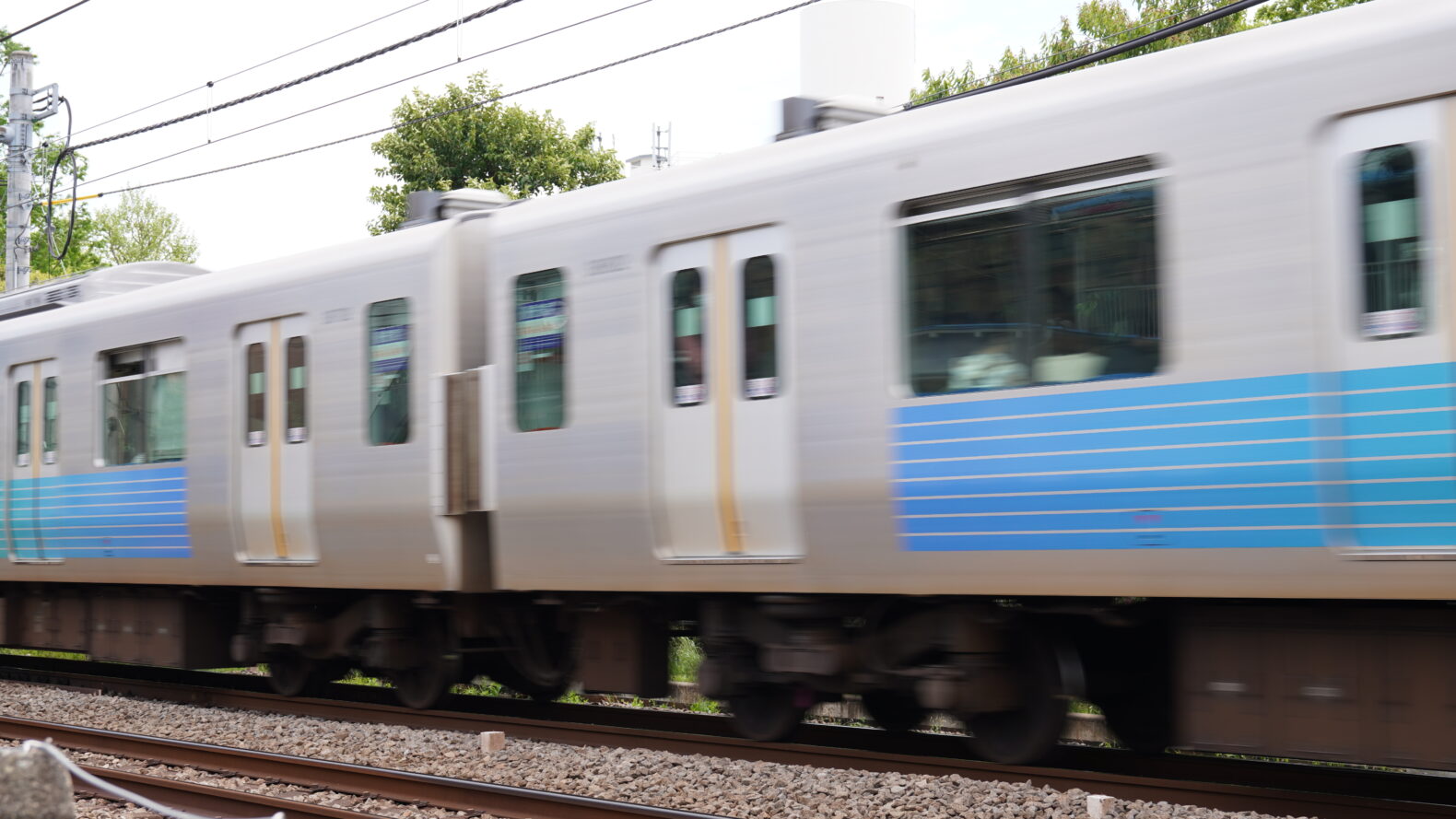
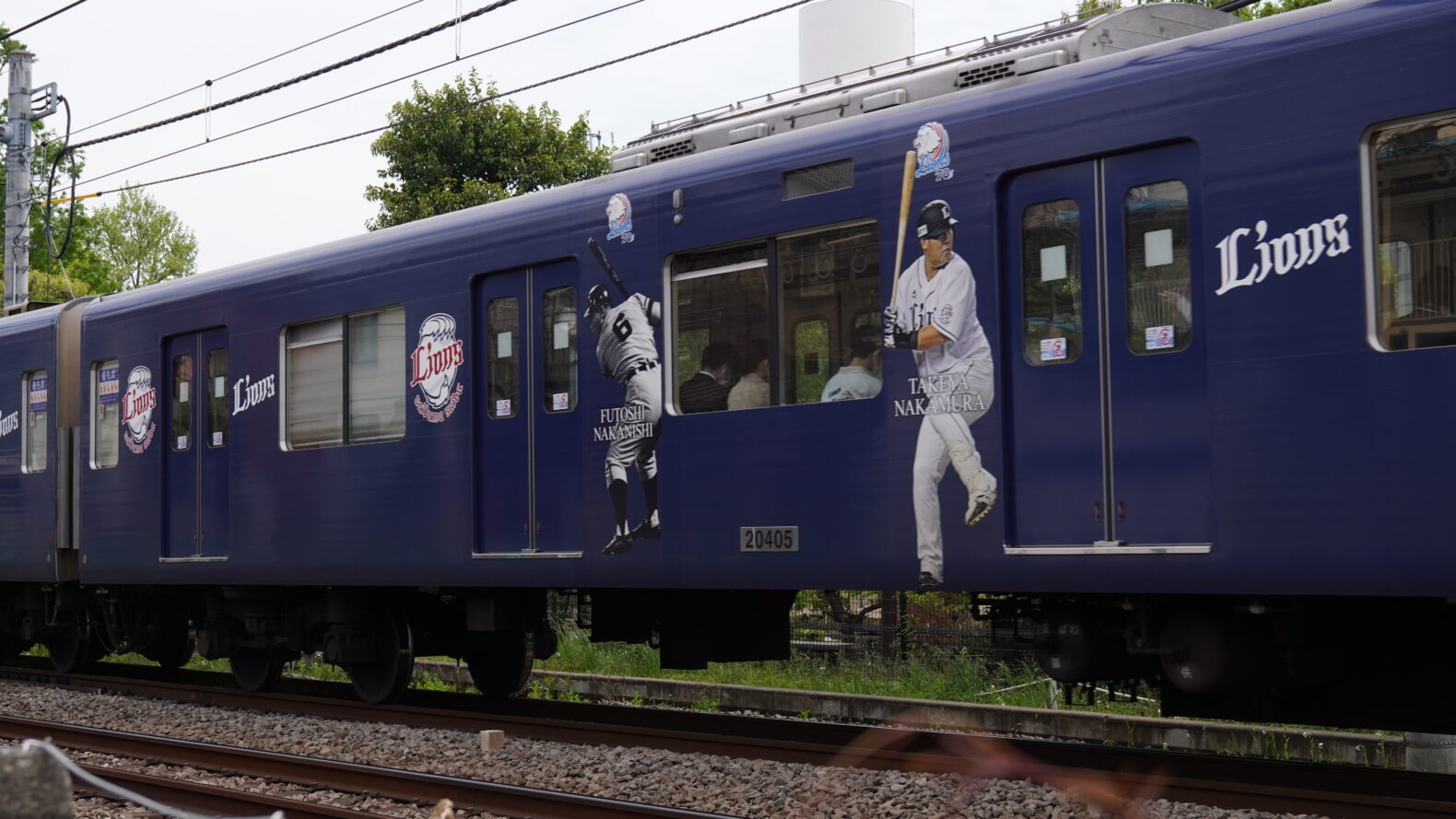
下の写真は、シャッタースピードを変えて撮影した例です。
電車の動き方が異なって見えるのがわかると思います。
 |
 |
| シャッタースピード1/4 | シャッタースピード1/15 |
 |
 |
| シャッタースピード1/125 | シャッタースピード1/1000 |
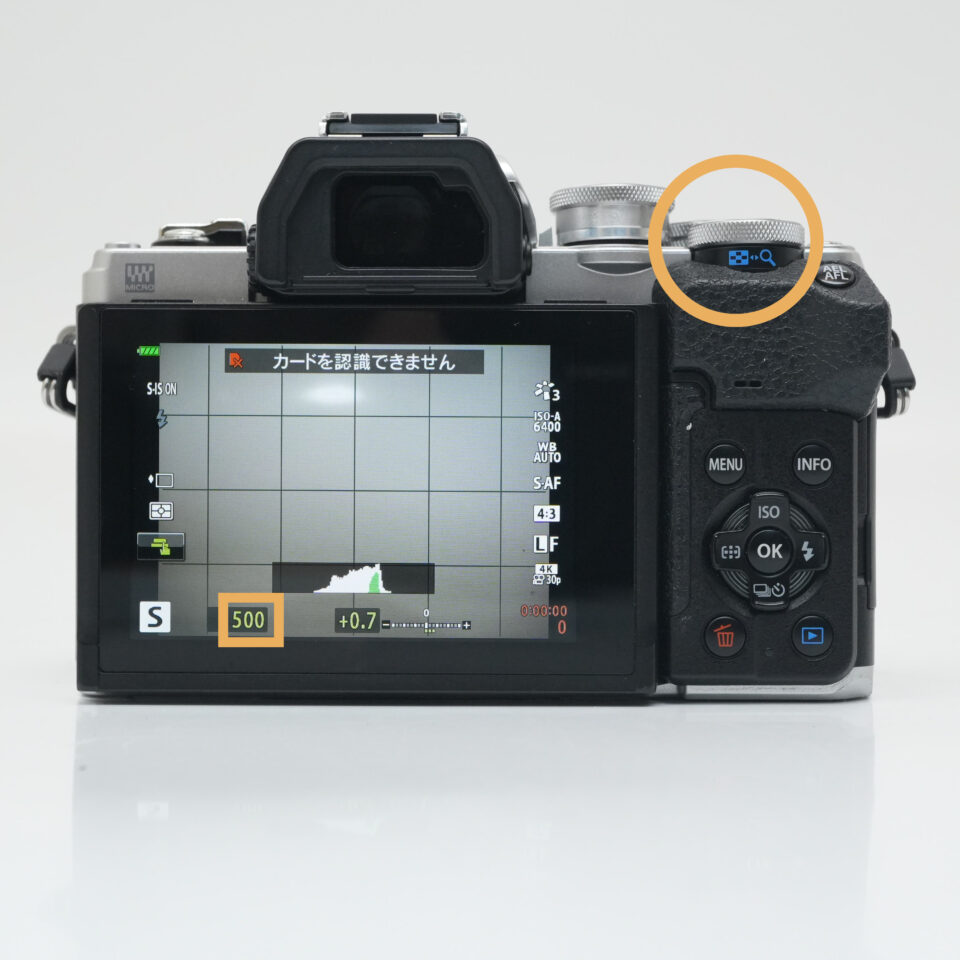
シャッタースピードを1/500ぐらいに調整する
Sモード(シャッタースピード優先)に設定したら、カメラのダイヤルを回すだけでシャッタースピードを自由に変更できます。
まずは、「1/500秒」あたりから試してみるのがおすすめです。
- なぜ1/500秒なの?
- 1/500秒は、人が走るスピードを止めて撮影するのにちょうど良い速さです。
これより遅いと被写体がブレやすくなり、逆に速すぎると明るさが足りなくなることもあるため、バランスが取りやすい初期設定として適しています。
STEP.1
 |
| 背面のダイヤルを回して1/500に設定する |
ISO感度はオートがおすすめ!手軽に明るさを調整する方法
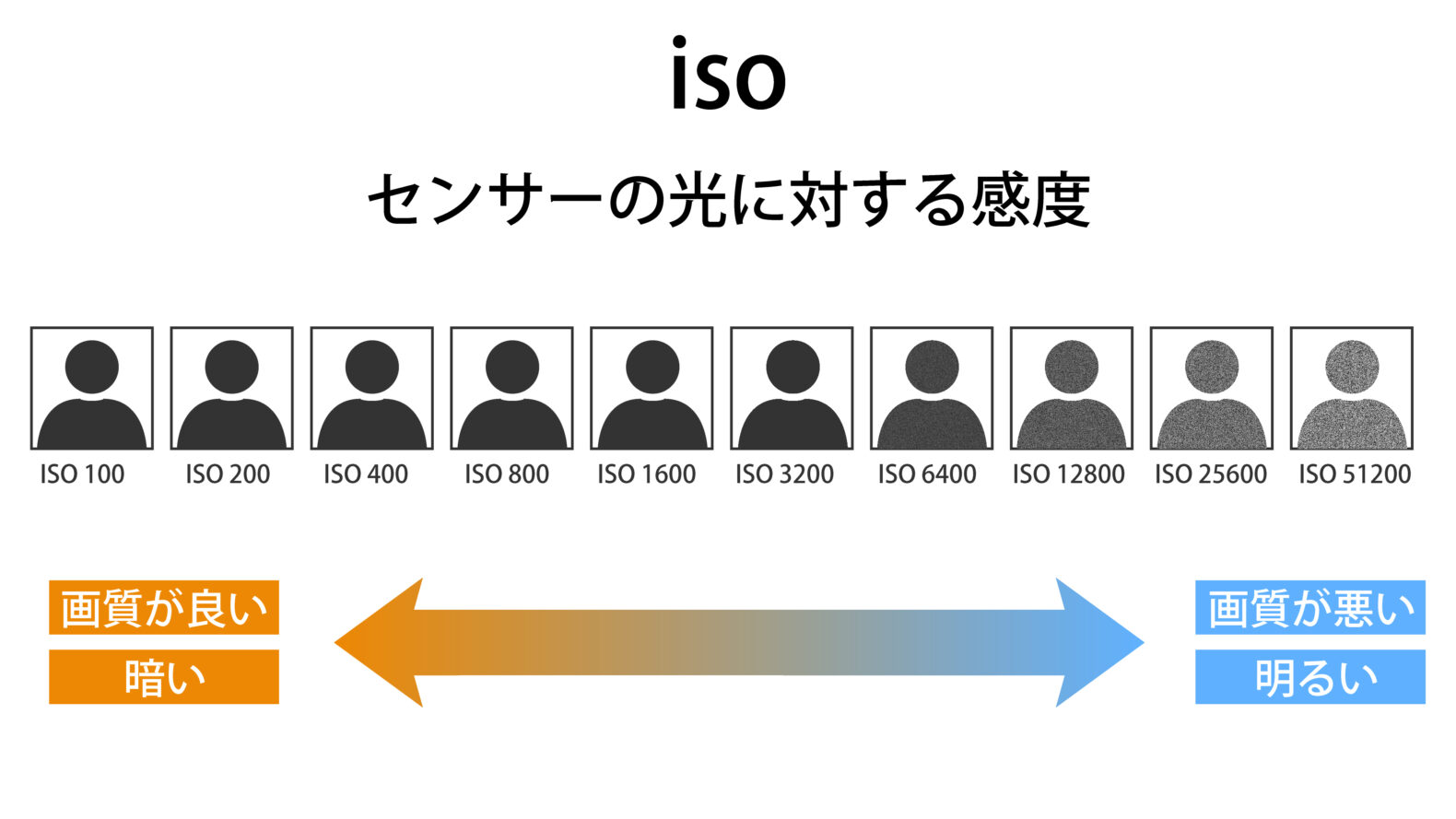
ISO感度は、写真の明るさに大きく関わる重要な設定です。
とはいえ、「シャッタースピードを調整しているのに、ISOまで毎回設定するのは大変…」と感じる方も多いのではないでしょうか?
そんなときに便利なのが、**ISOオート(自動感度設定)**です。
ISOオートのメリット・デメリット
- 明るさを自動で調整してくれるので、設定の手間が省ける
- シャッタースピードやF値のバランスを崩さずに撮影できる
- 暗くなったときも、カメラが自動でISOを上げてくれるので安心
- ISOが高くなりすぎると写真にノイズ(ザラつき)が出やすい
- ノイズを回避する方法
- ISOをオートにすると、明るさを自動で調整してくれるので便利です。
ただし、暗い場面では感度が上がりすぎてノイズが出ることも。
そのため、ISOの上限を設定して画質の劣化を防ぐのがおすすめです。

STEP.1
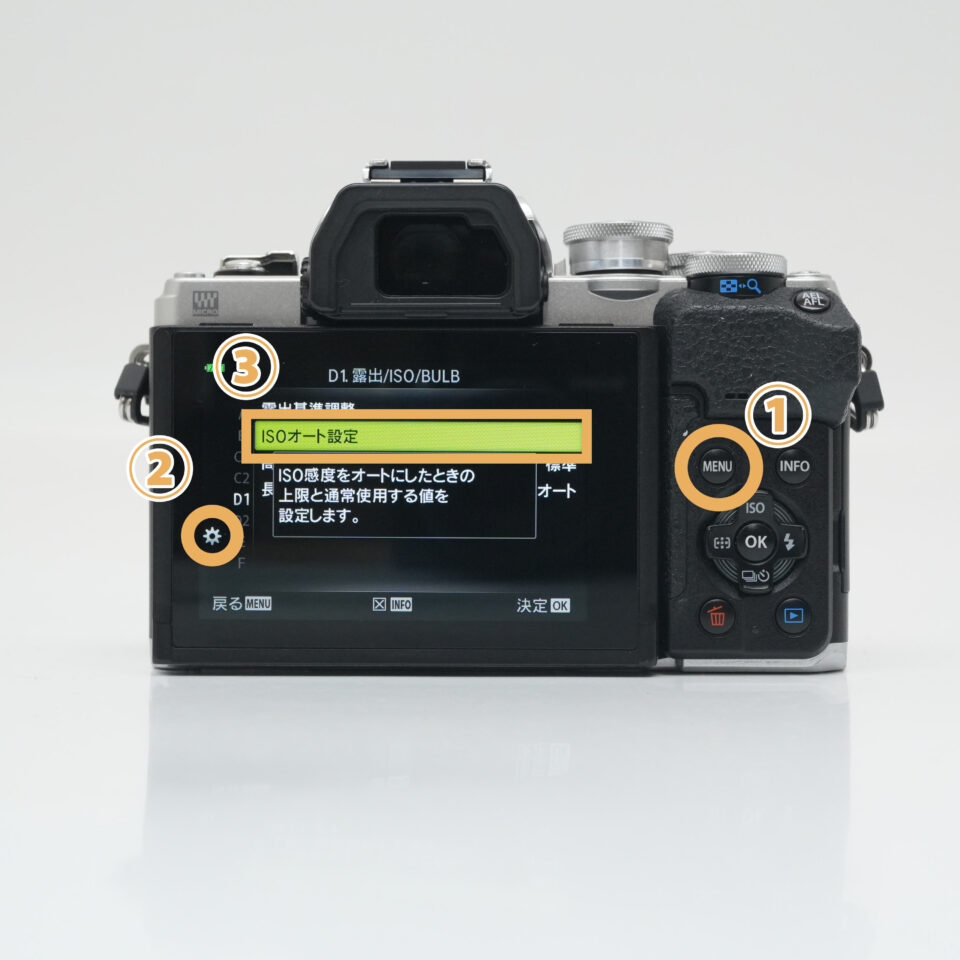 |
| MENU→ギアのアイコン→isoオート設定を選択 |
STEP.2
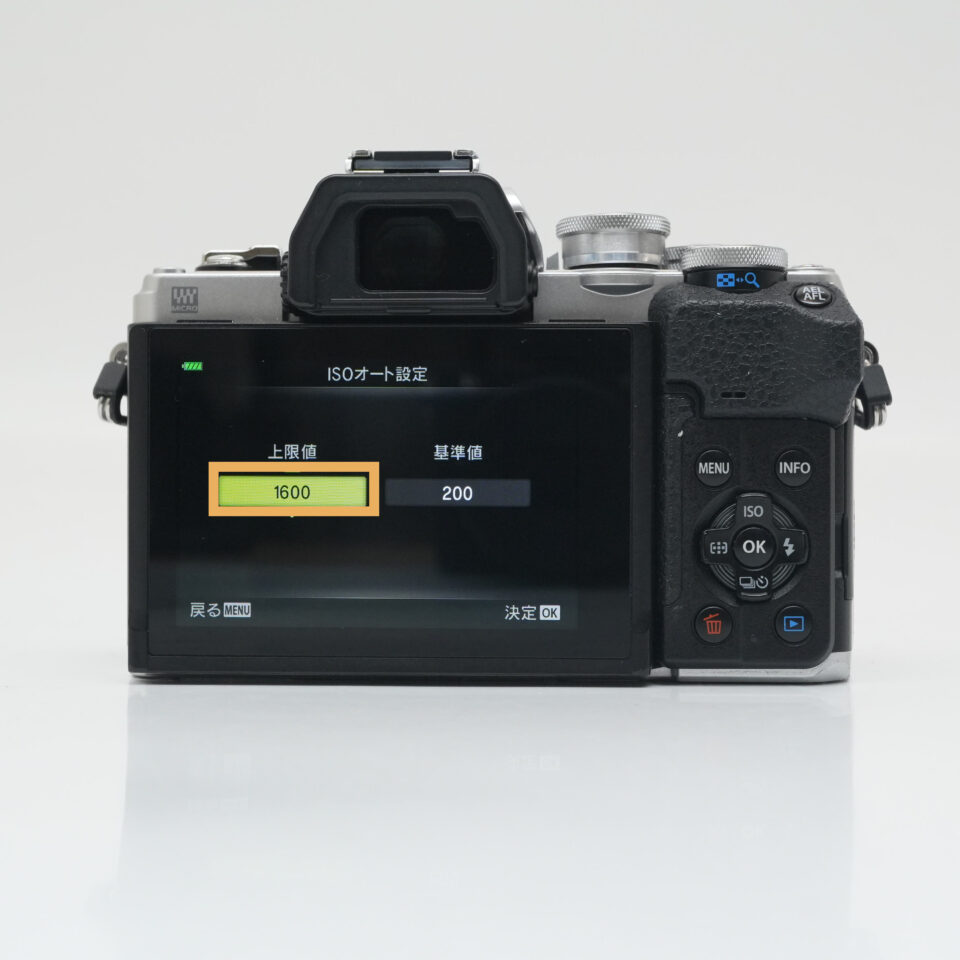 |
| 上限を1600に設定する |
STEP.3
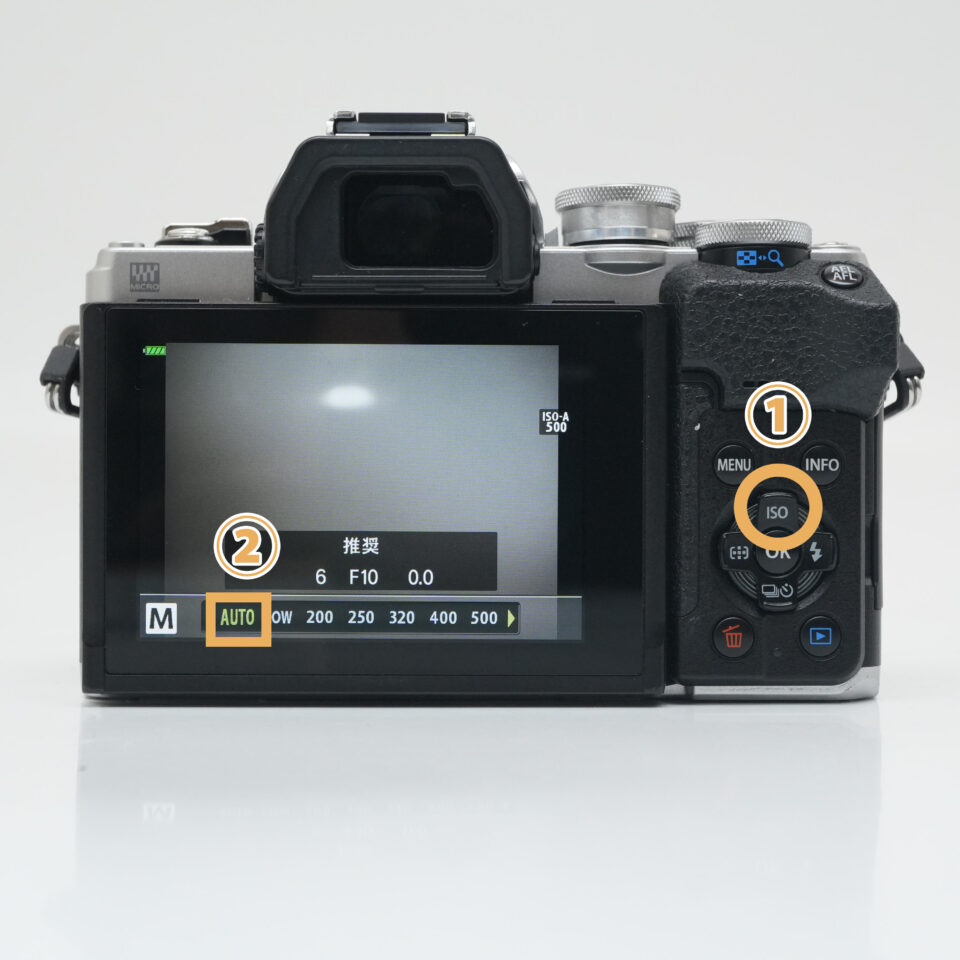 |
| isoボタンを押してisoをautoに設定する |
明るさを調整するなら露出補正を使おう
「写真が少し暗い」「白っぽくなりすぎた」
そんなときに便利なのが、**露出補正(ろしゅつほせい)**です。
AモードやISOオートを使っていると、明るさはカメラが自動で調整してくれるのですが、
必ずしも“自分が思う明るさ”になるとは限りません。
そこで活躍するのが露出補正です。
自分が「ちょうどいい」と感じる明るさに、露出補正で合わせてみてください。
STEP.1
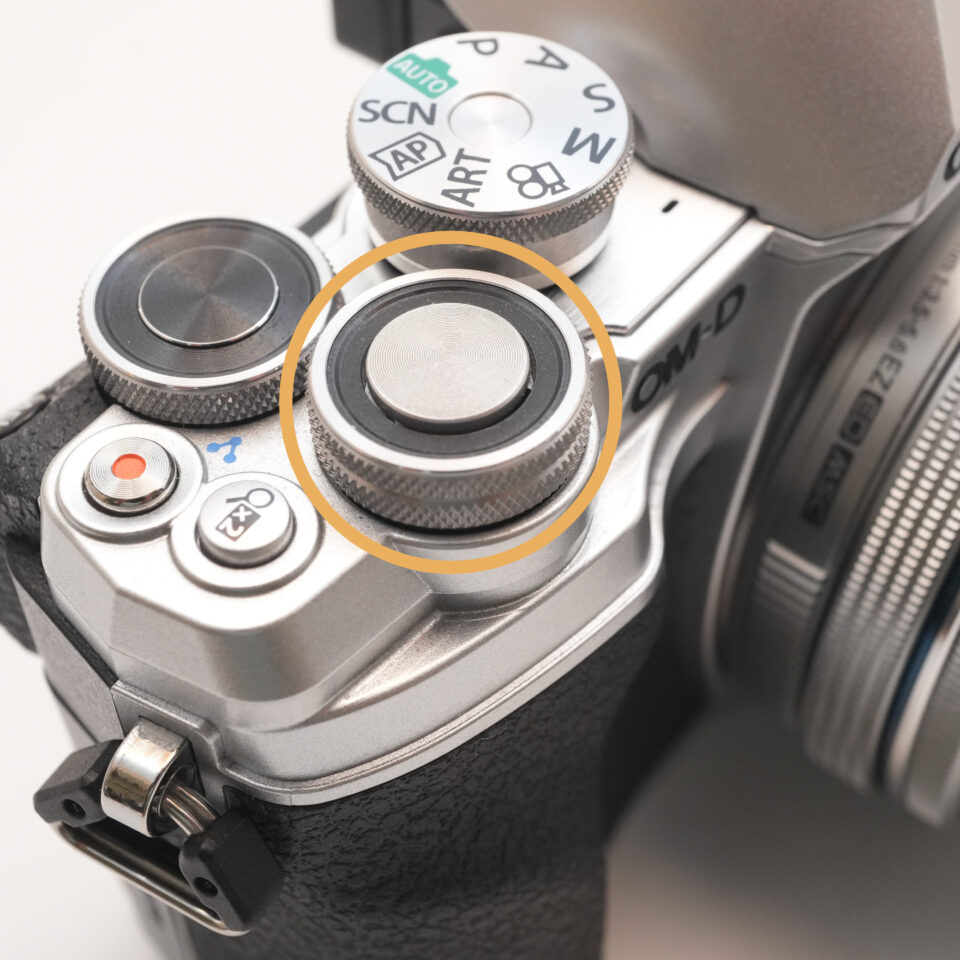 |
| 前面のダイヤルを回す |
STEP.2
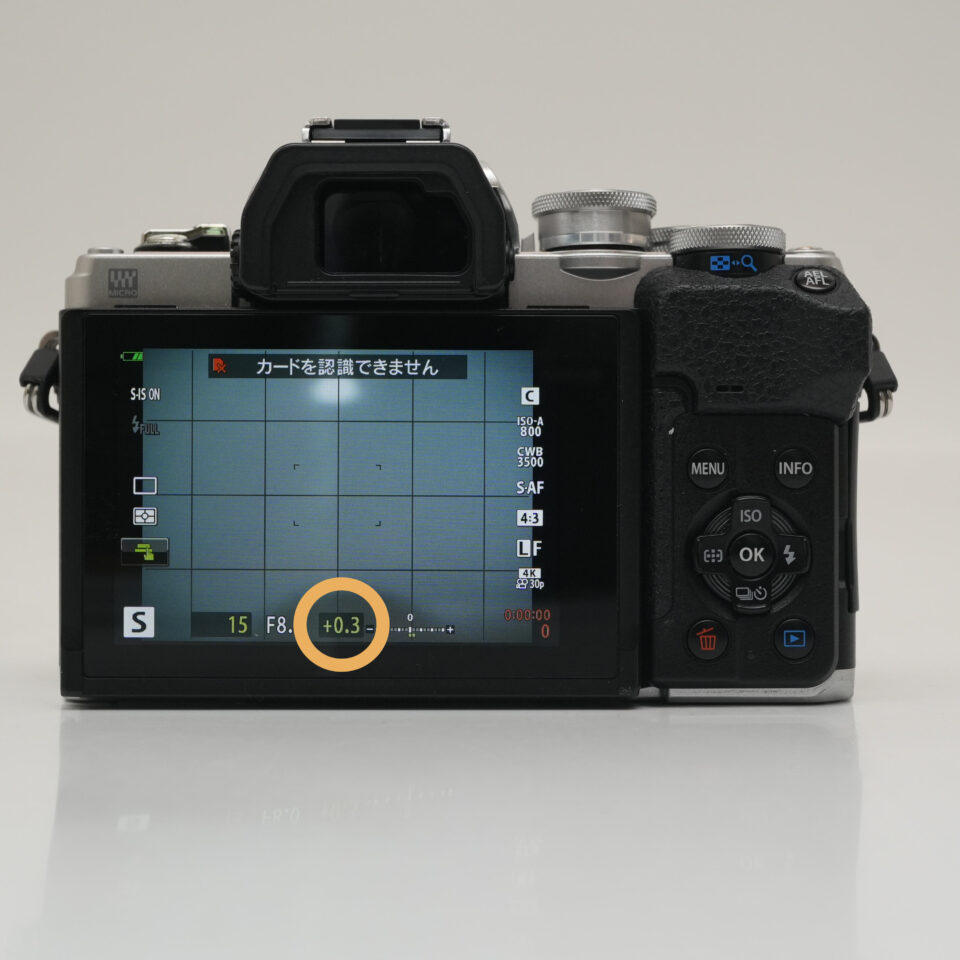 |
| 適切な明るさに設定する |
動いている被写体にはCA-F!ピントを自動で追いかけよう
運動会のように、子どもが走ったり動き回ったりする場面では、
**「全然ピントが合っていなかった」**という失敗が起こりがちです。
そんなときに頼りになるのが、**AF-C(コンティニュアスAF)**という設定です。
- AF-Cとは?
- AF-Cは、シャッターボタンを半押ししている間、常にピントを合わせ続けてくれるモードです。
被写体が動いても自動で追いかけてくれるため、走っている子どもや動くシーンでもピントが合いやすくなります。
これを設定しておくだけで、ピント外れの失敗がグッと減ります。
STEP.1
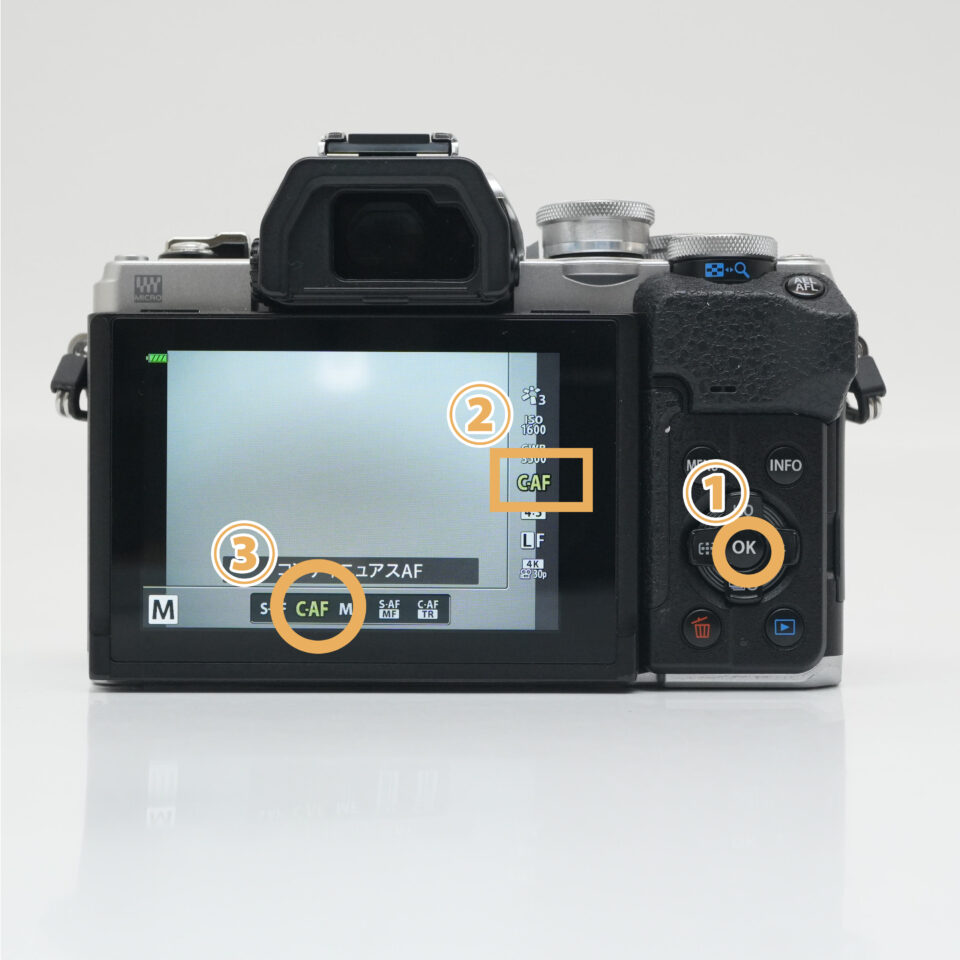 |
| OK→フォーカスモード→C-AFを選択 |
ピントを合わせたい位置を選ぼう!AFエリアの設定方法
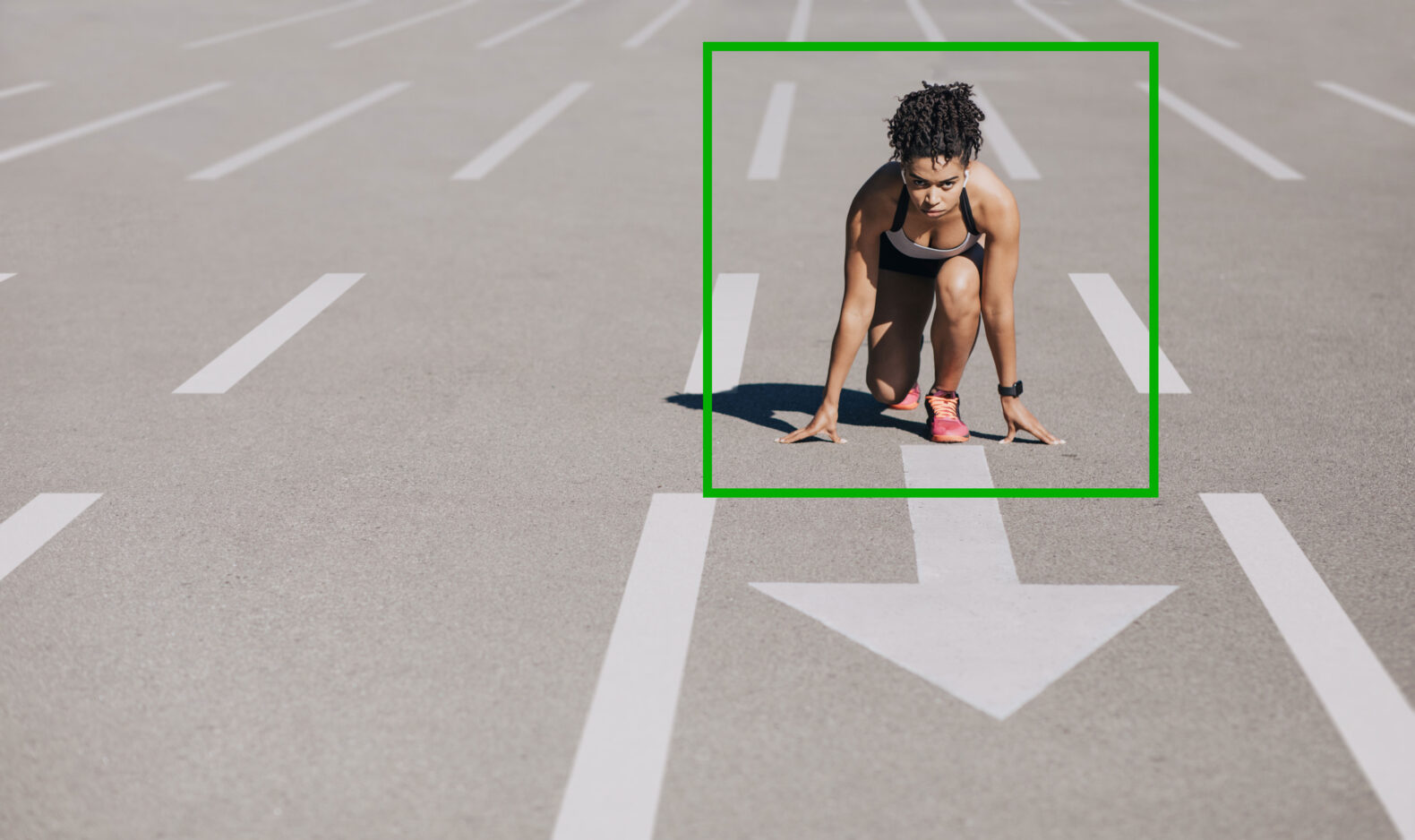
AFエリアとは、「カメラがどこにピントを合わせるかを決める範囲」のことです。
オート任せにしていると、近くの別の人や背景にピントが合ってしまうこともあります。
運動会などのように、撮りたい被写体が明確な場面では、AFエリアを自分で選ぶことで
「ピント外れ」や「思ってたところに合っていない」といった失敗を防ぐことができます。
STEP.1
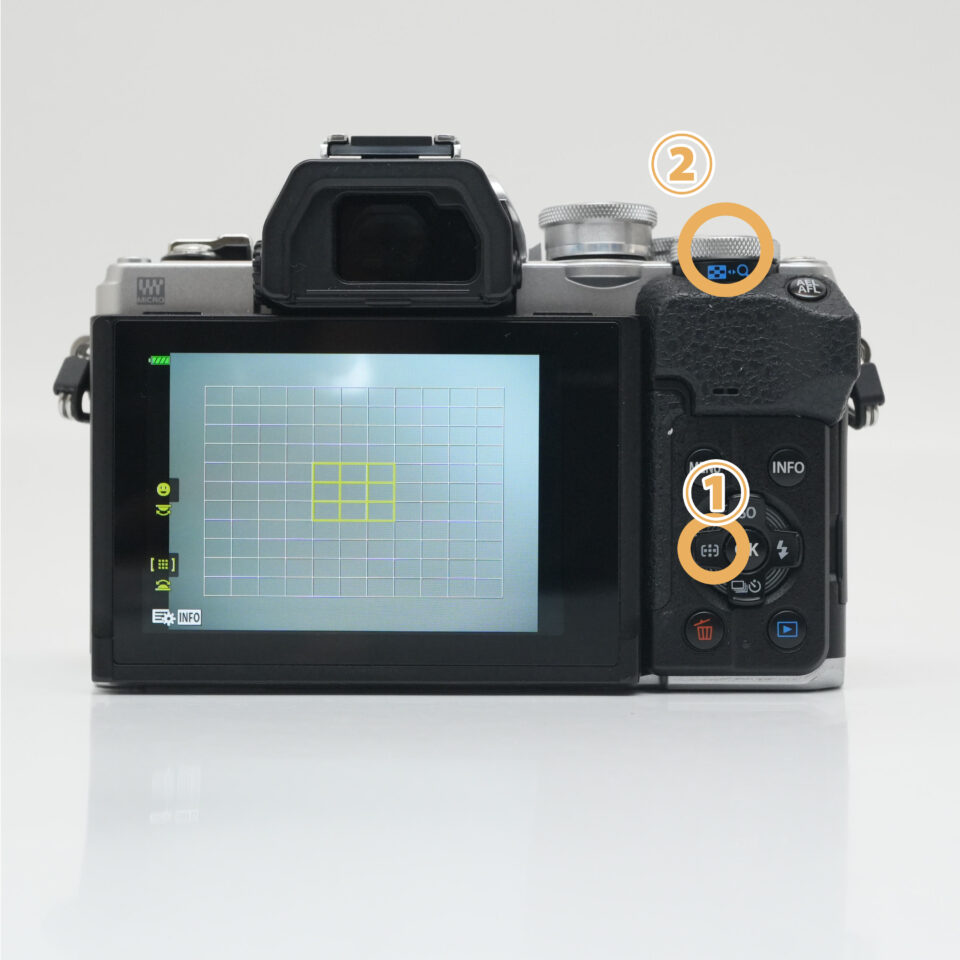 |
| 十字キーの右を押してフォーカスエリアを選択 |
STEP.2
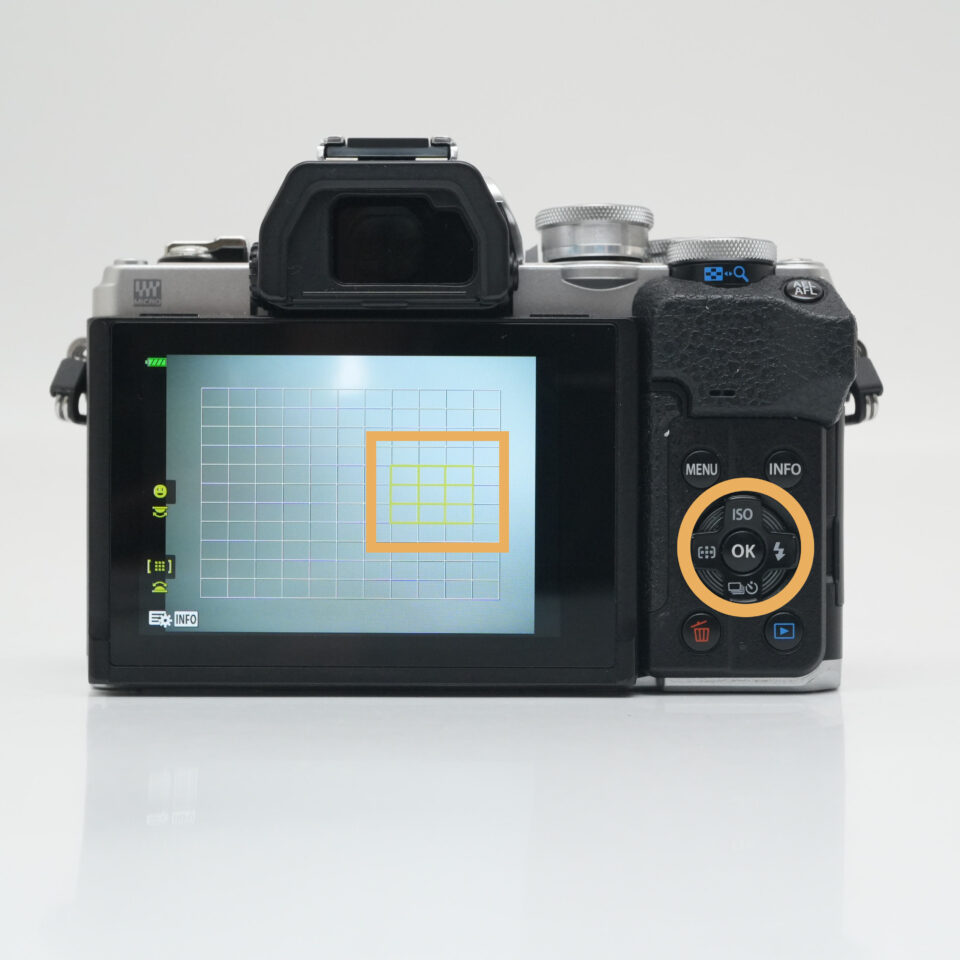 |
| 十字キーの右を押してフォーカスエリアを選択 |
決定的瞬間を逃さない!連続撮影モードに設定する
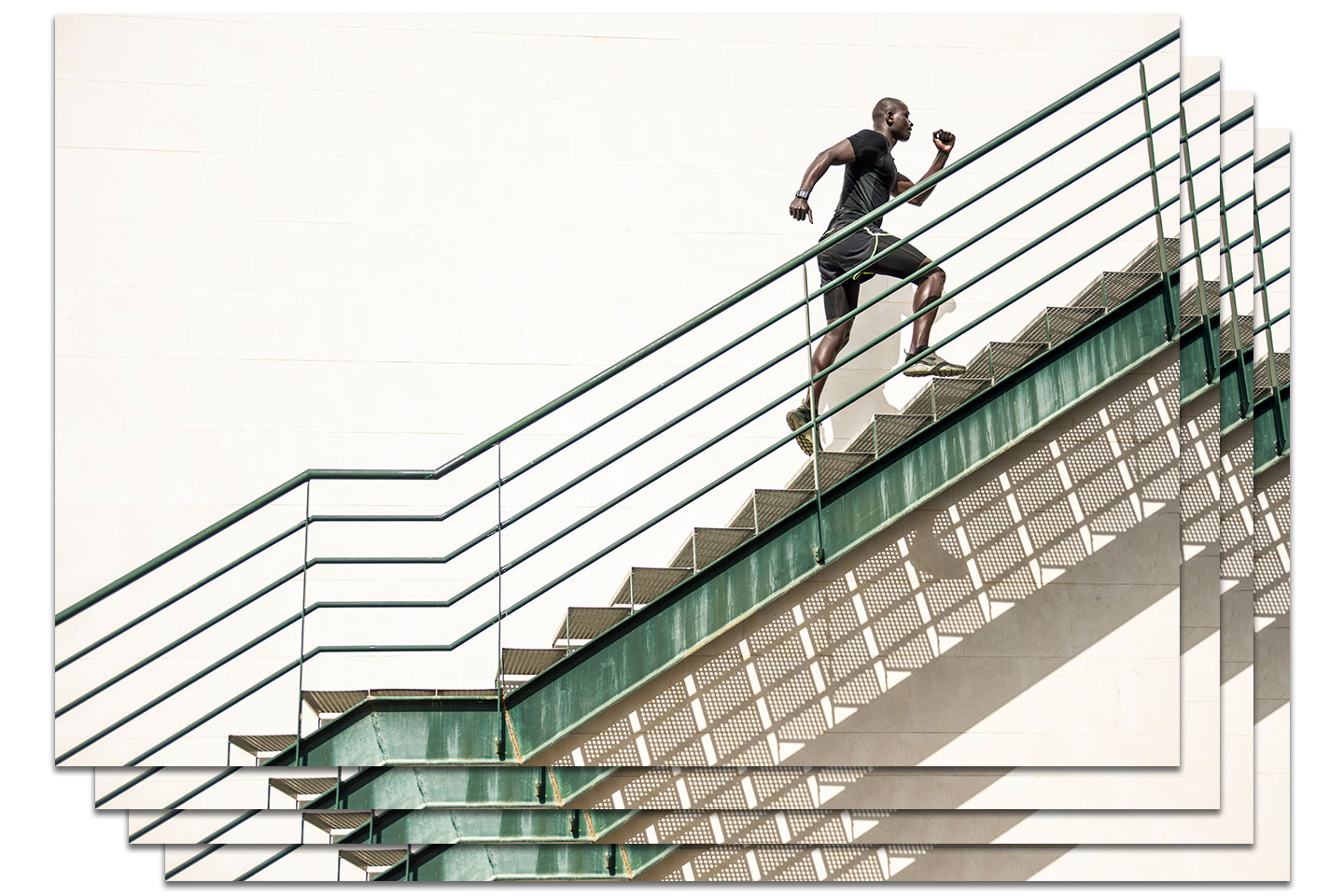
運動会では、子どもが走る姿やゴールする瞬間など、一瞬で終わってしまう見逃せないシーンがたくさんあります。
そんなときに役立つのが、連続撮影(連写)モードです。
このモードに設定しておけば、シャッターボタンを押している間、複数枚を高速で撮影してくれるため、
あとで見返したときに「これ!」と思えるベストショットが見つかる可能性がぐっと高まります。
STEP.1
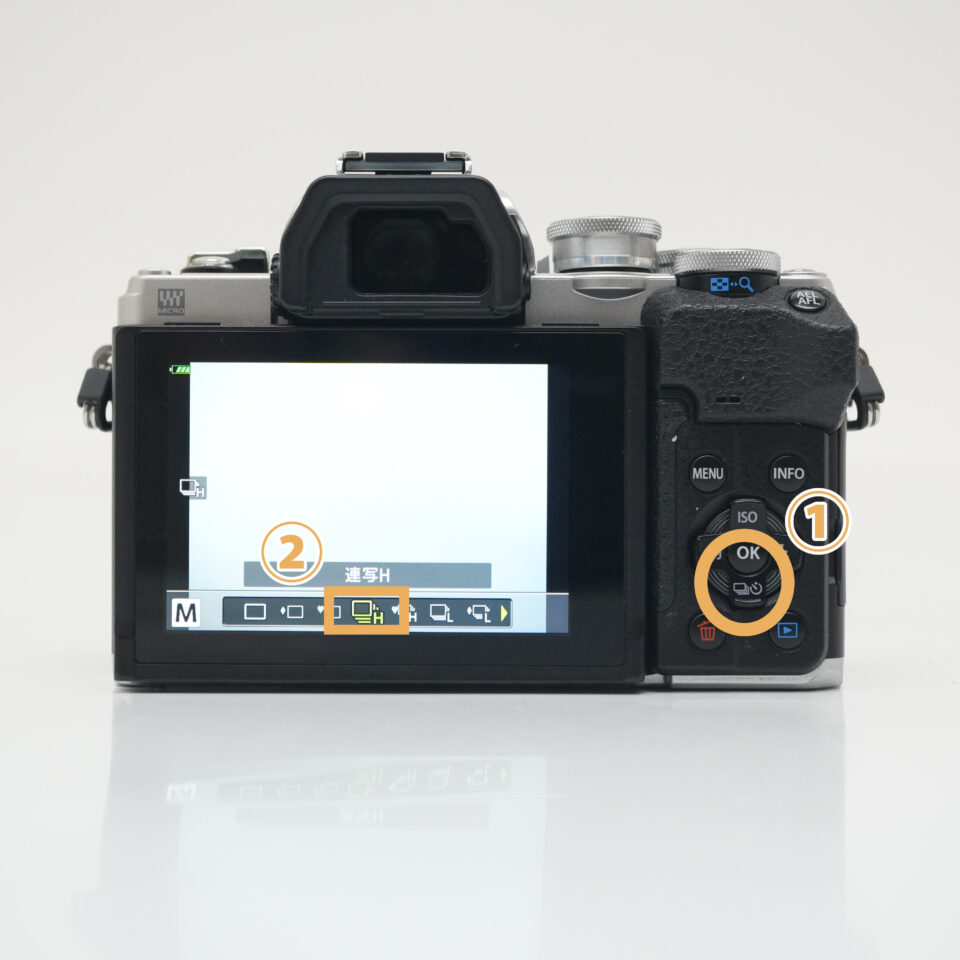 |
| 十字キーの下を押す→連写を選択する |
- シャッターを押すタイミングは?
- 今がベストショットという少し前から通り過ぎるぐらいまでシャッターを押し続けて下さい。
一度だけの勝負なので、長めに撮影しておけば失敗したというリスクも押さえられます。
まとめ
 ポチップ
ポチップ
運動会の撮影は、動きが速く、チャンスが一瞬だからこそ、事前の準備とカメラ設定がとても重要です。
今回ご紹介したように、
- Sモードでシャッタースピードを固定する
- ISOはオート+上限設定で明るさと画質を両立する
- AF-CやAFエリアの設定でピントを逃さない
- 連写モードを活用して、ベストショットを後から選べるようにする
といったポイントを押さえるだけで、写真の失敗は大幅に減らせます。
本番に慌てないように、他の学年での練習撮影や、
お子さんの頑張る姿を、しっかりキレイに残してあげましょう!