こんな方におすすめ
- 花火を撮影したけど、上手くいかなかった。
- 設定の方法がわからない。
- 綺麗な撮影方法を知りたい。
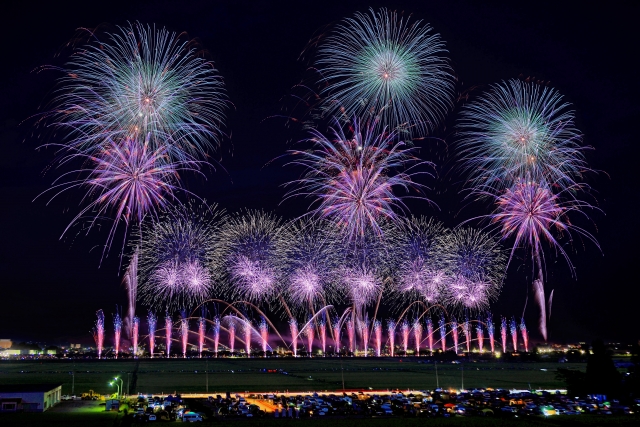
「花火を撮影したけど、上手く撮れなかった…」という方も多いです。
しかし、あるポイントを押さえるだけで簡単に綺麗に撮影することができます。
そこで今回は「初心者でも花火を上手く撮影する方法 」をわかりやすく解説します!
本ページは広告が含まれています


 ポチップ
ポチップ
 ポチップ
ポチップ
CHECK
-

-
SONY a6700 と一緒に買うべきアクセサリー!おすすめアイテム8選!
どーも。サイトーです。YouTube、X、インスタもやってます。 今回はこれまで様々なカメラを持ってきて、これは必要だと思ったアイテムをシェアしたいと思います。 「撮影に必要なアイテム」「カメラの保護 ...
続きを見る
目次
三脚を使って撮影をする
シャッタースピードを遅くして撮影をするので、ブレが発生します。
しかし、三脚を使えばブレなく綺麗に撮影をすることができます。
高い三脚もありますが、安くて数千円で購入できる三脚もAmazonなど売っています。
花火の撮影以外にも使えますので、ぜひご用意下さい。
チェック
-
-
SONY a6700 と一緒に買うべきアクセサリー!おすすめアイテム8選!
どーも。サイトーです。YouTube、X、インスタもやってます。 今回はこれまで様々なカメラを持ってきて、これは必要だと思ったアイテムをシェアしたいと思います。 「撮影に必要なアイテム」「カメラの保護 ...
続きを見る
チェック
-
-
SONY a6700 これだけは覚えておくべき!おすすめ基本設定9選!!
ある設定をしようと思って、「探してもなかなか出てこない」ということがよくあります。 「そしてやっとできたという時には、シャッターチャンスを逃していた。。。」という経験はないでしょうか? そこで今回はよ ...
続きを見る
NDフィルターを使う
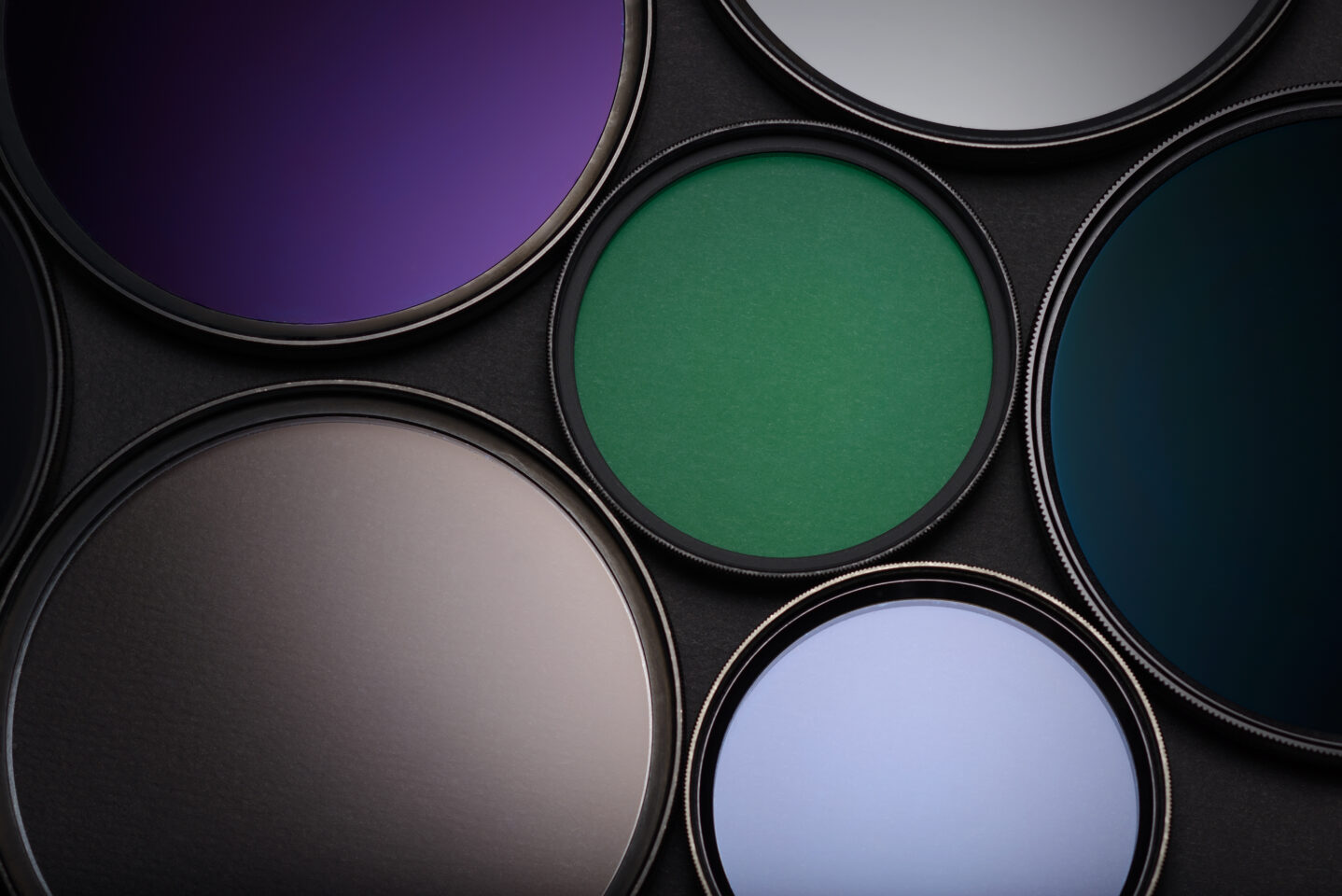
花火が飛ぶ瞬間から消えるまで撮影をしようとすると露出時間が長くなるので、明るすぎる写真になり、花火が白飛びしてしまいます。
そうならない為にNDフィルターを使うことで白飛びを抑えることができます。
NDフィルターとは?
レンズに入る光量を減光させるフィルターを指し、サングラスのような役割をしてくれる。
NDフィルターにも濃さの段階があり花火の撮影では、ND4、ND8を使用して撮影するのをおすすめします。
※使用するレンズのフィルター径を確認してNDフィルターをご購入下さい。
 ポチップ
ポチップ
 ポチップ
ポチップ
撮影場所を決める
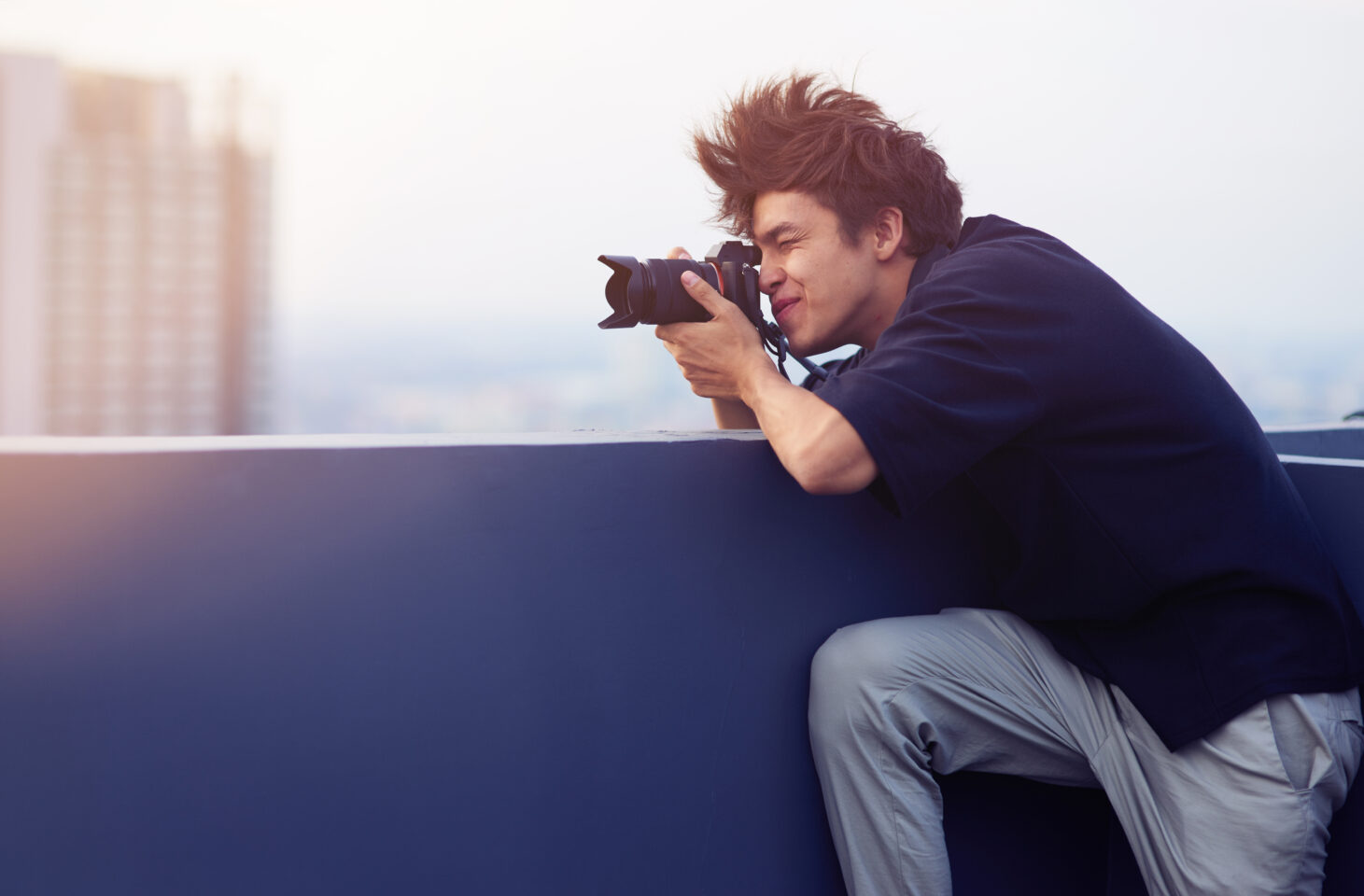
撮影場所で、しっかりと花火が収まるのか?把握しておく必要があります。
好みもありますが、地上もしっかり写ると、花火の大きさも伝わりやすいです。
自分の好きな花火の画像を見つけて、構図をイメージしておくとスムーズに撮影ができます。
カメラの向きを決める
 |
 |
| 縦で撮影する | 横で撮影する |
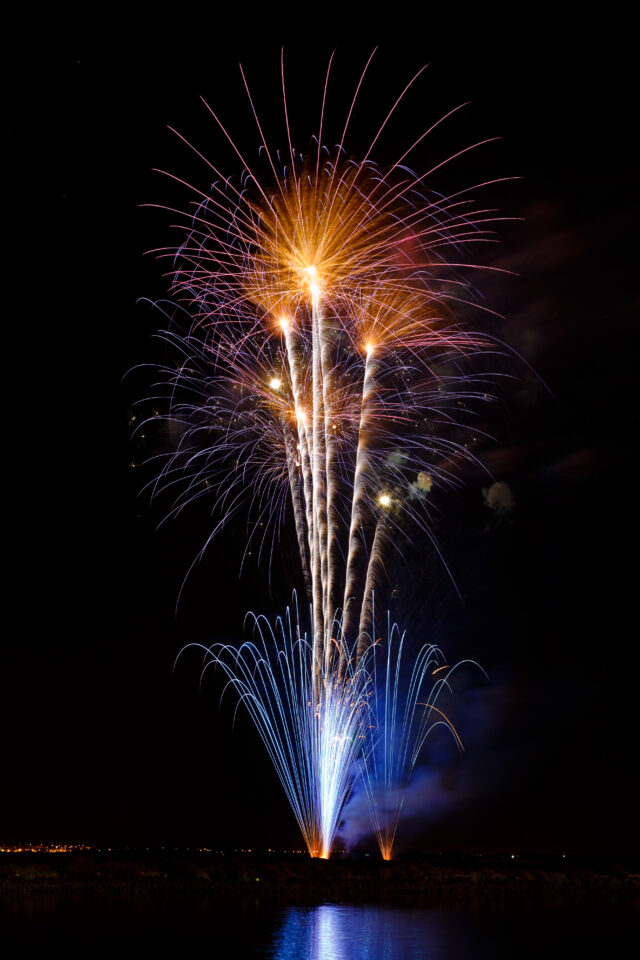
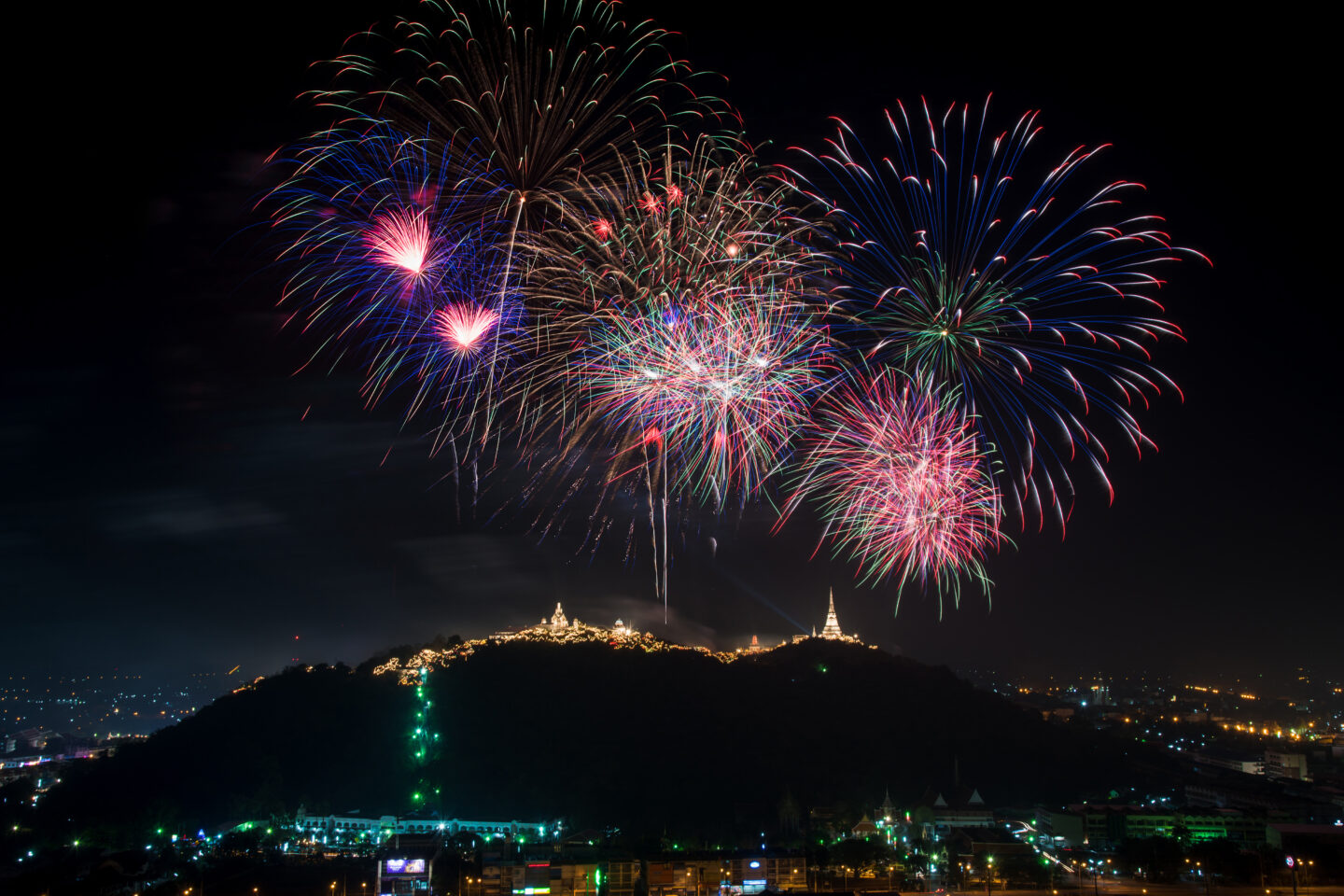
「縦で撮影するのか?」「横で撮影するのか?」ということがポイントになります。
フィナーレなど、横の範囲が広く打ち上げられることが多いので、横で撮影するとダイナミックに伝えることができます。
しかし、一発だけの花火を横で撮影をすると、横の空間が空き、ポツンと写るので、寂しい感じがします。
縦で撮影をする場合と、横で撮影する場合は印象も大きく変わるので、事前に決めておいてください。
Mモードにする
Mモードは「シャッタースピード、F値をマニュアルで撮影する」という機能です。
STEP.1
 |
| Mモードにする |
BULBにする
バルブとは?
シャッターボタンを押している間、シャッターが開き続け、離すとシャッターが閉じるという仕組みです。
例)シャッターを5秒間押す→そしてシャッターを離す。
その間の5秒間で、カメラに映っていたものが、一枚の写真になります。
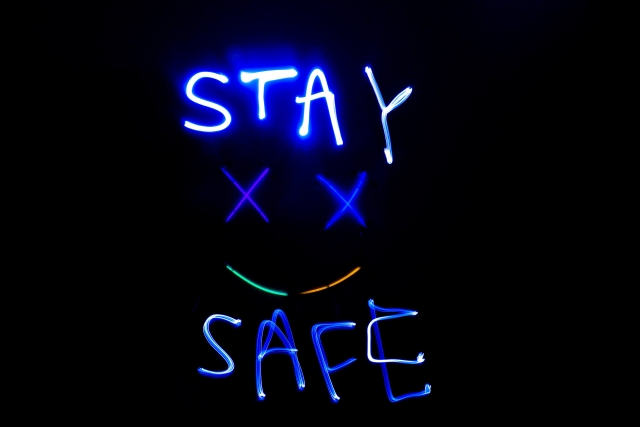
その原理を活かして、BULBで撮影しているもの一つに、ペンライトアートがあります。
STEP.1
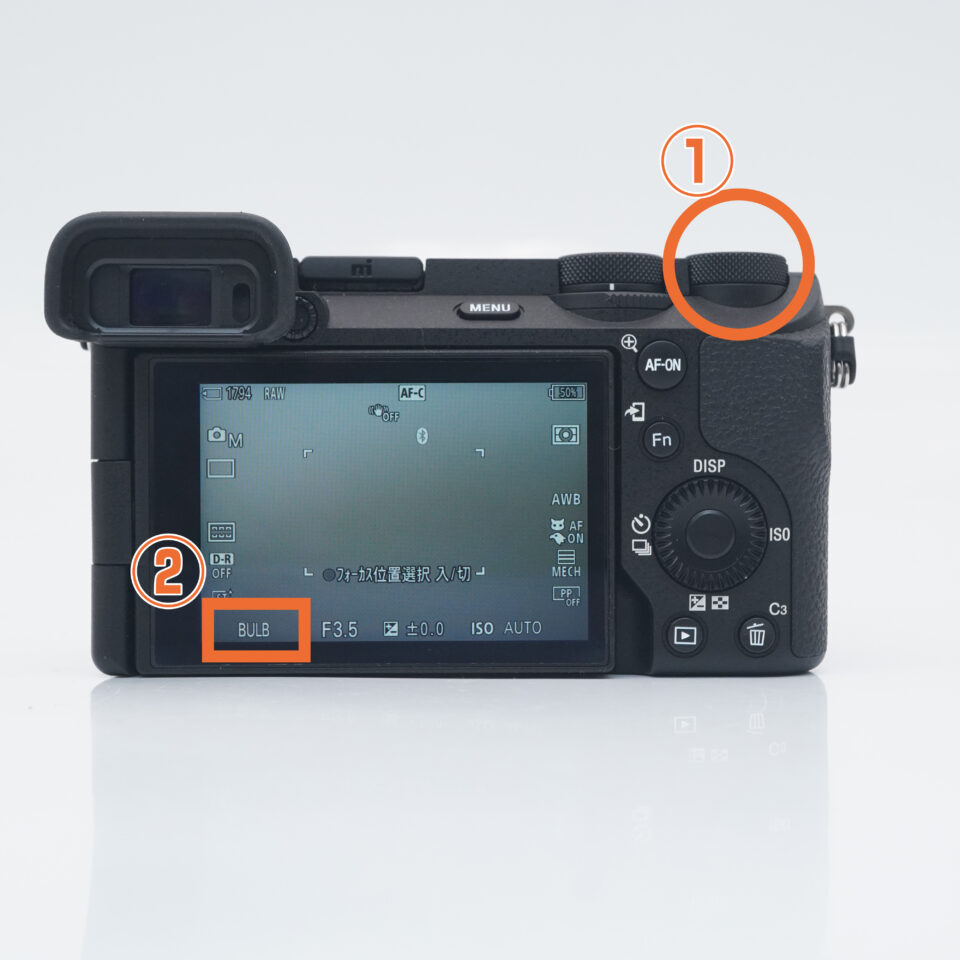 |
| 背面のダイヤルを回す→bulbに設定する |
F10に設定をする
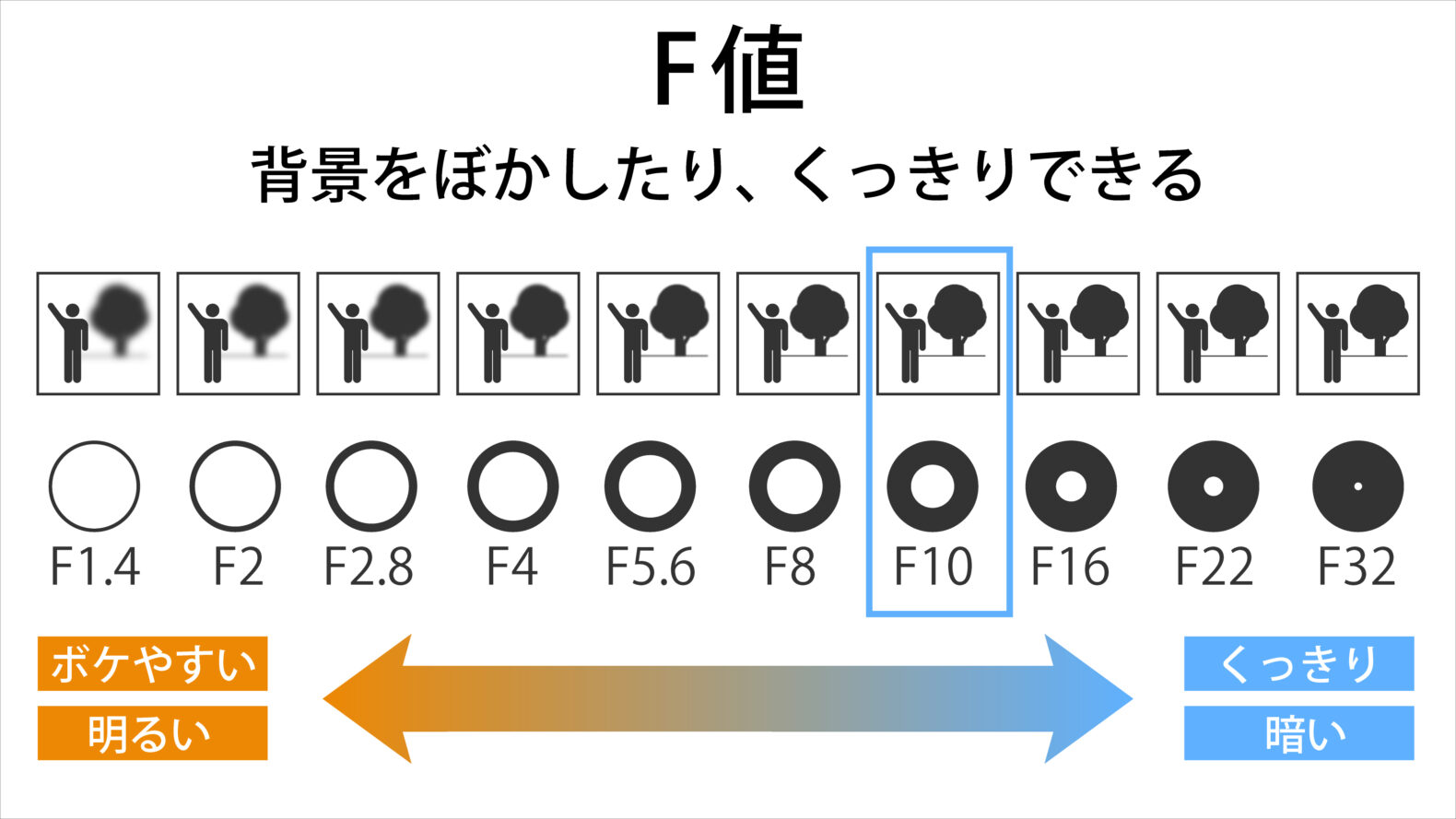
まずは、「F10」で撮影をしながら、適切な設定に数値を変更していきます。
STEP.1
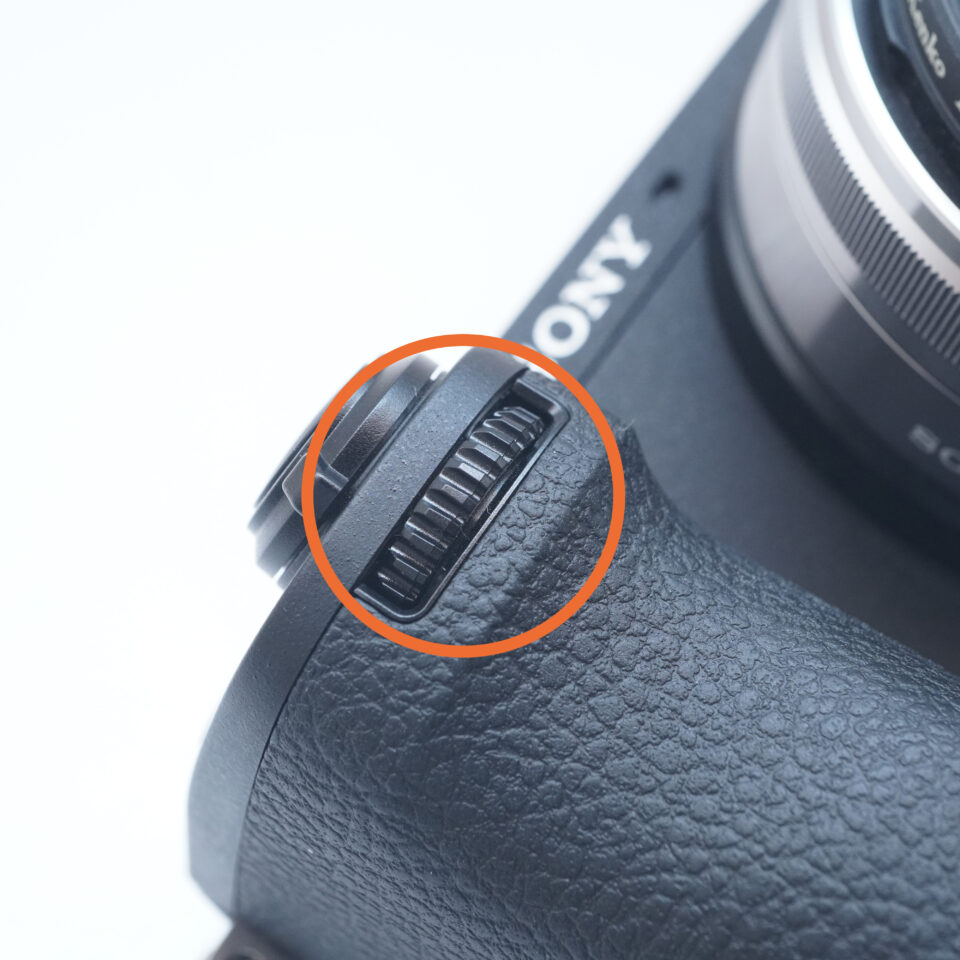 |
| 前面のダイヤルを回す |
STEP.2
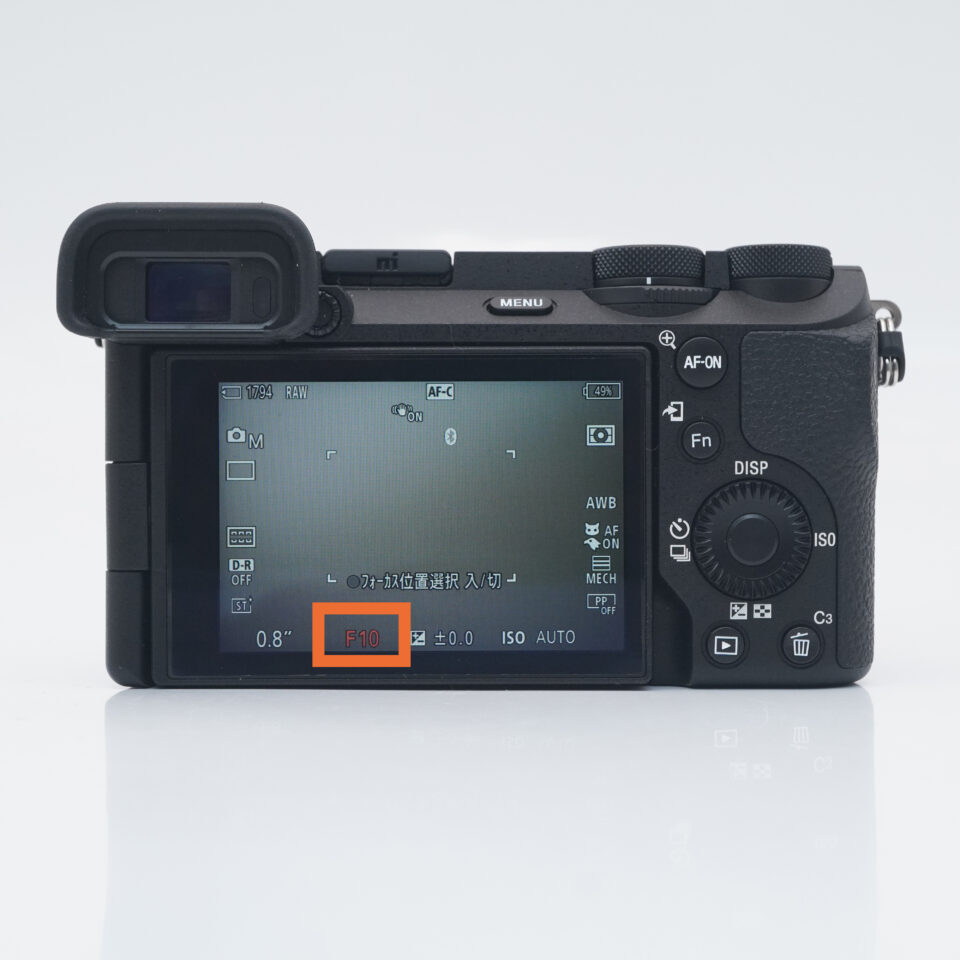 |
| F値を10に設定する |
isoを100にする
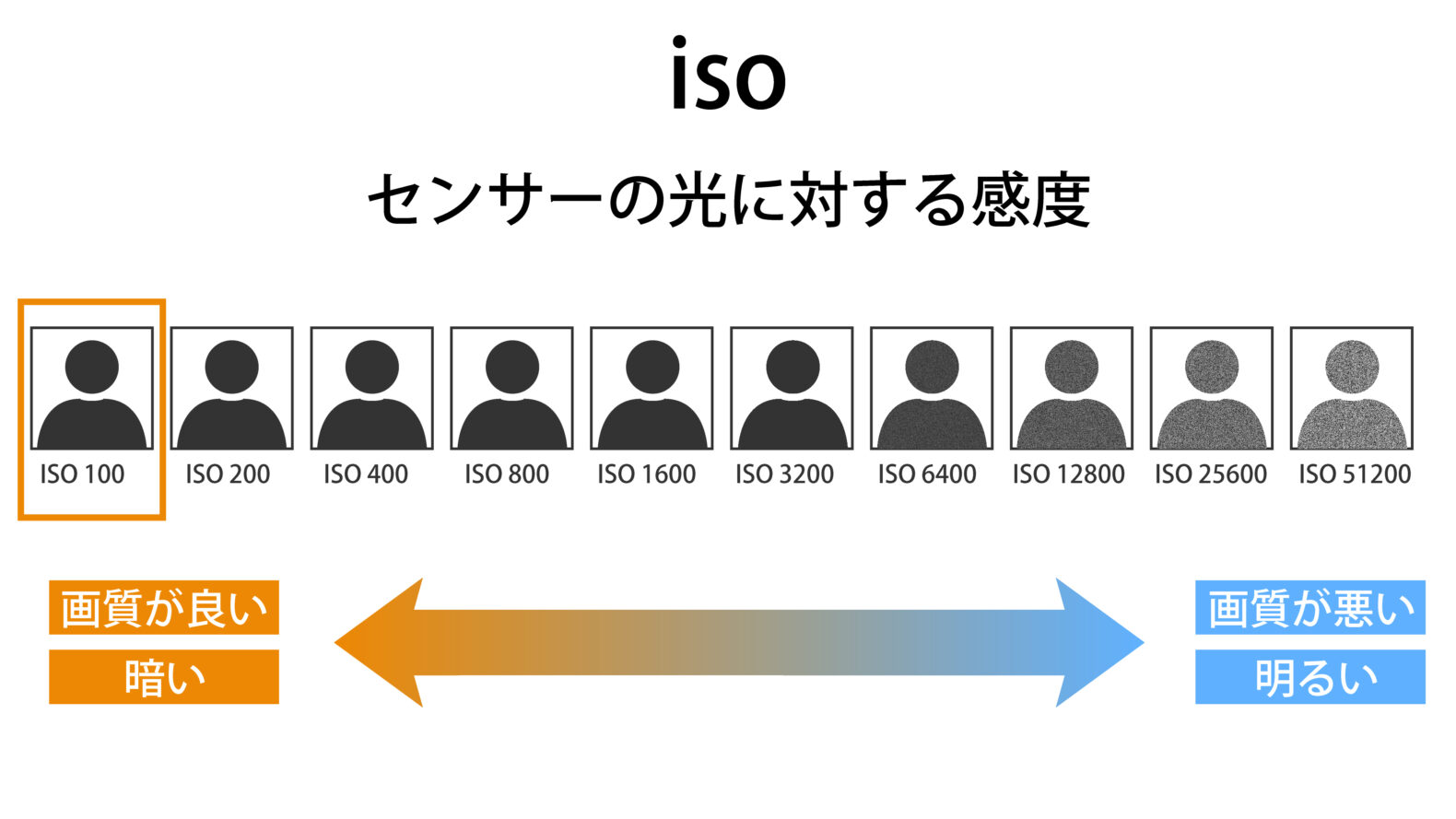
「iso100」で固定にして下さい。
STEP.1
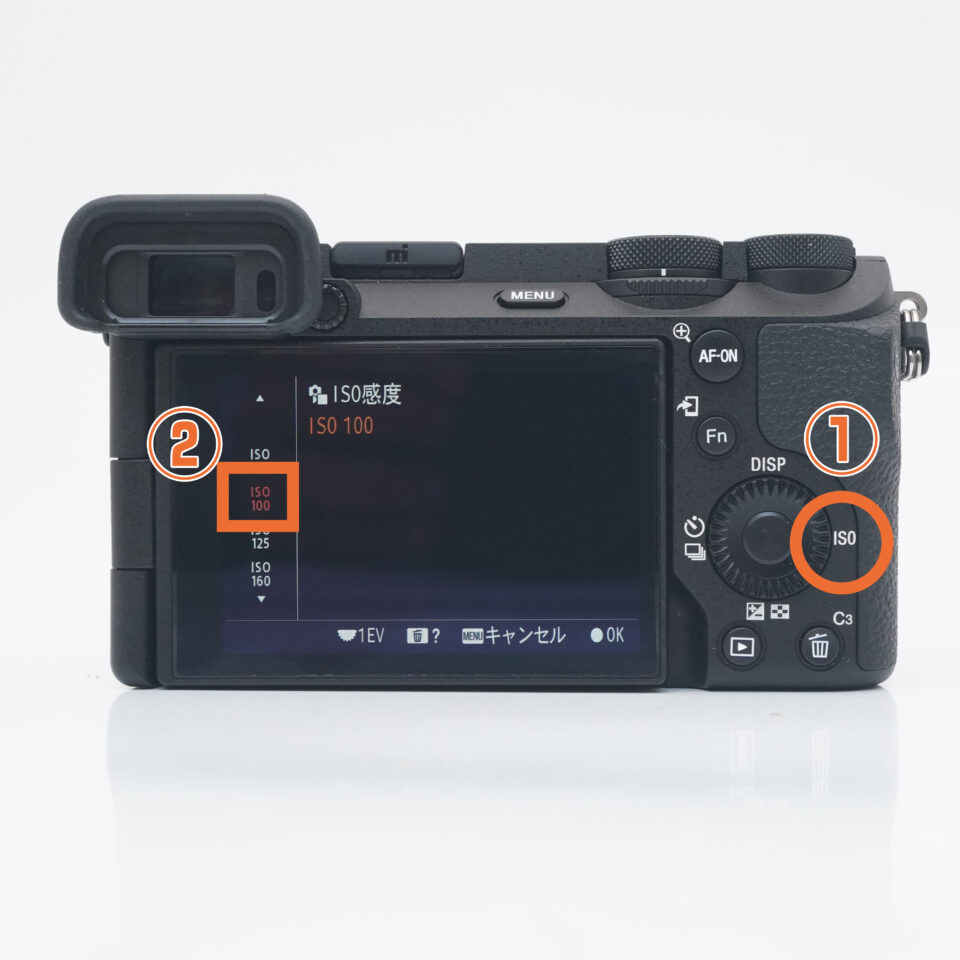 |
| isoボタン→isoを100にする |
長秒時ノイズ低減機能はOFFに設定する
STEP.1
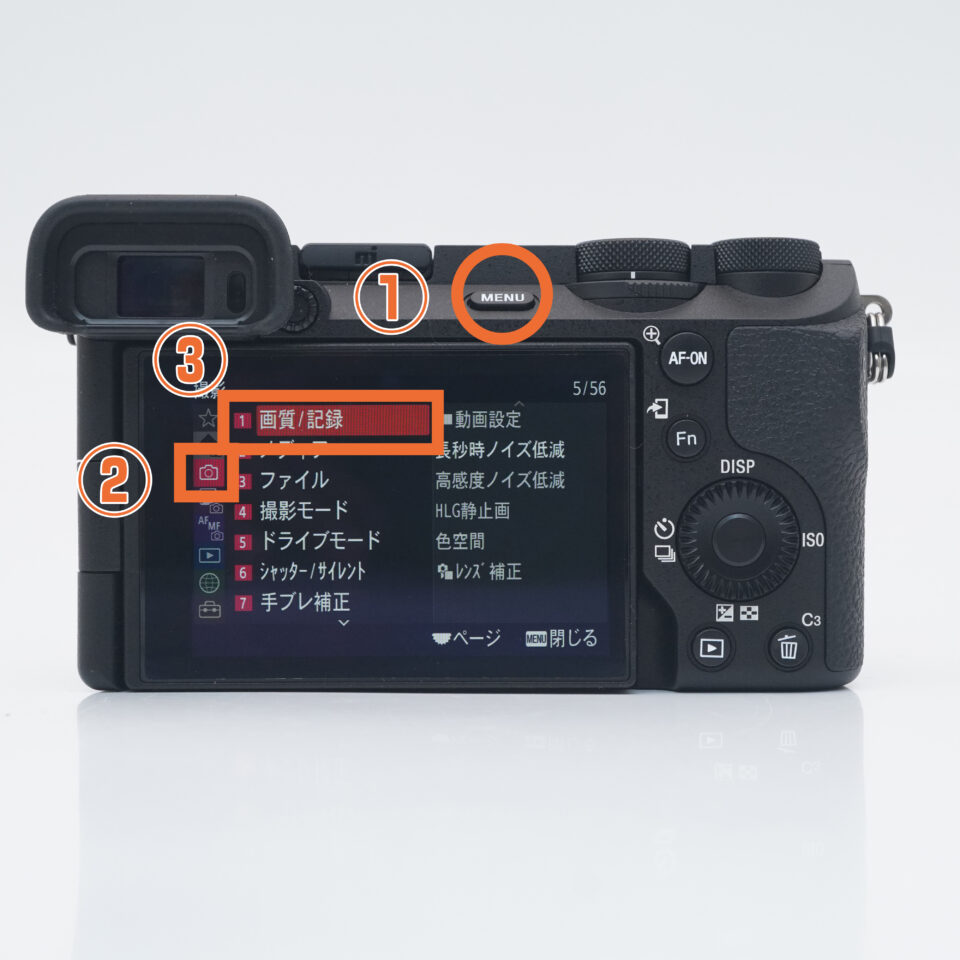 |
| MENUボタン→カメラのアイコン→画質/記録を選択 |
STEP.2
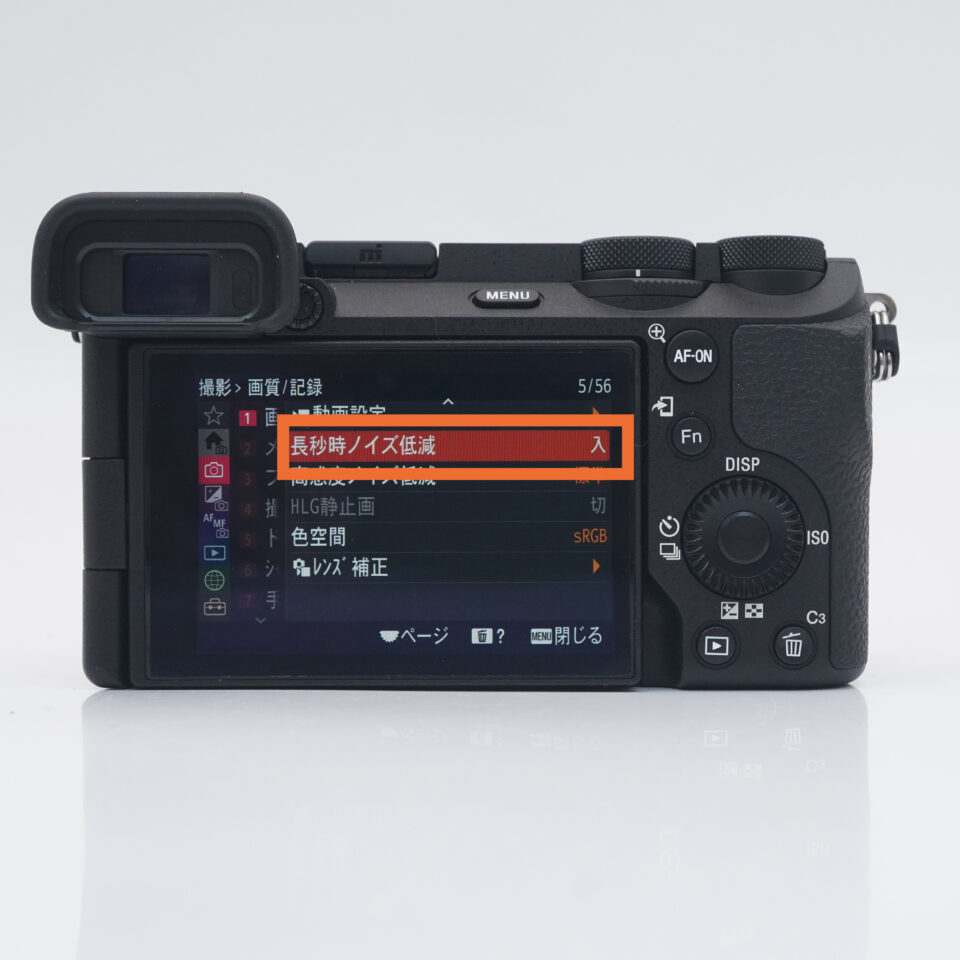 |
| 長秒時ノイズ低減を選択 |
STEP.3
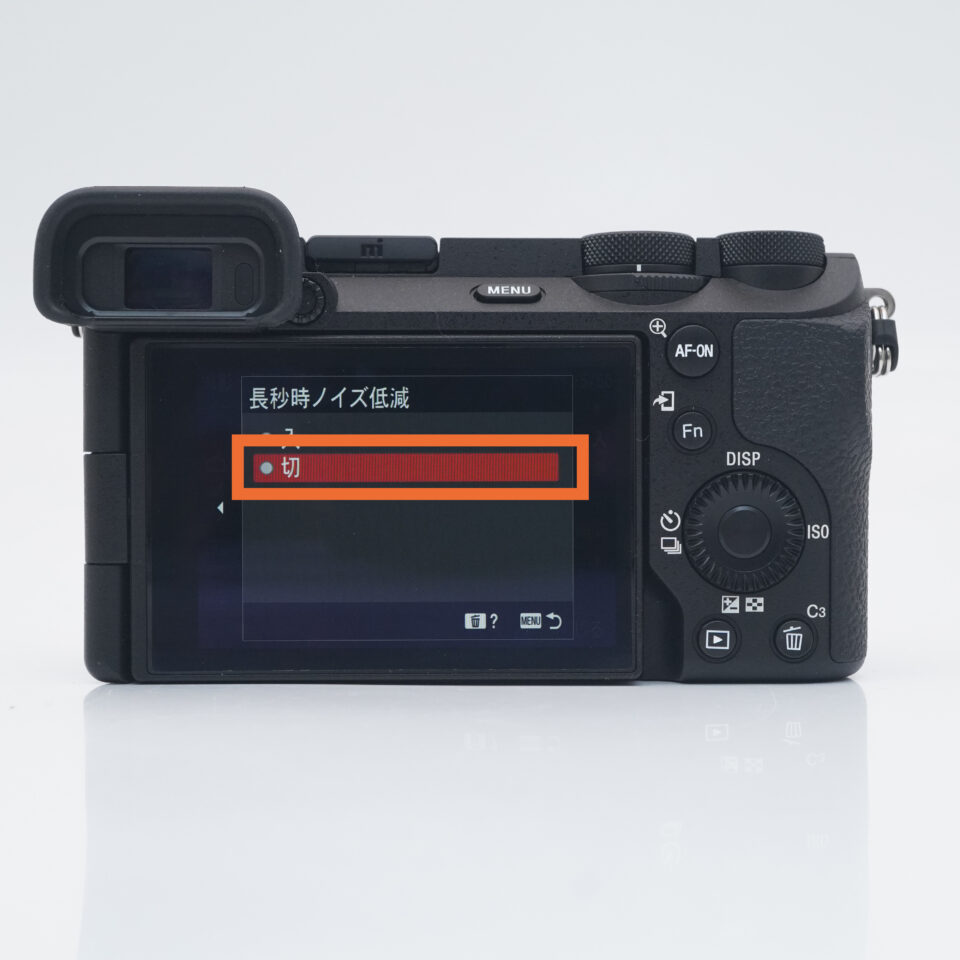 |
| 切にする |
色温度を3500ぐらいに設定する
あえて色味を寒色系に変更することでより雰囲気のある色に調節することができます。
色味を変更する設定は他にもありますが、今回は手動で色温度を設定する方法を説明します。
色温度とは
色と温度の関係を数値で表したもの
ポイント
3500ぐらいで綺麗に表現することができます。
STEP.1
 |
| MENU→AF/MF→ホワイトバランスを選択 |
STEP.2
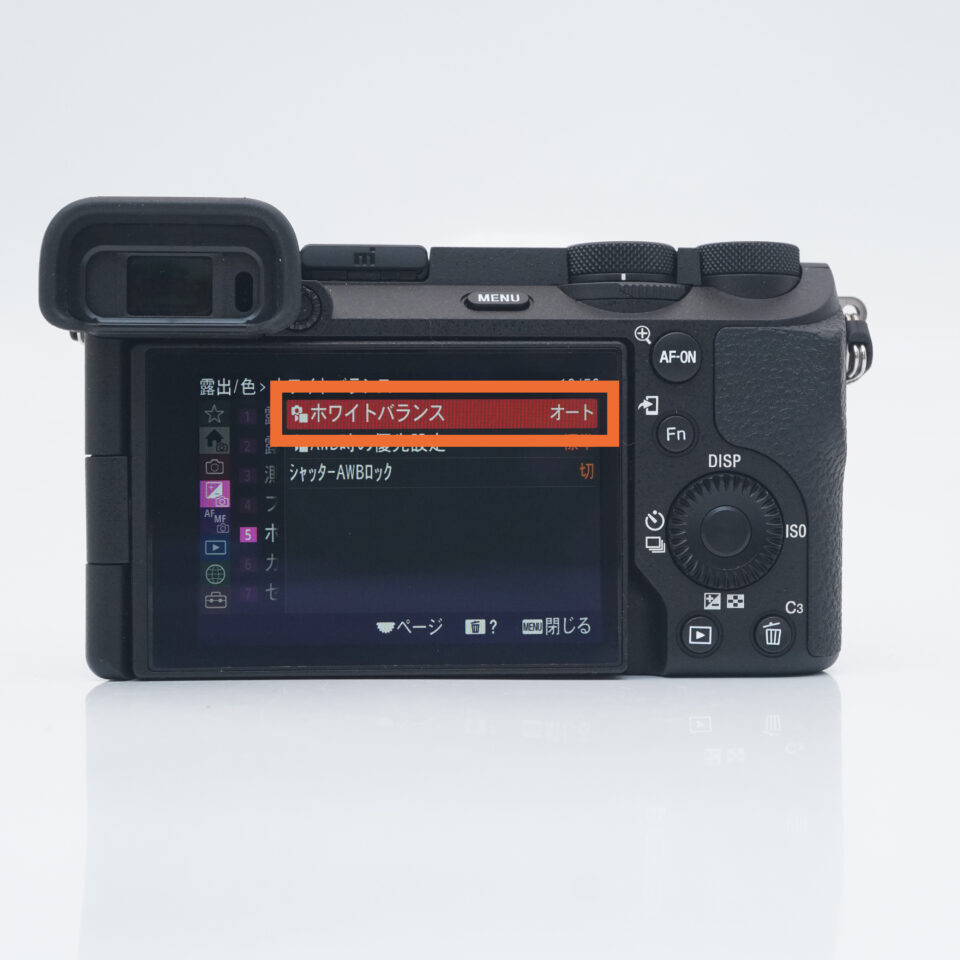 |
| ホワイトバランスを選択 |
STEP.3
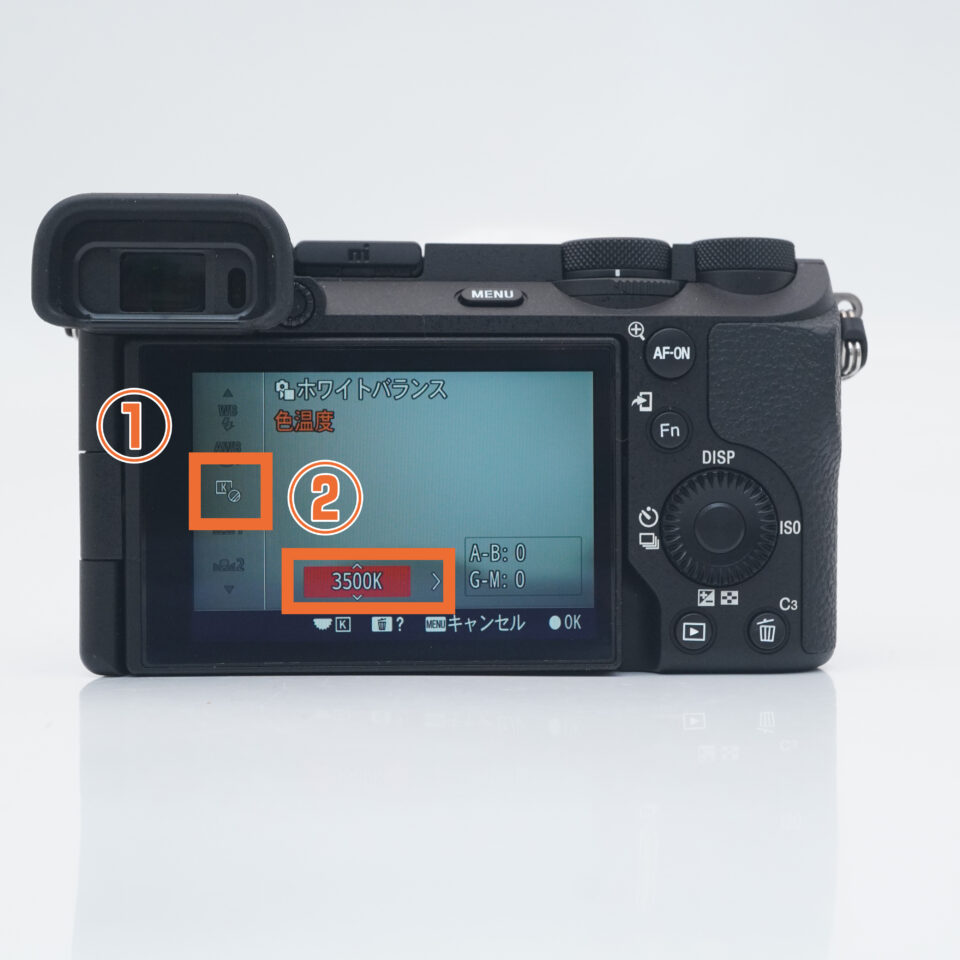 |
| 色温度を選択→3500kに設定する |
マニュアルフォーカスに設定する
オートフォーカスにすると、夜で暗いので、ピントが合っていないことがあります。
マニュアルフォーカスに設定することで、ピントを固定して、撮影をすることができます。
花火を打ちがった時に、ピントを合わせるのも良いですが、明るいうちに打ち上げ場所がわかるなら、打ち上げ場所にピントを合わしておいて、花火が打ち上がった時に微調整すれば失敗しにくいです。
STEP.1
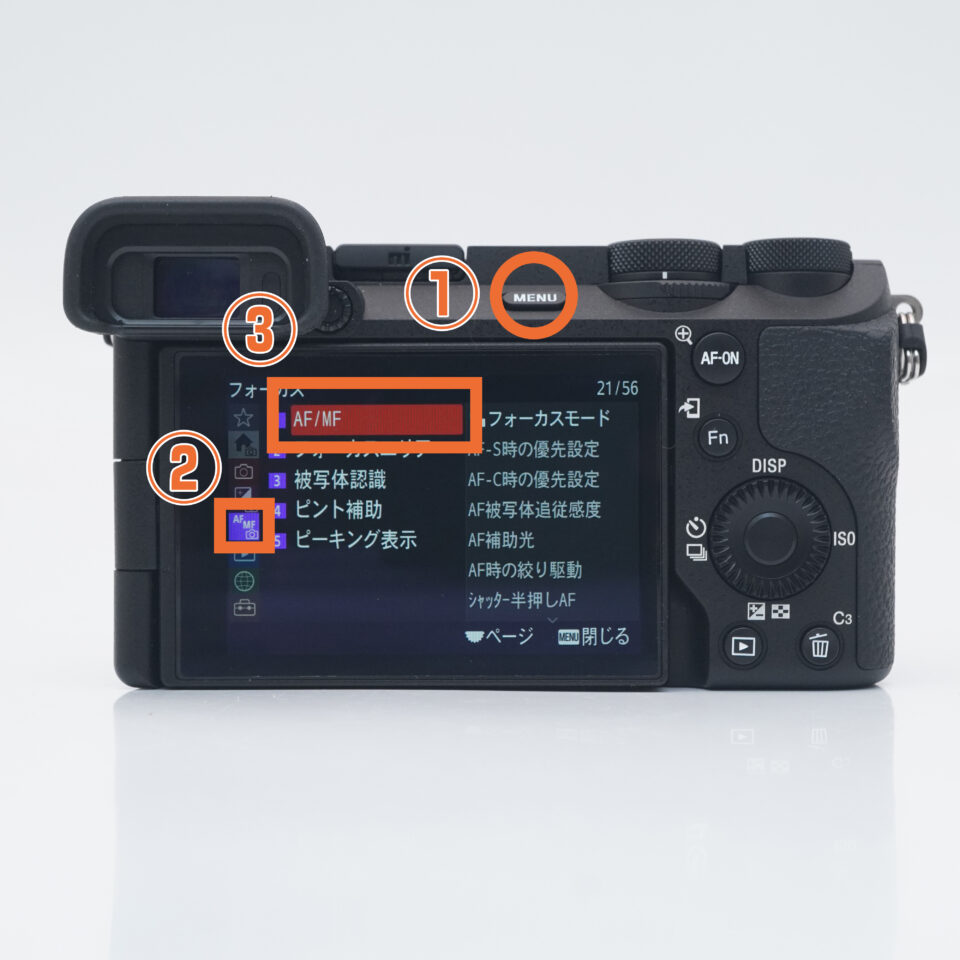 |
| MENU→フォーカス→AF/MFを選択 |
STEP.2
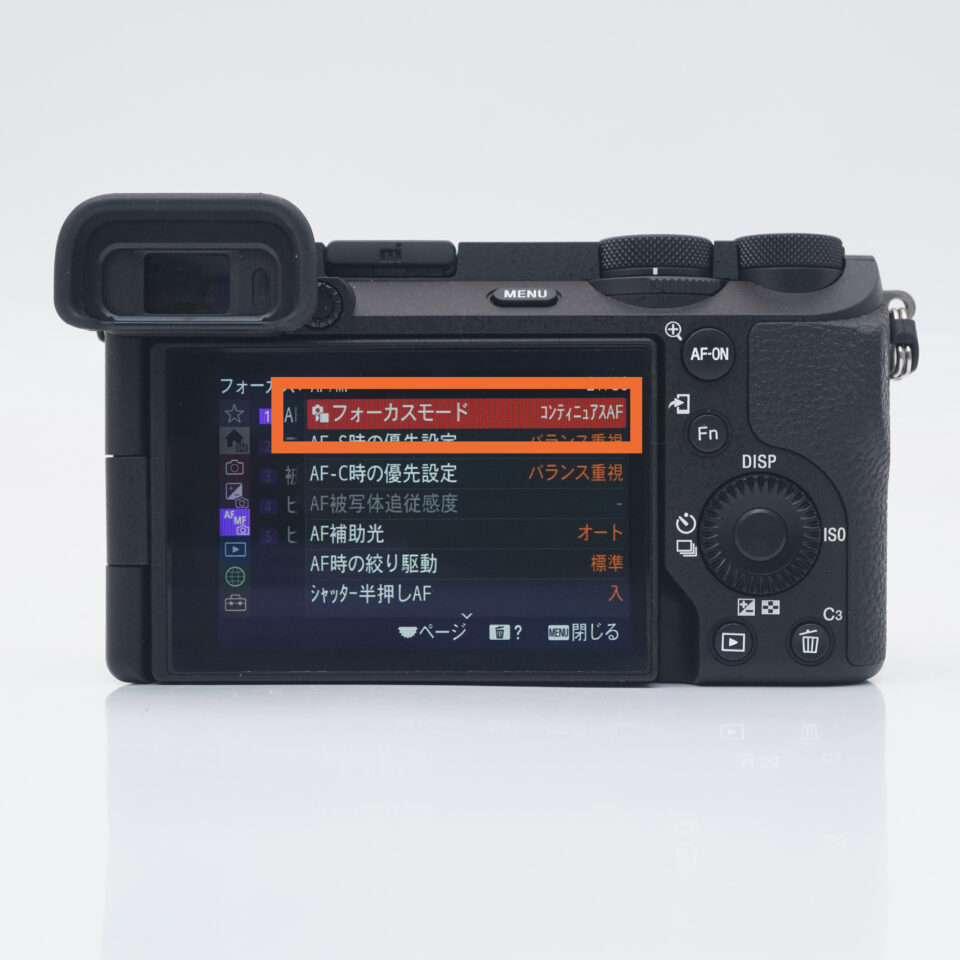 |
| フォーカスモードを選択 |
STEP.3
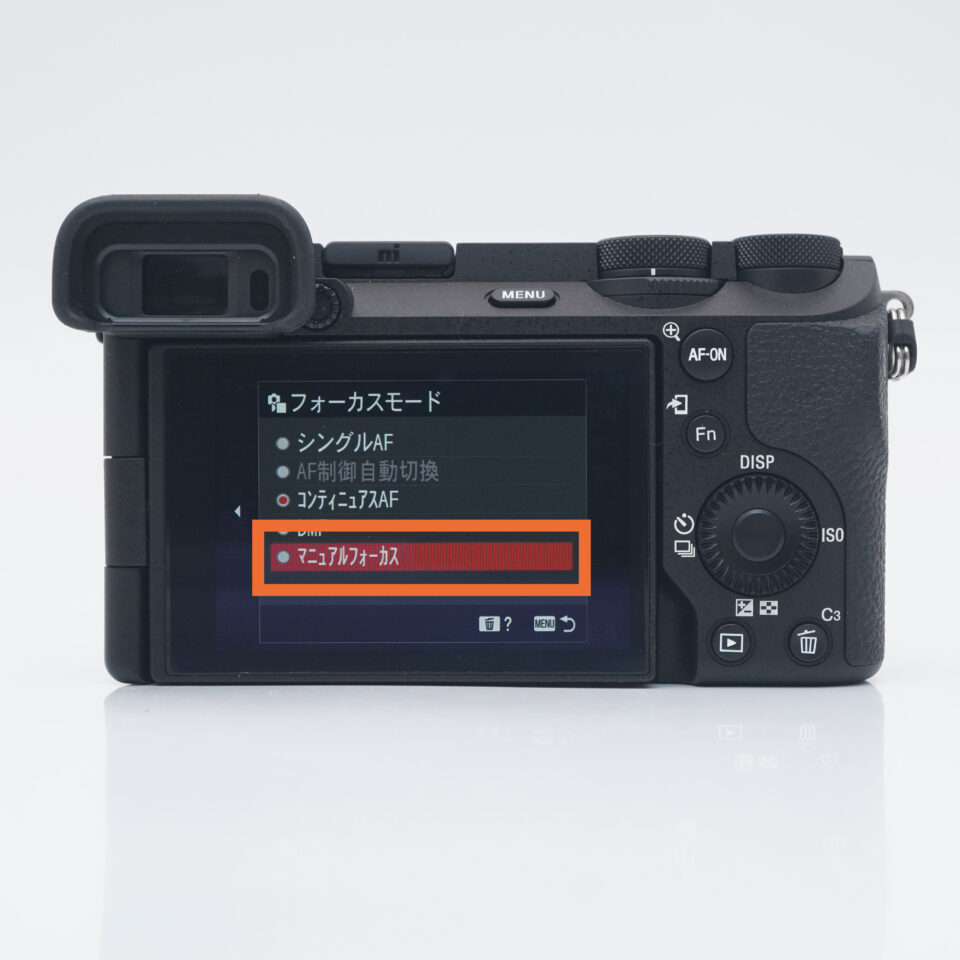 |
| マニュアルフォーカスを選択する |
STEP.4
 |
| マニュアルリングを回す |
スマホと接続して撮影する
あとはシャッターを押すだけですが、シャッターボタンを押すとカメラが揺れてしまい、写真にブレが生じます。
しかし、スマホと接続してシャッターボタンを押すと、ブレずに撮影をすることが出来ます。

参考
-
-
SONY a6700 スマホと接続方法!リモート撮影から画像転送方法まで徹底解説!
スマホと接続すると簡単に画像を転送することができるので、SNSにアップも簡単というメリットもありますが、それだけではありません。 スマホと接続するメリット ・記念撮影で確認しながら撮影できる。 ・ ...
続きを見る
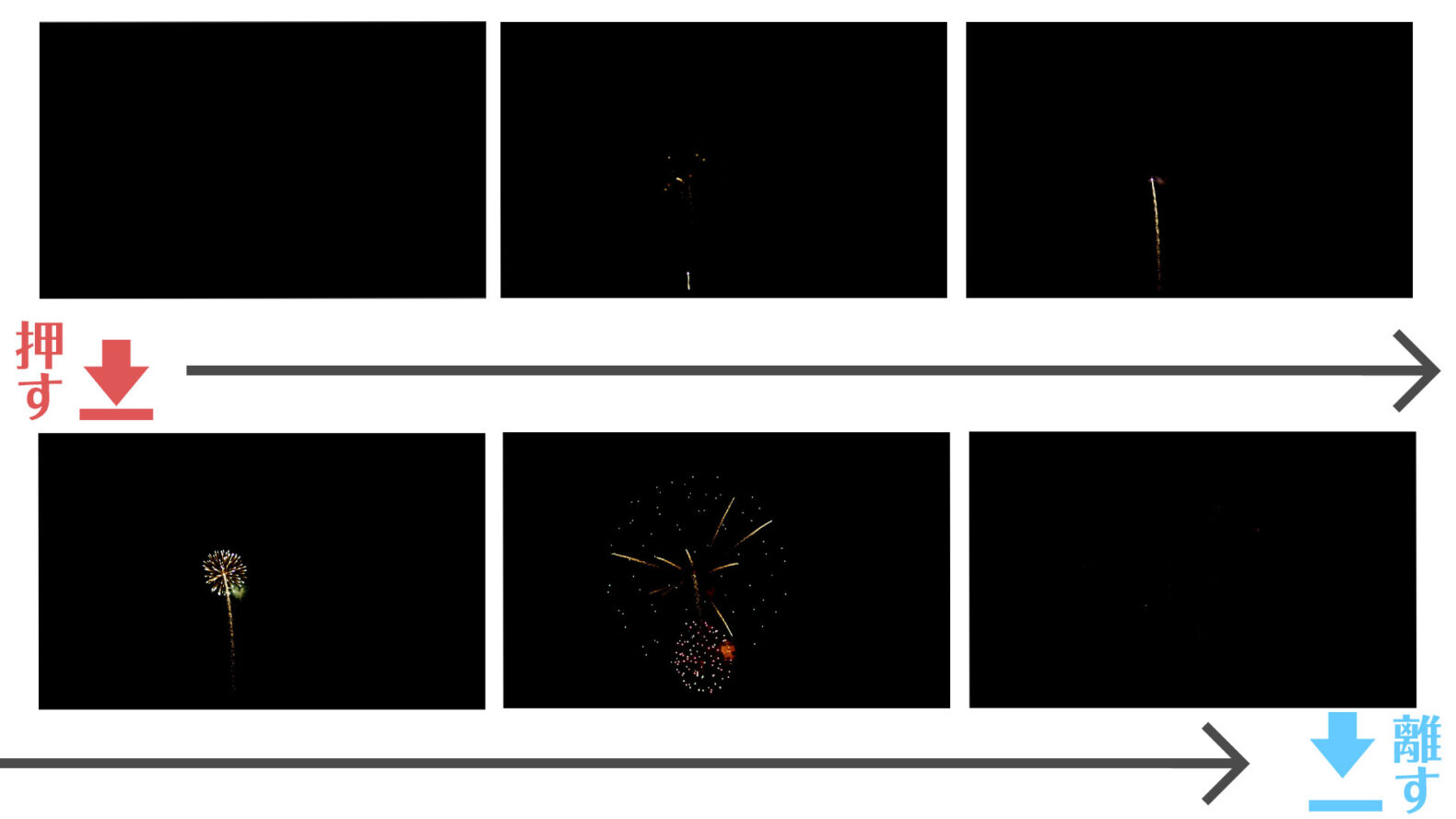
シャッターを押すタイミングが重要
ポスターなどで見る写真は、花火が飛ぶ瞬間から花火が開くまで表現されています。
これはシャッターを押すタイミングが重要になります。
ポイント
花火が打ち上がった瞬間→シャッターボタンを押す。
花火が上空で消える→シャッターボタンから指を離す。
写真が明るい、暗い場合の設定方法
Bモードでに設定をしているので、撮った画像を確認すると「暗い」「明るい」という場合があります。
撮影した画像を確認して、よりベストな明るさに設定をします。
ポイント
暗い場合・・・isoを上げて明るくする。
明るい場合・・・F値を高くして暗くする。
花火の動画で練習をする
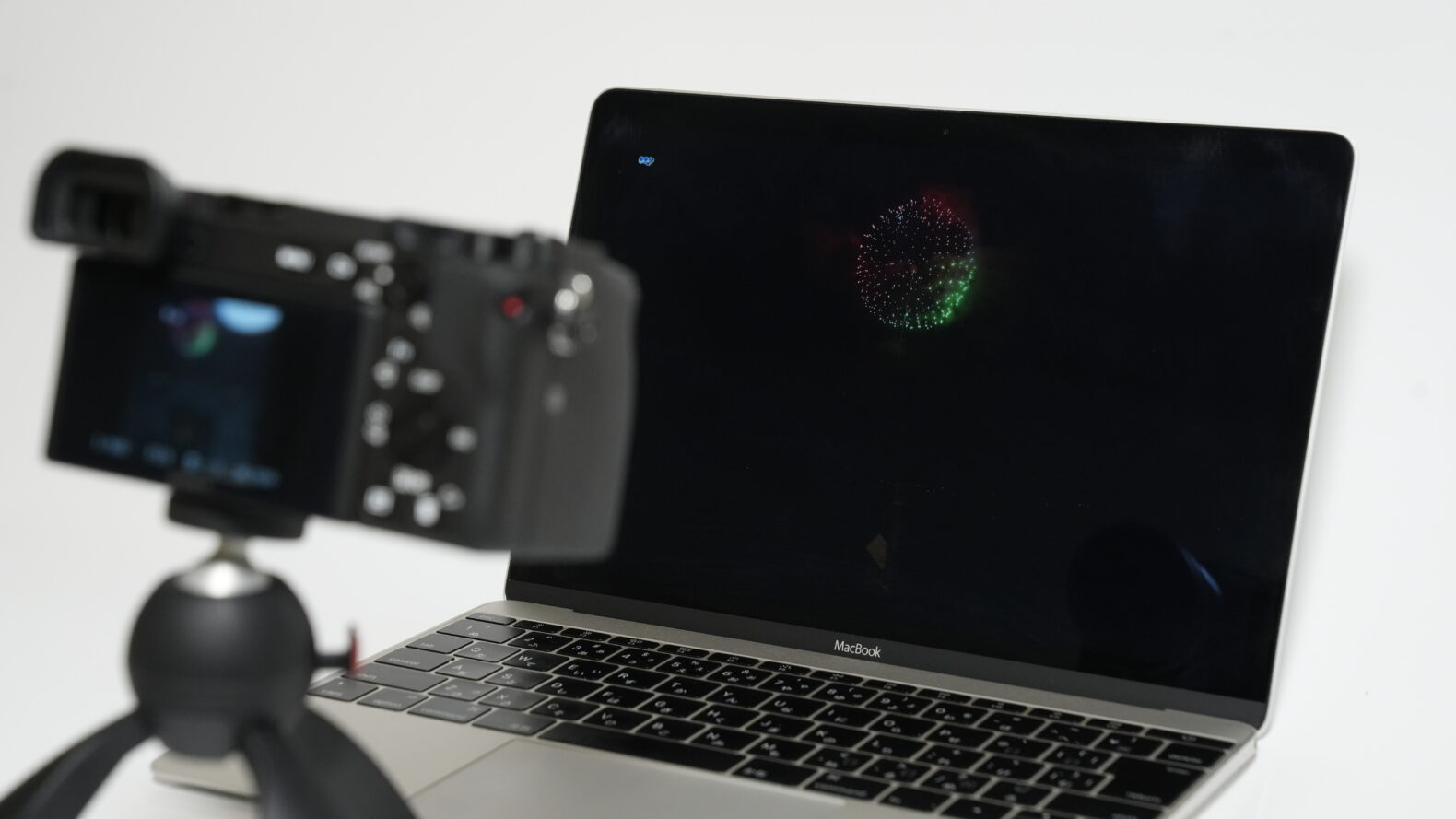
花火の動画をPCで流しながら、その映像を撮影ることで練習することができます。
現在は花火の映像がYouTubeにアップされているので、去年の映像などがあれば是非練習をしてみて下さい!
まとめ

以上が花火を撮影する方法になります。
動画でも花火の撮影の方法を説明しています。
また、様々な設定方法を説明していますので、参考にして下さい。
ではまた!